
iOS 27: hệ điều hành nhiều chi tiết nhỏ nhưng thay đổi lớn
Mẹo iOS 27 là tập hợp những thiết lập, tính năng ẩn và cách tùy chỉnh giao diện trong phiên bản hệ điều hành mới trên iPhone, tập trung vào các chi tiết nhỏ dễ bị bỏ qua nhưng lại giúp bạn dùng máy tiện hơn, trực quan hơn và cá nhân hóa sâu hơn trong cuộc sống hằng ngày.
iOS 27 không phải là bản cập nhật chỉ thêm vài hiệu ứng bóng bẩy, mà là một kho mẹo iOS 27 nếu biết khai thác sẽ thay đổi cách bạn tương tác với chiếc iPhone mỗi ngày. Phiên bản này chứa rất nhiều chi tiết nhỏ, dễ lẩn trong Cài đặt và màn hình khóa, nhưng tác động của chúng thực tế hơn nhiều so với các tính năng được giới thiệu hoành tráng trong sự kiện. Vấn đề là: đa số người dùng cập nhật xong rồi dùng như cũ. Nếu bạn nằm trong nhóm đó, bạn đang bỏ phí phần hay nhất của bản cập nhật. Bài viết này chọn ra 10 thủ thuật iPhone ít người khai thác, giúp bạn biến iOS 27 thành công cụ phục vụ thói quen của mình, thay vì một lớp giao diện đẹp mà vô dụng.
Liquid Glass tùy chỉnh: từ hiệu ứng "bóng bẩy" đến giao diện dễ nhìn
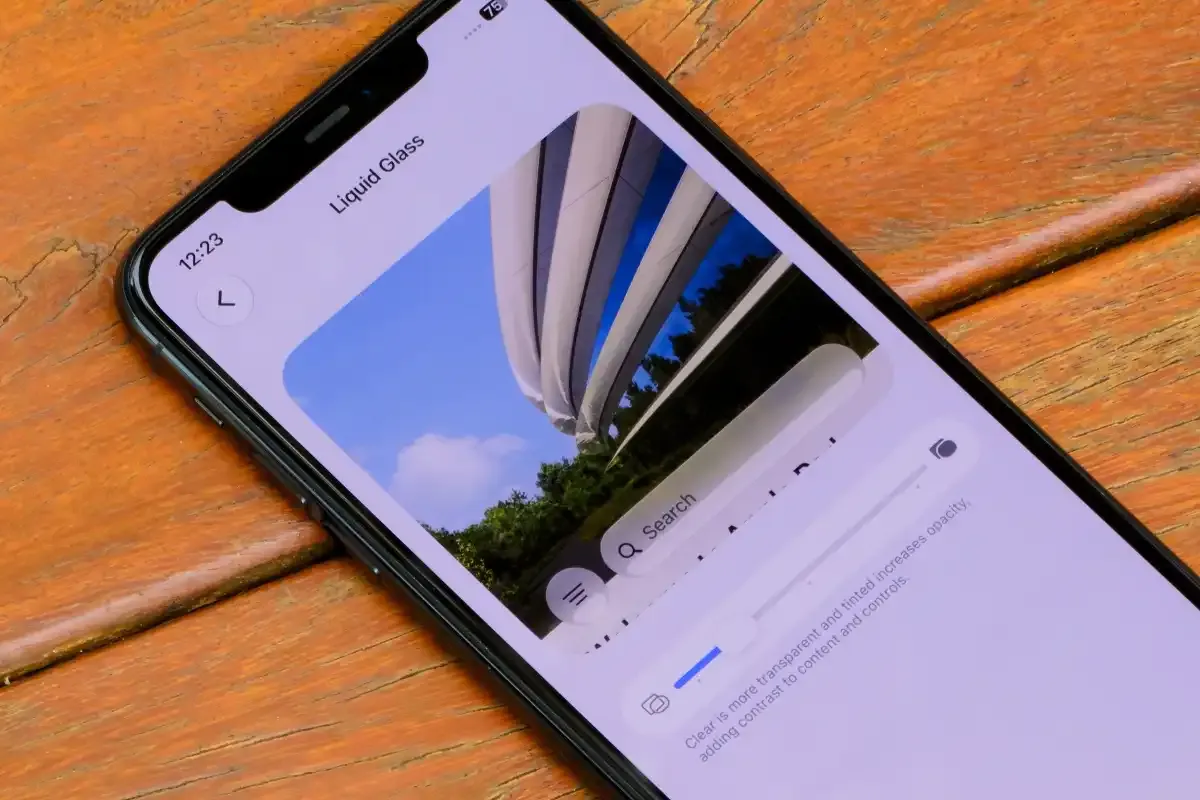
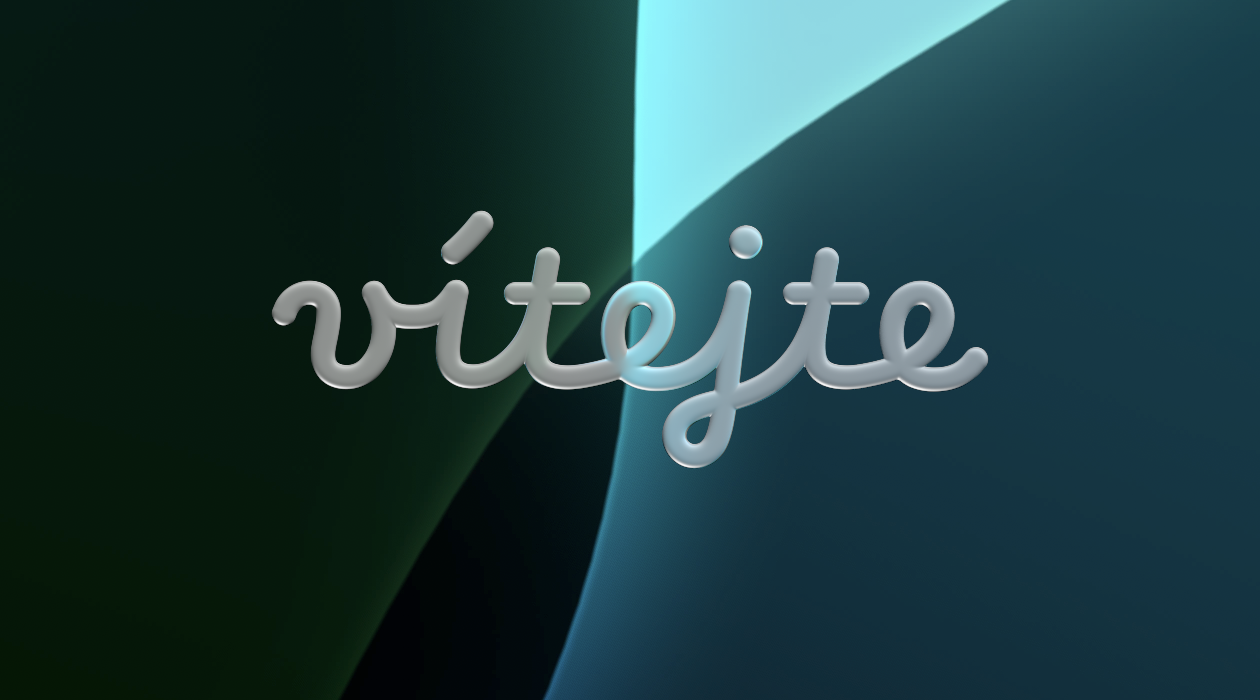
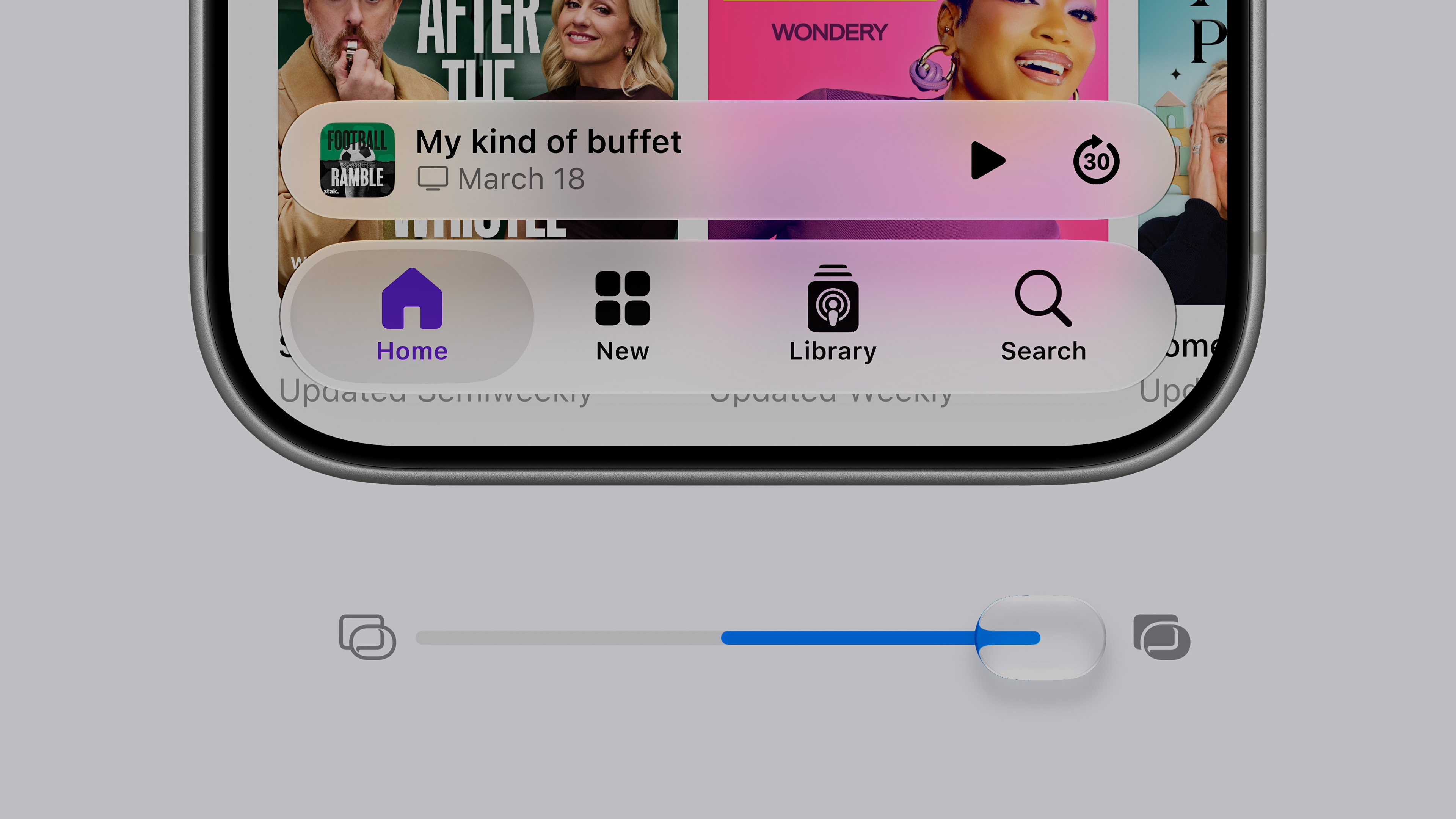
Liquid Glass là ví dụ điển hình cho một tính năng gây chia rẽ: người thích thì coi là tương lai, người ghét thì thấy rối mắt. iOS 27 đã thừa nhận điều đó và đưa cho bạn quyền kiểm soát giao diện thay vì ép bạn chịu đựng. Theo bản hướng dẫn của một nguồn công nghệ, chỉ với vài thao tác trong phần Appearance, bạn có thể tinh chỉnh độ trong suốt Liquid Glass đúng ý bạn.
Cách làm rất cụ thể: vào Cài đặt → Appearance → Liquid Glass, bạn sẽ thấy một thanh trượt điều chỉnh độ trong suốt. Kéo sang trái để giao diện trong hơn, kéo sang phải để tăng độ mờ, tối ưu khả năng đọc nếu bạn hay thấy mắt bị "quá tải" bởi nền kính màu. Ngay phía trên là phần xem trước cho bạn thấy iPhone sẽ trông thế nào khi đổi mức trong suốt. Điều thú vị là Liquid Glass không chỉ ảnh hưởng tới nền, mà còn giúp bạn tùy chỉnh giao diện ứng dụng và widget để tạo một màn hình chính vừa "trong suốt" vừa thực dụng hơn. Đây là thủ thuật iPhone đơn giản nhưng hiệu quả: tùy chỉnh Liquid Glass trước khi đụng tới bất kỳ theme hay hình nền nào khác.
Tính năng ẩn iOS: Easter egg Mac cổ điển và giao diện mới tinh gọn
Một trong những tính năng ẩn iOS thú vị nhất lần này lại liên quan đến hoài niệm hơn là năng suất: Easter egg Clarus the Dogcow, linh vật từ thời Mac OS cổ điển. Apple giấu nó sâu trong Cài đặt, như một lời nhắc rằng công nghệ vẫn có thể vui vẻ và cá tính. Muốn mở khóa, bạn vào Cài đặt trên iPhone, chọn Appearance, sau đó vào phần Liquid Glass.
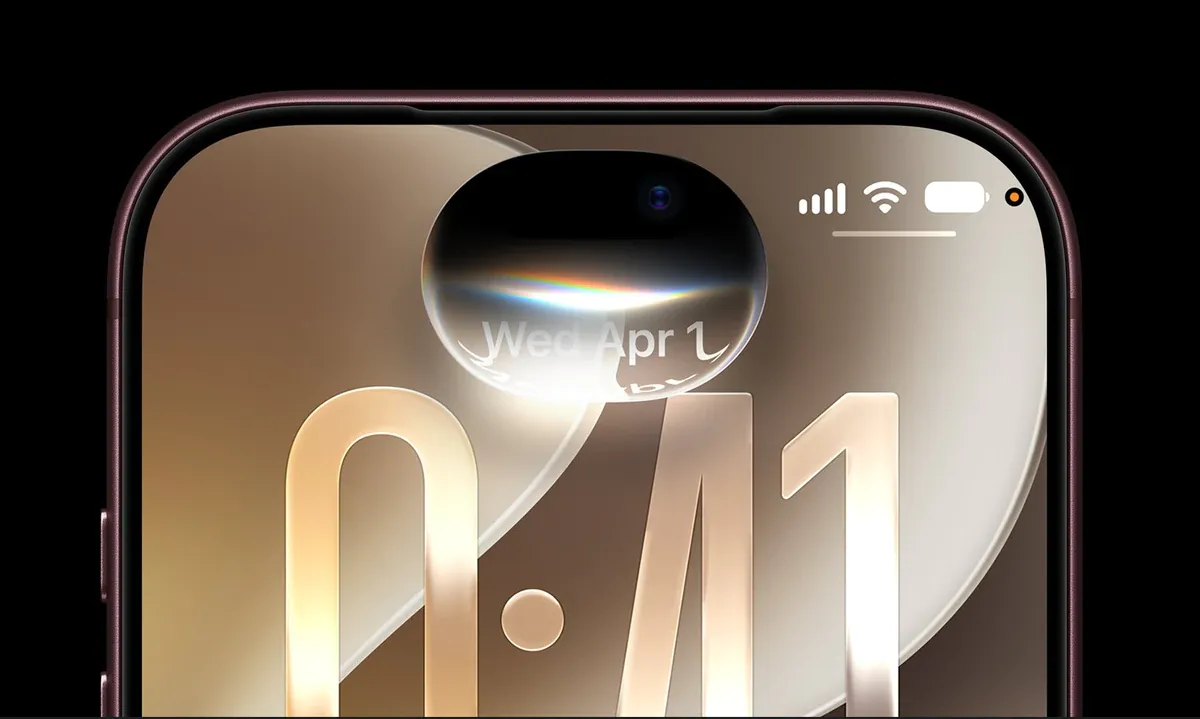
Trong giao diện Liquid Glass, kéo xuống tận đáy rồi tiếp tục kéo lên trên vài lần, bạn sẽ thấy một bức ảnh Clarus the Dogcow bên hồ tại Apple Park, kèm dòng chữ "Moof!" hiện ra như một lời chào từ quá khứ. Đây là một mẹo nhỏ nhưng cho thấy triết lý thiết kế của iOS 27: nhiều chi tiết nhỏ được cài cắm kín đáo, từ Easter egg cho tới những chế độ hiển thị mới trên màn hình khóa, chẳng hạn chế độ đồng hồ nhỏ gọn giúp thời gian thu lại bằng kích thước ngày tháng và dời lên đầu màn hình để nhường chỗ cho hình nền. Nếu bạn nghĩ iOS đã nhàm, phần tính năng ẩn iOS này sẽ khiến bạn nhìn lại: đôi khi thứ làm bạn yêu thiết bị không phải là tính năng lớn, mà là cảm giác có "tính cách".
Tùy chỉnh hệ thống: âm báo, đồng hồ, hẹn giờ và cách iPhone phục vụ thói quen
Điểm mạnh nữa của iOS 27 là cho bạn tinh chỉnh sâu hệ thống để phù hợp với nhịp sống riêng, thay vì áp một bộ quy tắc chung cho tất cả. Một mẹo iOS 27 rất thực tế là tách riêng âm lượng nhạc chuông, thông báo hệ thống và báo thức. Nhờ đó, bạn có thể để iPhone gần như im lặng vào buổi tối mà vẫn đảm bảo báo thức sáng đủ to để kéo bạn khỏi giường.
Trong phần Âm thanh & Phản hồi xúc giác, hãy tắt tùy chọn đồng bộ âm lượng với nhạc chuông ở mục Báo thức & Hẹn giờ, rồi chỉnh âm lượng báo thức theo ý mình. Thêm vào đó, iOS 27 còn mang đến chế độ đồng hồ nhỏ gọn trên màn hình khóa, thu nhỏ hiển thị giờ xuống kích thước tương đương với ngày tháng và dời lên phía trên, tạo thêm không gian cho hình nền hoặc widget. Bạn cũng có thể cài đặt hẹn giờ trực tiếp từ màn hình khóa: nhấn giữ để tùy chỉnh, thay thế nút Máy ảnh hoặc Đèn pin bằng nút Hẹn giờ, sau đó dùng thanh trượt gắn với Dynamic Island để chọn thời gian nhanh. Những thủ thuật iPhone này có thể nghe rất nhỏ, nhưng khi cộng lại, chúng biến iOS 27 thành một hệ điều hành hiểu nhịp sinh hoạt của bạn hơn.
Tính năng hàng ngày bị bỏ quên: Tin nhắn, FaceTime và kết nối thiết bị
Ngoài giao diện và âm thanh, iOS 27 còn chạm vào những ứng dụng bạn dùng mỗi ngày theo cách tinh tế. Đầu tiên là ứng dụng Tin nhắn: nút ghi âm cạnh ô nhập văn bản từ lâu là "cái bẫy" khiến người dùng lỡ tay gửi tin nhắn thoại khó chịu. Giờ đây bạn có thể đổi hành vi của nút này hoặc xóa nó khỏi trường văn bản. Vào Cài đặt → Ứng dụng → Tin nhắn → Hiển thị trong trường văn bản, chọn ghi âm, đọc chính tả hoặc Không hiển thị, trong khi tin nhắn thoại vẫn có thể gửi qua nút +.
Trong FaceTime, tính năng Chụp kép cho phép truyền cùng lúc hình ảnh từ cả camera trước và sau, để người đối diện vừa thấy bạn vừa thấy những gì bạn đang nhìn. Đây là một thủ thuật iPhone hữu ích trong các cuộc gọi hướng dẫn, thuyết trình hoặc chia sẻ khoảnh khắc trực tiếp. iOS 27 cũng cho phép iPhone kết nối trực tiếp với máy chạy bộ, xe đạp tập hoặc máy tập elip tương thích mà không cần đến đồng hồ thông minh, lưu lại dữ liệu tập luyện trên điện thoại rồi xóa khỏi máy khi bạn hoàn tất. Mỗi tính năng nghe rất đời thường, nhưng chính chúng mới là thứ làm nên giá trị của một bản cập nhật: hỗ trợ những việc bạn làm hàng ngày, chứ không chỉ thêm vài hiệu ứng để trình diễn.