
Bắt đầu từ những cài đặt giúp thao tác nhanh hơn
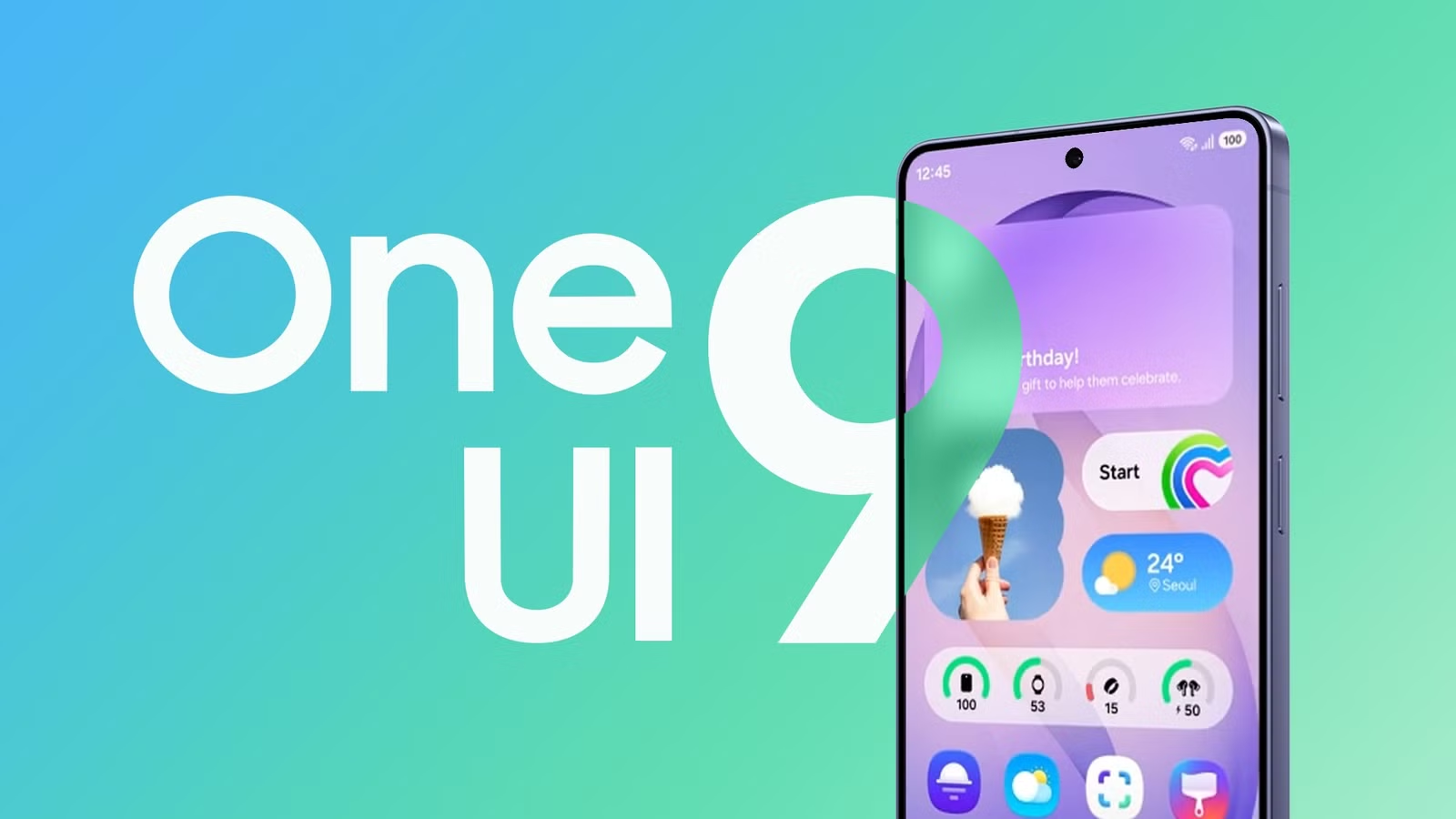
One UI 9 là giao diện phần mềm trên điện thoại Galaxy, tập hợp các công cụ tùy chỉnh và tính năng tiện ích để người dùng điều chỉnh cách hiển thị, thao tác theo thói quen hằng ngày. Giá trị đáng thử của nó không nằm ở việc đổi giao diện cho đẹp mắt, mà ở những thiết lập nhỏ giúp bớt chạm, bớt tìm và dùng máy thuận tay hơn.
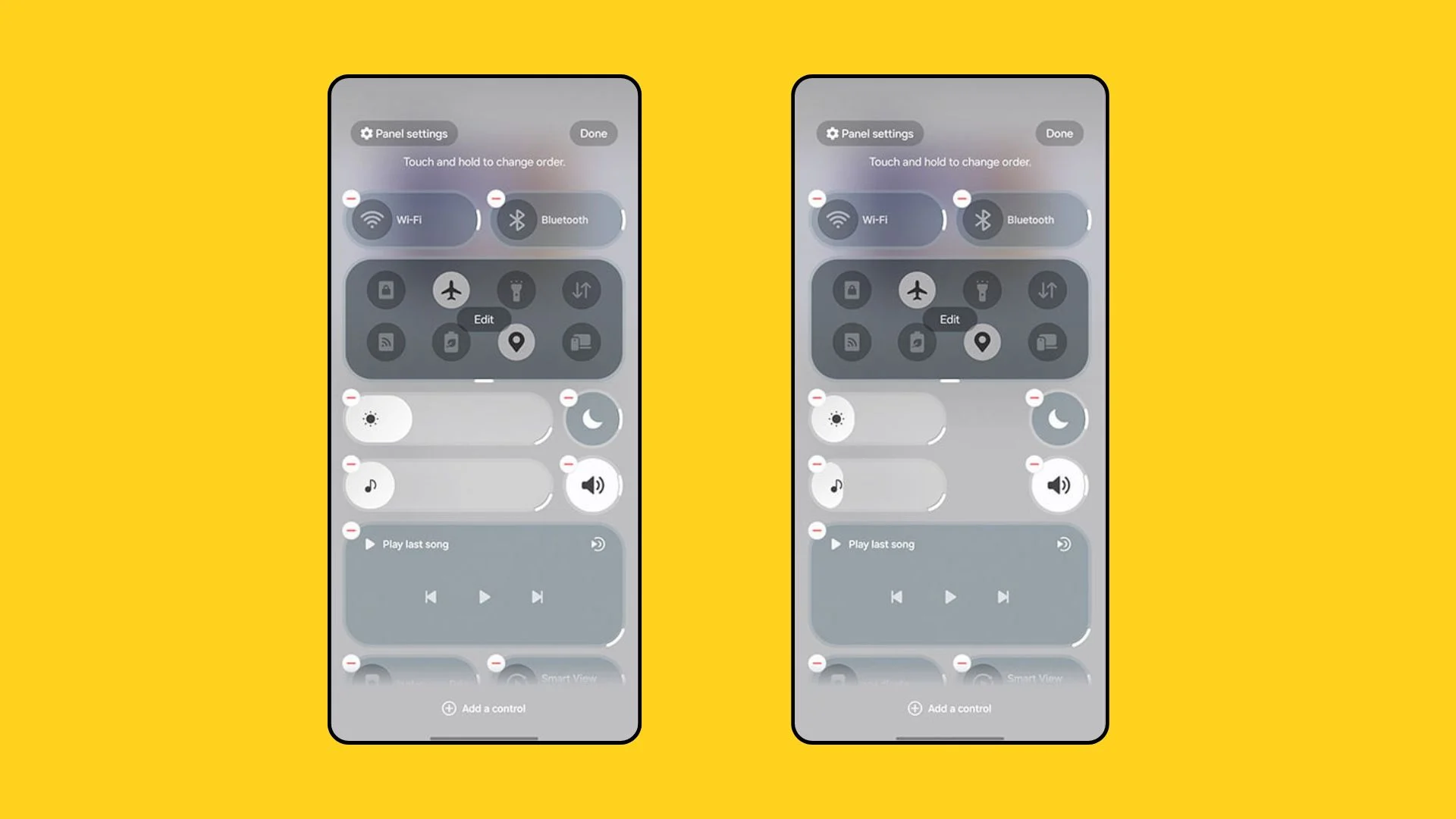
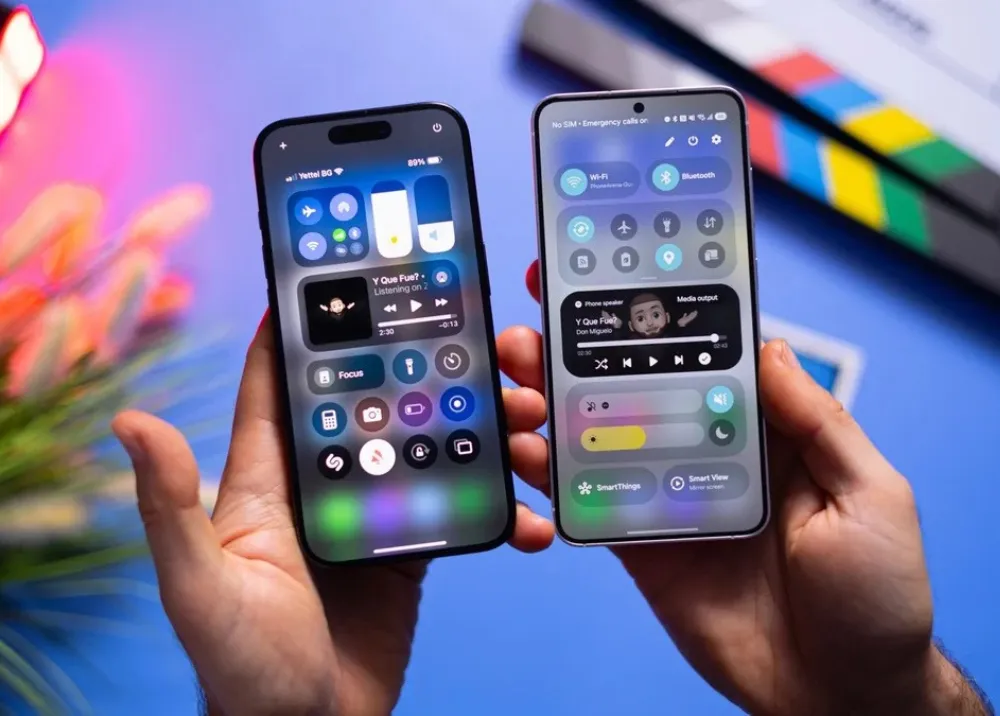
Một thay đổi dễ gây bối rối là bảng thông báo và bảng cài đặt nhanh bị tách riêng: vuốt từ phía trên bên trái hoặc giữa màn hình để xem thông báo, còn vuốt từ góc trên bên phải để mở cài đặt nhanh. Cách này có thể khiến người dùng lâu năm mở nhầm bảng, nhất là khi cầm điện thoại bằng một tay. Đây không phải vấn đề lớn với tất cả mọi người, nhưng cũng không có lý do phải ép mình đổi thói quen nếu cách cũ hợp hơn.
Để gộp hai bảng trở lại, mở Cài đặt nhanh, chạm biểu tượng bút chì ở góc trên bên trái, chọn Cài đặt bảng rồi chuyển sang tùy chọn hiển thị cùng nhau. Sau đó, thao tác vuốt quen thuộc sẽ đưa thông báo và cài đặt về chung một luồng. Đây là một mẹo One UI 9 đáng làm trước tiên nếu bạn thường mở nhầm bảng hoặc muốn giảm thao tác khi dùng máy một tay.
Good Lock Samsung mở rộng cách cá nhân hóa
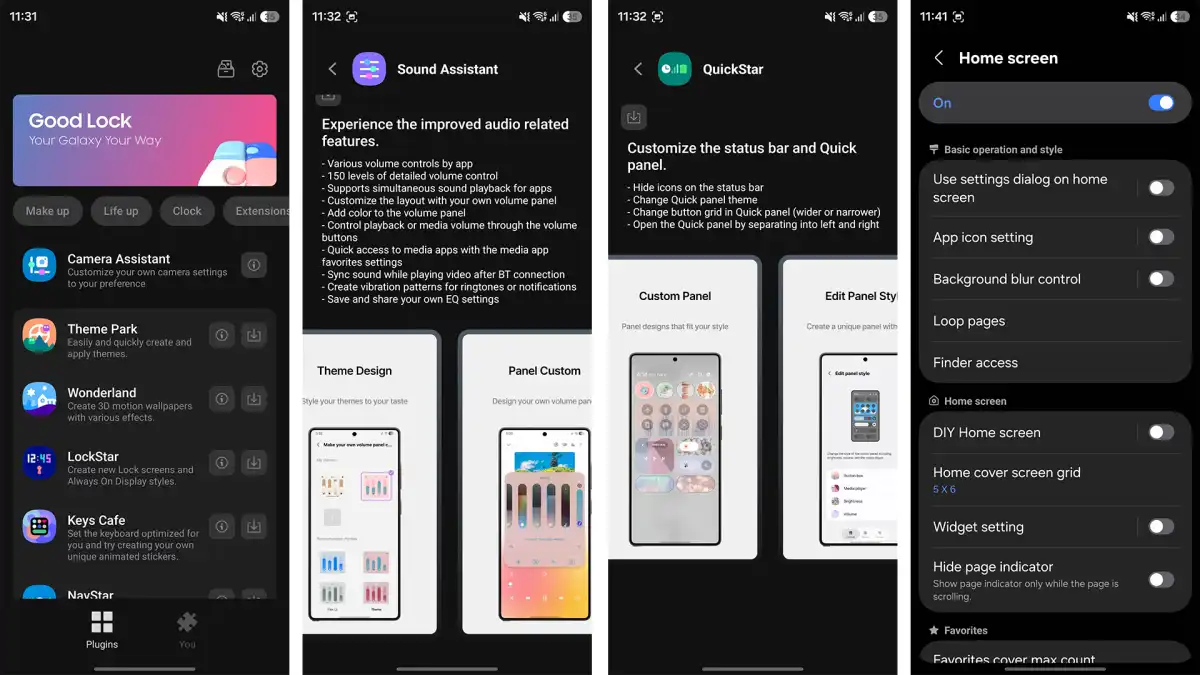
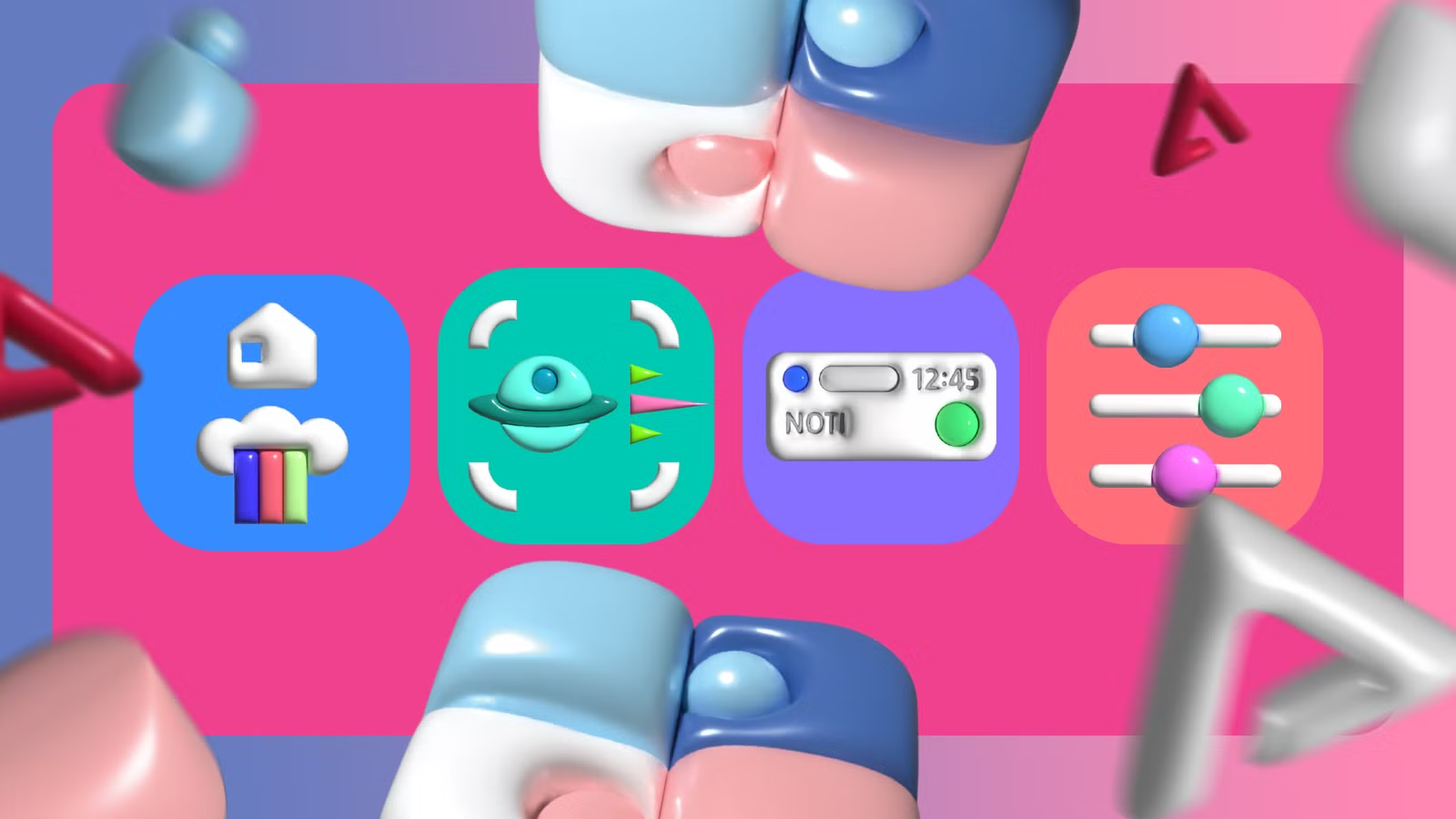
Các tùy chọn mặc định đã đủ cho nhu cầu cơ bản, nhưng Good Lock Samsung dành cho người muốn kiểm soát sâu hơn giao diện và cách điện thoại phản hồi. Ứng dụng có thể tải từ Play Store hoặc Galaxy Store; bên trong có 25 mô-đun với các nhóm tinh chỉnh khác nhau. Điểm đáng giá là bạn có thể chọn đúng phần cần chỉnh thay vì phải chấp nhận một bố cục cố định.
Home Up cho phép thay đổi lưới màn hình chính, cách sắp xếp thư mục và ngăn ứng dụng; bạn cũng có thể đặt biểu tượng, tiện ích ở vị trí mong muốn thay vì bị buộc theo một lưới cứng. Sound Assistant điều chỉnh âm lượng riêng cho từng ứng dụng và cung cấp bộ cân bằng âm thanh. QuickStar giúp dọn biểu tượng trên thanh trạng thái hoặc thêm chỉ báo tốc độ mạng. Đây là những tính năng Galaxy hữu ích khi bạn muốn máy vừa gọn mắt vừa phù hợp công việc.
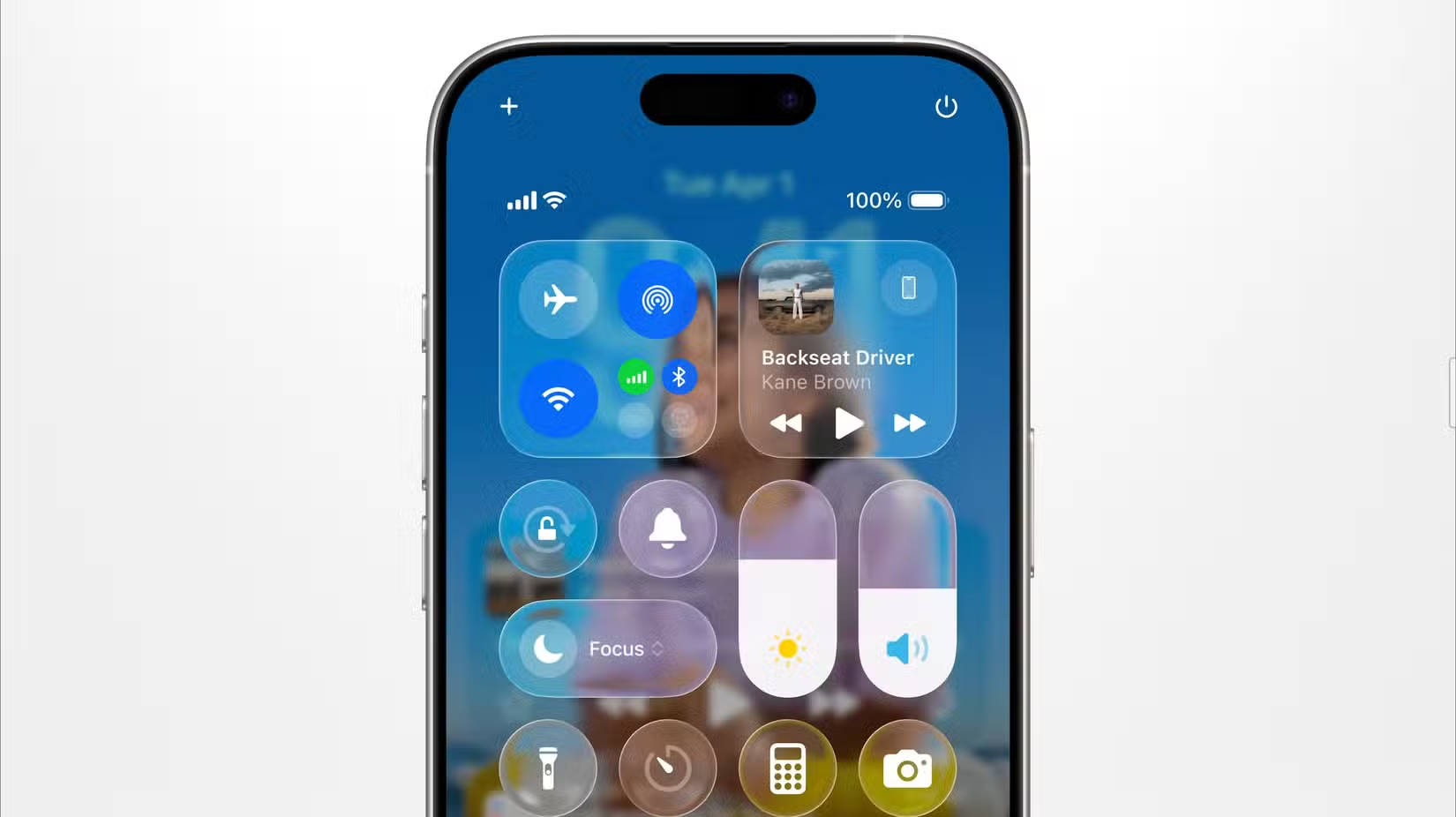
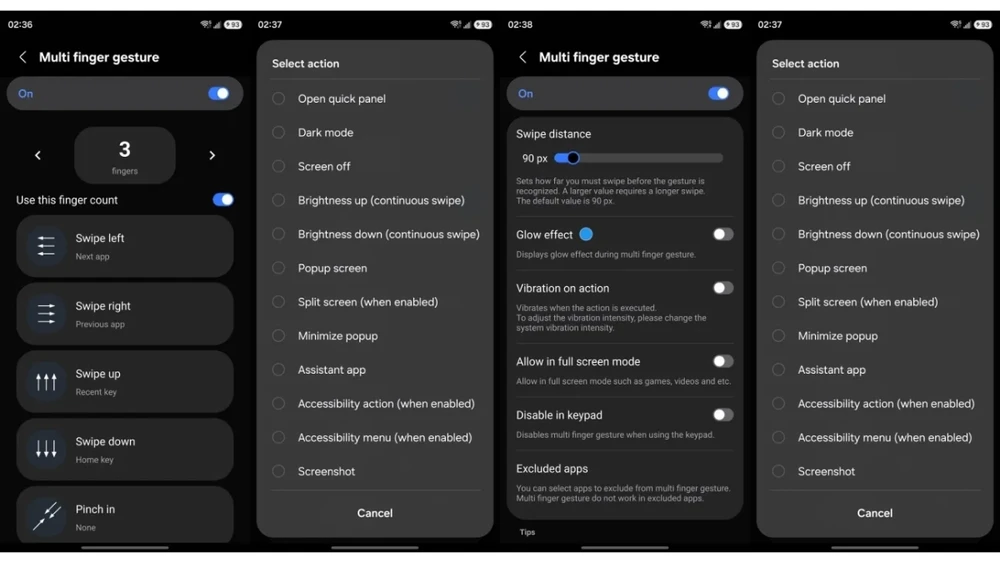
Với Home Up, cử chỉ đa ngón tay có thể gán cho nhiều thao tác hệ thống. Chẳng hạn, vuốt xuống bằng ba ngón để chụp màn hình, chụm năm ngón để về màn hình chính hoặc vuốt lên bằng bốn ngón để bật chia đôi màn hình. iOS chưa hỗ trợ tùy chỉnh cử chỉ đa ngón theo cách tương tự; dù nền tảng này đã có thêm widget, màu biểu tượng và Action Button, khả năng can thiệp sâu vào nhiều thành phần vẫn là điểm mạnh riêng của Galaxy.
Tạo thẻ Now Brief theo lịch sinh hoạt
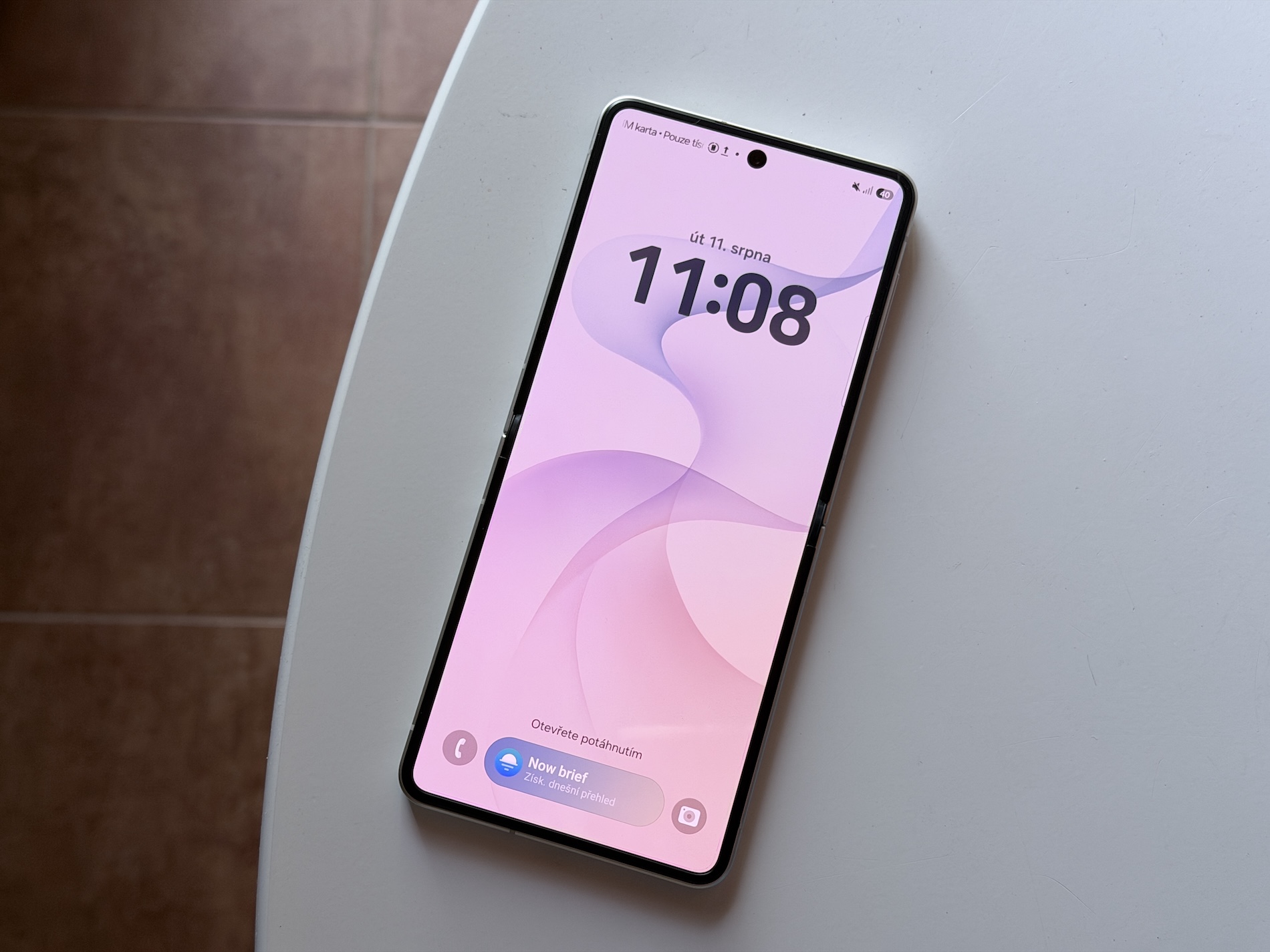
Now Brief hữu ích hơn khi nội dung phản ánh điều bạn muốn xem, thay vì chỉ dựa vào các bản tóm tắt tự động. One UI 9 cho phép tạo tối đa ba thẻ riêng và đặt chúng trên màn hình khóa qua thanh Now, màn hình chính hoặc bảng cạnh. Bạn có thể chọn chủ đề thời tiết, sức khỏe hoặc video, rồi quyết định thông tin cụ thể và thời điểm thẻ xuất hiện.
Cách tạo thẻ: mở Cài đặt, vào Galaxy AI, chọn Now Brief rồi nhấn Thẻ tùy chỉnh. Chạm biểu tượng dấu cộng, chọn chủ đề, xác định thông tin muốn hiển thị và nhấn Tiếp theo. Chọn thời gian xuất hiện, sau đó nhấn Tạo. Chẳng hạn, thẻ thời tiết buổi sáng có thể giúp bạn kiểm tra nhiệt độ và chỉ số UV; thẻ sức khỏe buổi tối có thể tổng hợp mục tiêu, điểm năng lượng và calo đã đốt.
Nếu đã có đủ ba thẻ, bạn cần xóa một thẻ trước khi tạo thẻ mới. Giới hạn này khiến Now Brief chưa phải bảng thông tin vô tận, nhưng lại khuyến khích giữ màn hình khóa súc tích. Với tùy chỉnh màn hình khóa này, phần nhìn thấy đầu tiên khi cầm máy có thể phục vụ thói quen thực tế thay vì chỉ trang trí.
Ưu tiên những chỉnh sửa bạn sẽ dùng thật
Không cần bật mọi tùy chọn hay cài toàn bộ mô-đun Good Lock mới tận dụng được One UI 9. Hãy bắt đầu bằng việc gộp bảng thông báo nếu cách chia mới làm bạn chậm lại; sau đó thử một hoặc hai cử chỉ đa ngón cho thao tác lặp lại nhiều nhất. Cuối cùng, tạo thẻ Now Brief chỉ khi có thông tin bạn muốn xem vào một thời điểm cụ thể.
Cách tiếp cận này tránh biến cá nhân hóa thành một dự án tốn công. Good Lock hợp với người thích tinh chỉnh sâu, còn các thiết lập thông báo và thẻ Now Brief đem lại lợi ích ngay cả khi bạn chỉ muốn sửa vài điểm bất tiện. Kết luận: hãy chọn những mẹo giải quyết đúng thói quen của mình—Galaxy thuận tiện hơn không phải vì có nhiều tùy chọn nhất, mà vì bạn dùng đúng những tùy chọn cần thiết.