
Tùy chỉnh giao diện Android: không chỉ để đẹp mà để dùng sướng hơn
Tùy chỉnh giao diện Android là việc thay đổi icon, màu sắc, bố cục và phím tắt trên điện thoại để phù hợp thói quen, sở thích và giúp thao tác hàng ngày nhanh, ít bấm hơn nhưng vẫn dễ nhận diện ứng dụng và tính năng cần dùng. Đây không phải trò trang trí cho vui, mà là cách biến chiếc máy thành công cụ đúng với nhịp sống của bạn. Nếu iOS nổi tiếng vì sự đồng bộ, thì lợi thế của Android nằm ở việc cho phép bạn can thiệp sâu: từ icon ứng dụng, theme đến những phím tắt Android “ẩn” mà nhiều người không hề đụng tới. Bài viết này tập trung vào 5 thay đổi nhỏ nhưng đủ làm bạn nhìn lại cách mình dùng điện thoại mỗi ngày.
Điểm chung của 5 mẹo dưới đây là: dễ làm, không cần root, không phụ thuộc quá nhiều vào ứng dụng bên thứ ba và tận dụng tối đa những gì Android, cùng các hãng như Samsung hay Motorola, đã tích hợp sẵn từ lâu nhưng thường bị bỏ qua. Nếu bạn đã quá quen với việc mở app qua màn hình chính rồi lướt lướt cho xong, rất có thể bạn đang mất đi một nửa sức mạnh của hệ điều hành mình dùng.
Đổi icon và màu sắc: bước nền tảng để giao diện Android mang “dấu vân tay” của bạn
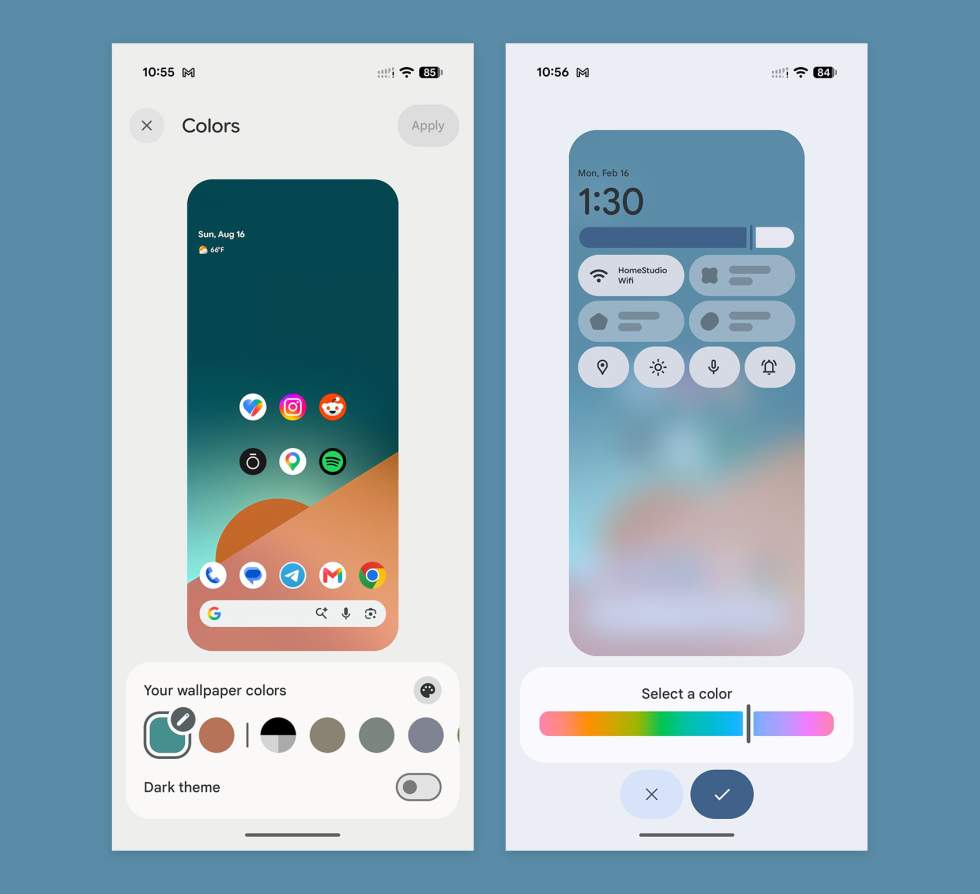
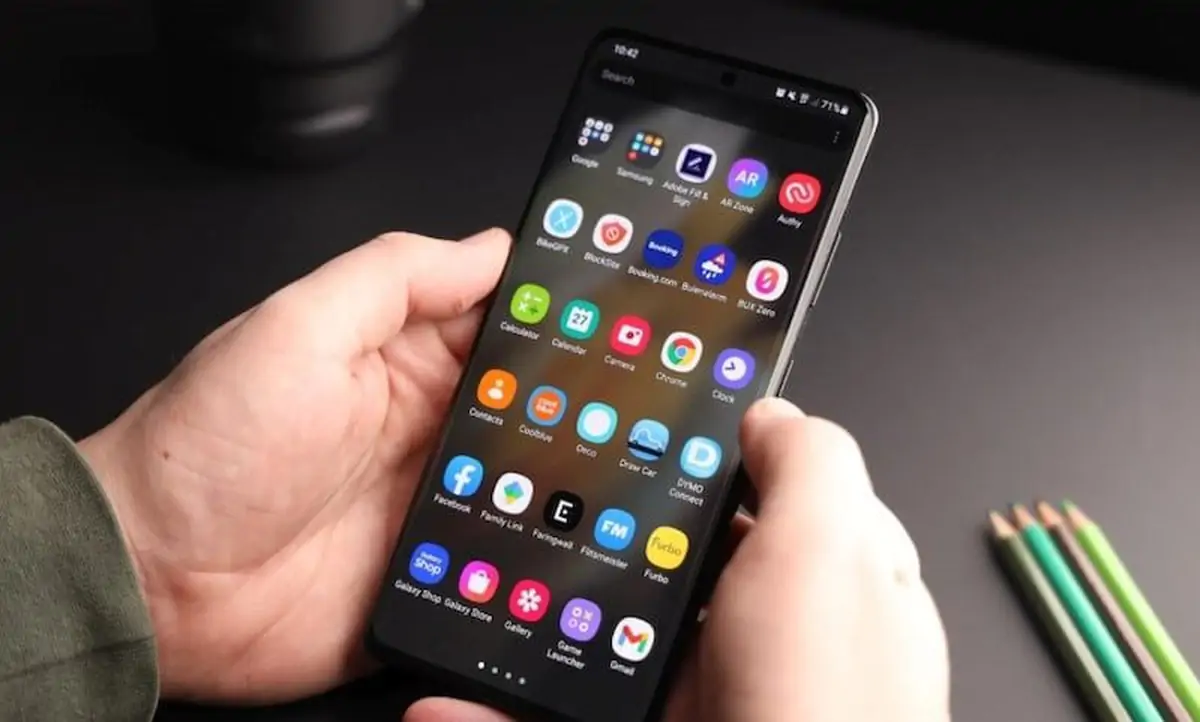
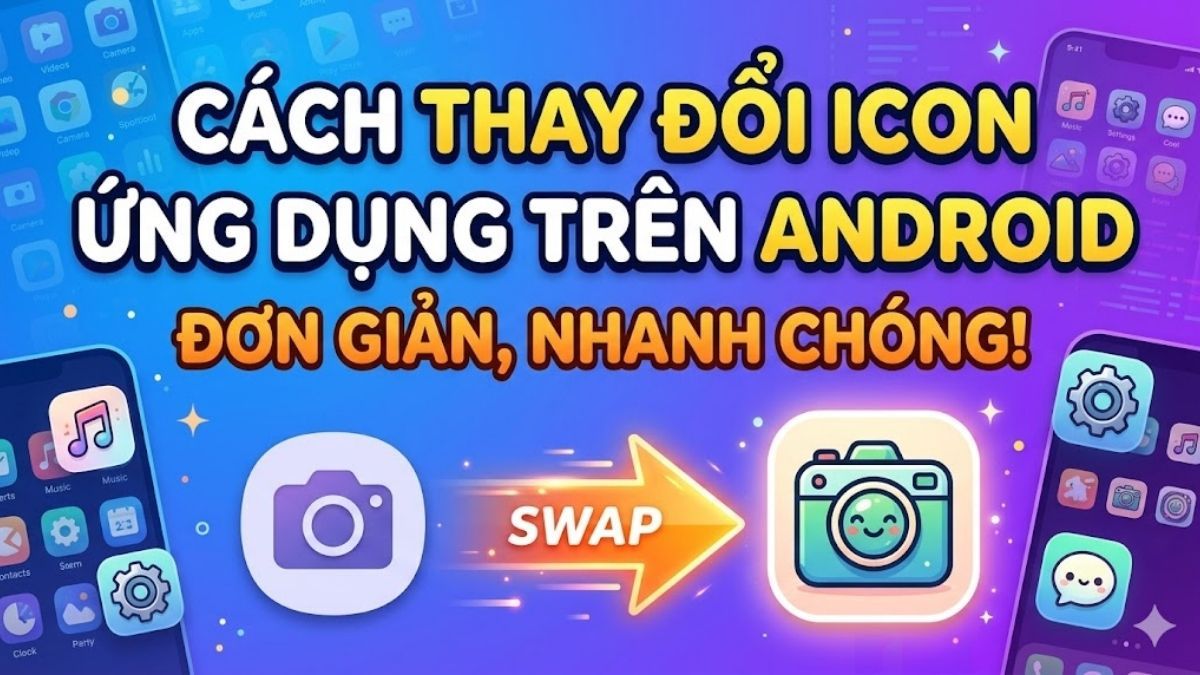
Thay đổi icon Android là điểm khởi đầu rõ ràng nhất để làm mới giao diện mà không đụng đến những thiết lập phức tạp. Việc thay đổi icon ứng dụng trên Android giúp giao diện điện thoại trở nên mới mẻ, cá nhân hóa theo sở thích và dễ nhận diện ứng dụng hơn. Bạn có thể dùng launcher, theme hoặc ứng dụng tạo shortcut để đổi biểu tượng, tùy từng dòng máy và hãng. Đừng xem đây là chi tiết nhỏ: đồng bộ icon theo phong cách tối giản, màu pastel hay chủ đề game yêu thích sẽ khiến mọi thứ trực quan hơn rất nhiều, đặc biệt với màn hình chính nhiều app.
Launcher là công cụ mạnh nhất trong nhóm này. Một launcher tốt không chỉ giúp thay đổi icon ứng dụng trên Android nhanh chóng mà còn cho phép tùy chỉnh hiệu ứng chuyển trang và bố cục màn hình. Nova Launcher là ví dụ điển hình: bạn có thể đặt nó làm mặc định, nhấn giữ từng icon để sửa, chọn biểu tượng mới từ icon pack hoặc thư viện ảnh, rồi áp dụng cho toàn bộ giao diện với vài thao tác. Lưu ý quan trọng: các bước thực hiện có thể khác nhau tùy theo dòng điện thoại Android và ứng dụng hoặc launcher mà người dùng sử dụng, nên hãy coi hướng dẫn trong bài chỉ là khung tham chiếu. Hãy dành một buổi tối, thử vài bộ icon khác nhau, bạn sẽ ngạc nhiên vì cảm giác “được đổi điện thoại” mà không tốn chi phí.
Phím tắt Android: giảm nửa số lần chạm bằng vài thiết lập đơn giản
Nếu chỉ đổi icon mà vẫn dùng điện thoại theo cách cũ, bạn mới tận dụng được một phần nhỏ sức mạnh của Android. Các phím tắt Android được tích hợp sẵn mới là thứ giúp thao tác hàng ngày nhanh hơn thấy rõ. Nhiều người chăm chú chờ những cập nhật lớn hay tính năng AI, nhưng nội dung nguồn cho thấy chính các phím tắt tích hợp sẵn mới có tác động lớn nhất tới tốc độ xử lý công việc. Sau khi bắt đầu dùng chúng, những tác vụ thường ngày nhanh hơn và ít gây khó chịu hơn. Đây là một câu nói nên trích: "After I started using them, everyday tasks became noticeably faster and far less frustrating".
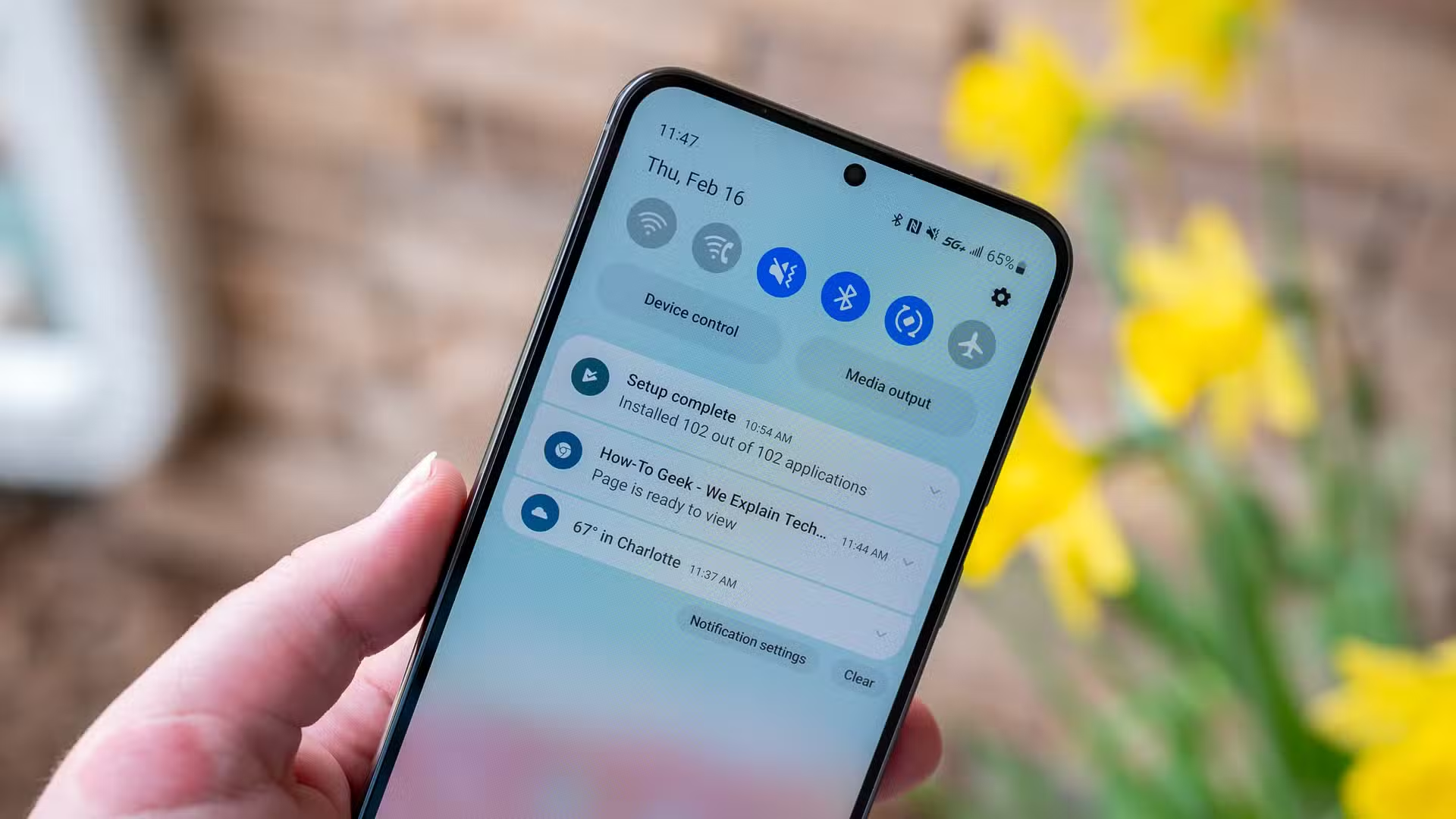
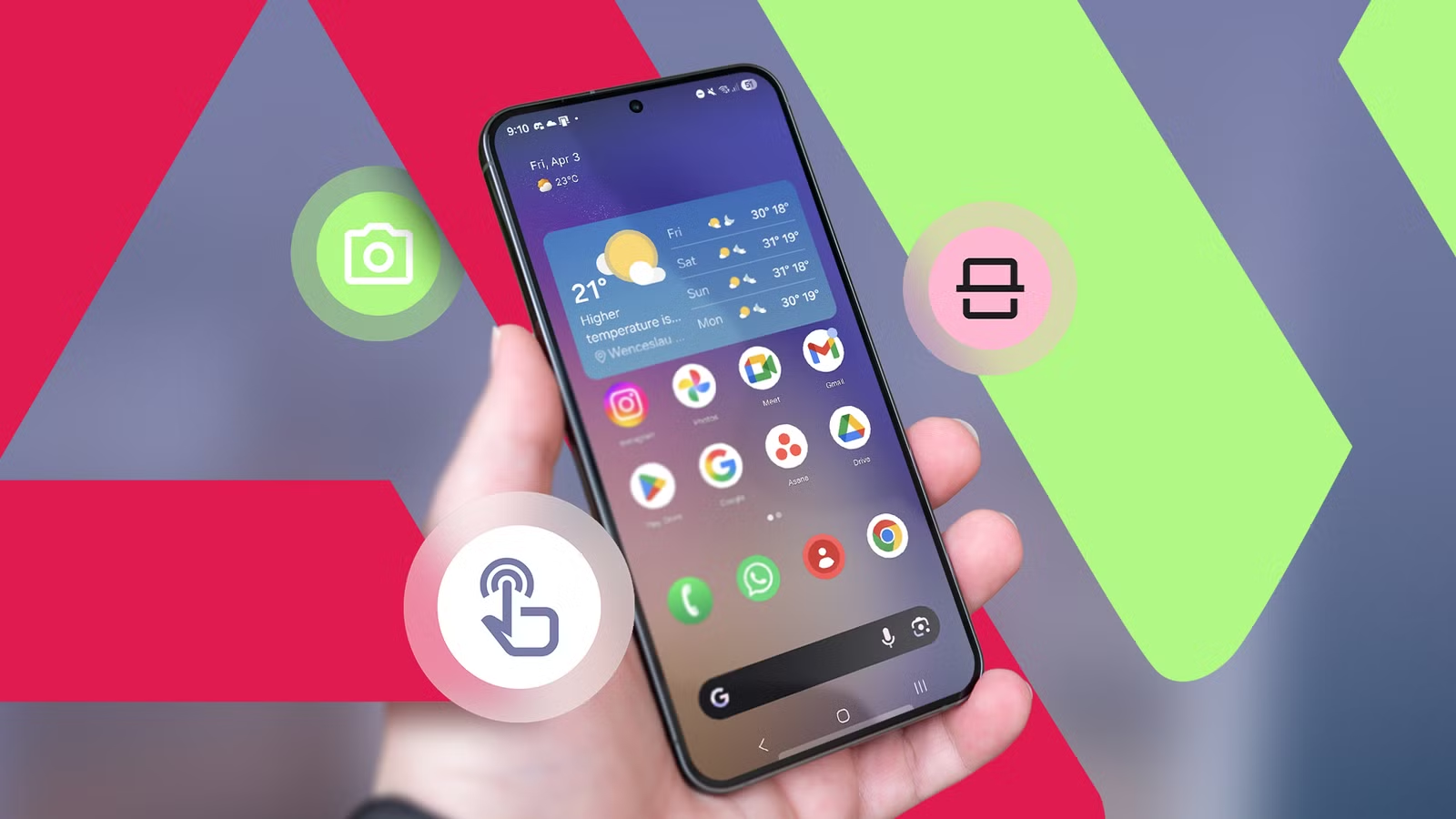
Một ví dụ rất rõ ràng là phím tắt mở camera: nhiều điện thoại Android hỗ trợ mở camera bằng cách bấm nút nguồn hai lần, kể cả khi màn hình tắt hoặc máy đang khóa. Bạn đi từ điện thoại trong túi đến camera sẵn sàng chụp trong chưa tới một giây, thay vì mất vài bước mở khóa, tìm và chạm vào ứng dụng. Lưu ý, không phải máy nào cũng để thiết lập ở cùng vị trí: trên nhiều thiết bị bạn phải tìm trong phần cài đặt bằng cách tra từ khóa "camera" hoặc "power button", còn trên Pixel thì nằm ở Settings > System > Gestures > Double press power button. Bên cạnh đó, Android còn cho phép sao chép văn bản trực tiếp từ màn hình "Ứng dụng gần đây" khi app không cho bôi đen, giúp bạn tránh phải chụp màn hình rồi gõ lại thủ công. Kết hợp thêm việc đặt những nút như Do Not Disturb, Battery Saver, flashlight và ghi màn hình vào hàng đầu trong Quick Settings bằng nút chỉnh sửa, bạn sẽ biến các thao tác vốn mất nhiều bước thành chỉ một lần vuốt và một lần chạm.
Tính năng Motorola: những cử chỉ và kết nối thông minh ít người tận dụng
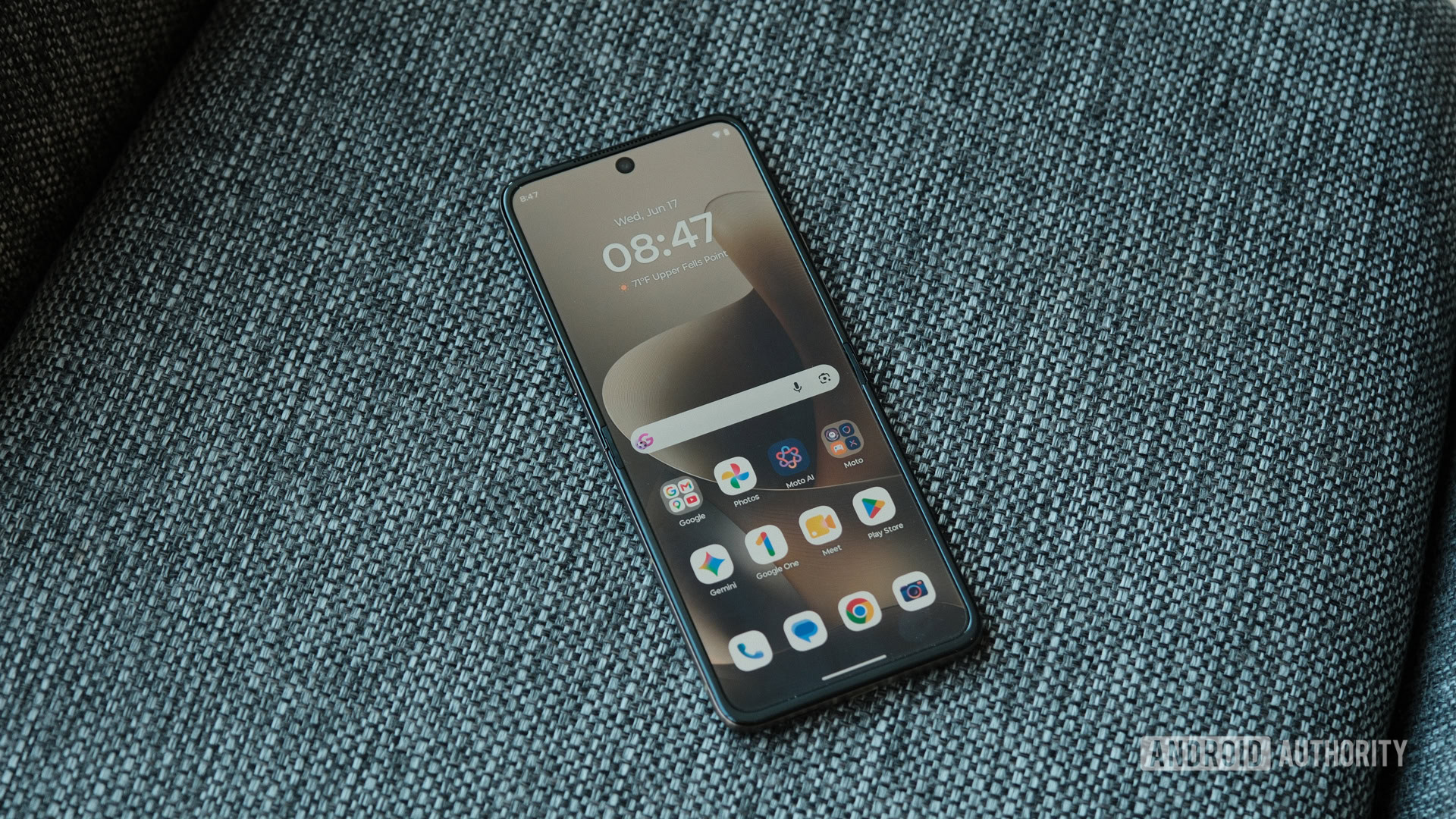
Nếu đang dùng máy Motorola, bạn đang sở hữu một bộ "vũ khí" phần mềm mà nhiều người khác mong có trên điện thoại của mình. Bỏ qua chuyện cập nhật hệ thống, giao diện Hello UI mang lại nhiều tính năng Motorola thú vị như cử chỉ nhanh, điều chỉnh màu sắc Material You bằng tay, điều khiển media bằng nút âm lượng và ứng dụng Smart Connect. Cử chỉ là thứ khiến người dùng Moto X đời đầu vẫn nhớ đến tận giờ: bạn không cần bấm nút nguồn hai lần để mở camera hay lục tìm nút bật đèn flash. Hai lần xoay cổ tay mở camera, còn động tác "chém" hai lần bật đèn flash, kể cả khi máy đang khóa.
Đi xa hơn, Smart Connect được cài sẵn trên smartphone Motorola và có thể cài thêm trên các thiết bị Android, Windows và một số iPhone, iPad. Ứng dụng này cho phép biến điện thoại thành webcam không dây, phát ứng dụng lên màn hình khác, phản chiếu toàn màn hình hoặc dùng điện thoại làm màn hình phụ cho PC Windows. Cảm giác sử dụng rất giống ý tưởng điều khiển đa thiết bị mà một hãng khác đang theo đuổi ở hệ sinh thái của họ, nhưng ở đây bạn đang dùng chính lợi thế mở của Android. Thêm một điểm nhỏ mà đáng giá là tính năng điều khiển media qua nút âm lượng: khi màn hình tắt, giữ nút tăng để chuyển bài, giữ nút giảm để quay lại track trước. Những chi tiết này nghe có vẻ vụn vặt, nhưng khi thành thói quen, bạn sẽ thấy các thao tác nghe nhạc, chụp ảnh, bật đèn trở nên "tự nhiên" hơn bất kỳ widget hay nút tắt nào trên màn hình.
Samsung Secure Folder: không chỉ là "két sắt ảnh", mà là một Android thứ hai trong máy
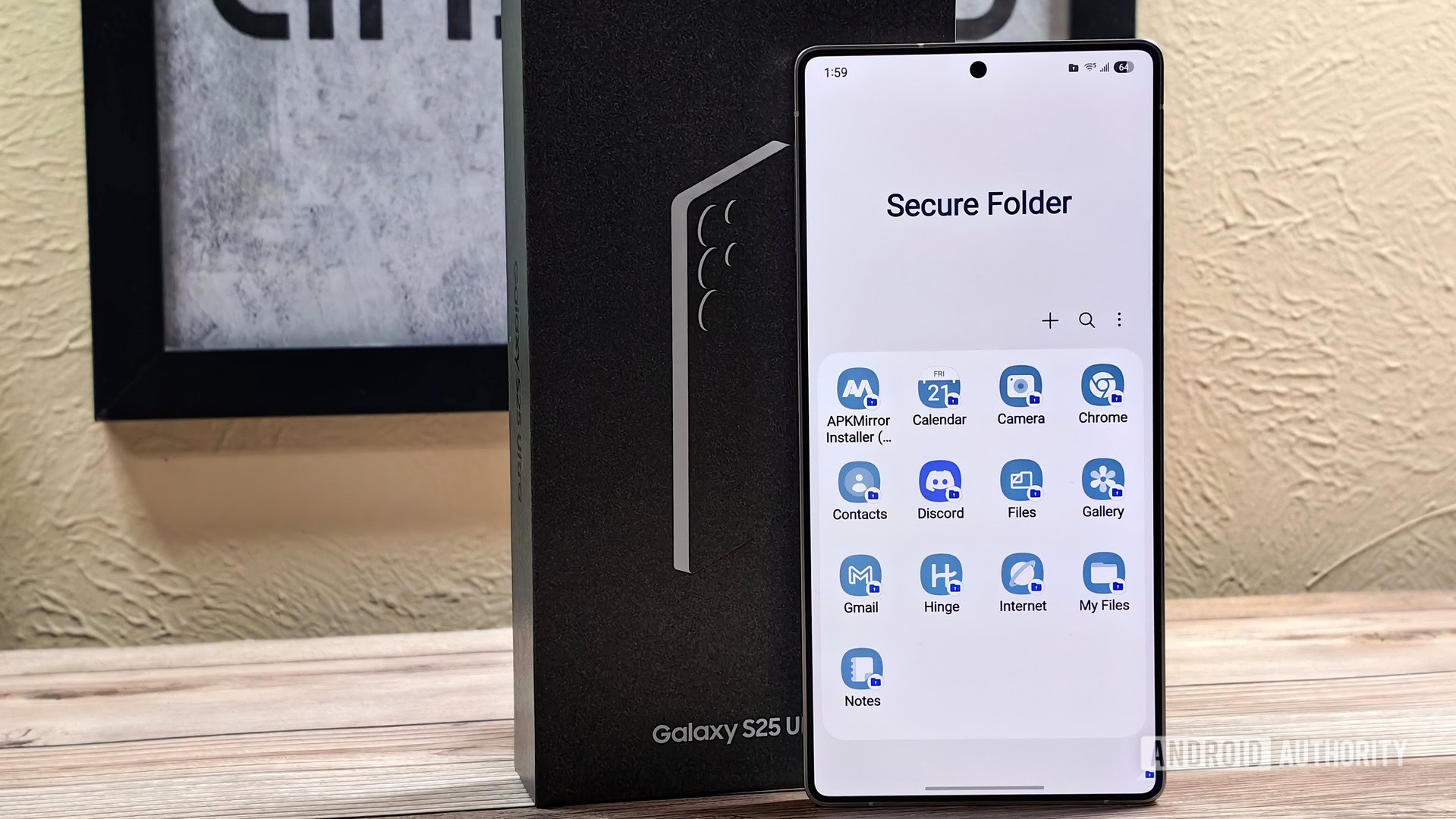
Trong thế giới Samsung, Secure Folder là tính năng bị hiểu nhầm nhiều nhất. Nó thường được xem như một dạng "kho cá nhân" để giấu ảnh và ứng dụng, và cách hãng giới thiệu cũng khiến người dùng nghĩ vậy. Nhưng khi bạn ngừng coi Secure Folder là tủ khóa ảnh và bắt đầu xem nó như một không gian tách biệt, cách dùng Galaxy sẽ thay đổi. Người dùng nguồn cho biết họ dùng Secure Folder để giấu các ứng dụng gây xao nhãng, bảo vệ app tài chính, chạy hai phiên bản của cùng một ứng dụng và tách bạch công việc với đời sống cá nhân.
Điểm mạnh nhất nằm ở bảo mật: tất cả ứng dụng ngân hàng, thanh toán và đầu tư được đặt bên trong Secure Folder, nghĩa là chúng nằm sau hai lớp khóa thay vì một. Nếu ai đó lấy trộm điện thoại hoặc lén mở khóa màn hình, họ vẫn phải vượt qua lớp bảo vệ thứ hai của Secure Folder, và đây không phải bức tường "mềm" dễ vượt qua. Tính năng này có thể xem như một phiên bản Android thứ hai sống bên trong điện thoại, dùng để tách môi trường làm việc khỏi môi trường cá nhân. Dù vậy, Secure Folder không phải bản sao y hệt của tính năng nhiều người tưởng như profile đa người dùng: nó không có màn hình chính riêng, bảng thông báo tách biệt hay chế độ khách. Hiểu đúng điểm mạnh và hạn chế như thế, bạn mới dùng Secure Folder một cách khôn ngoan: giấu những app dễ gây xao nhãng, nhân bản app cần đăng nhập nhiều tài khoản, và khóa kỹ những thứ liên quan đến tiền.