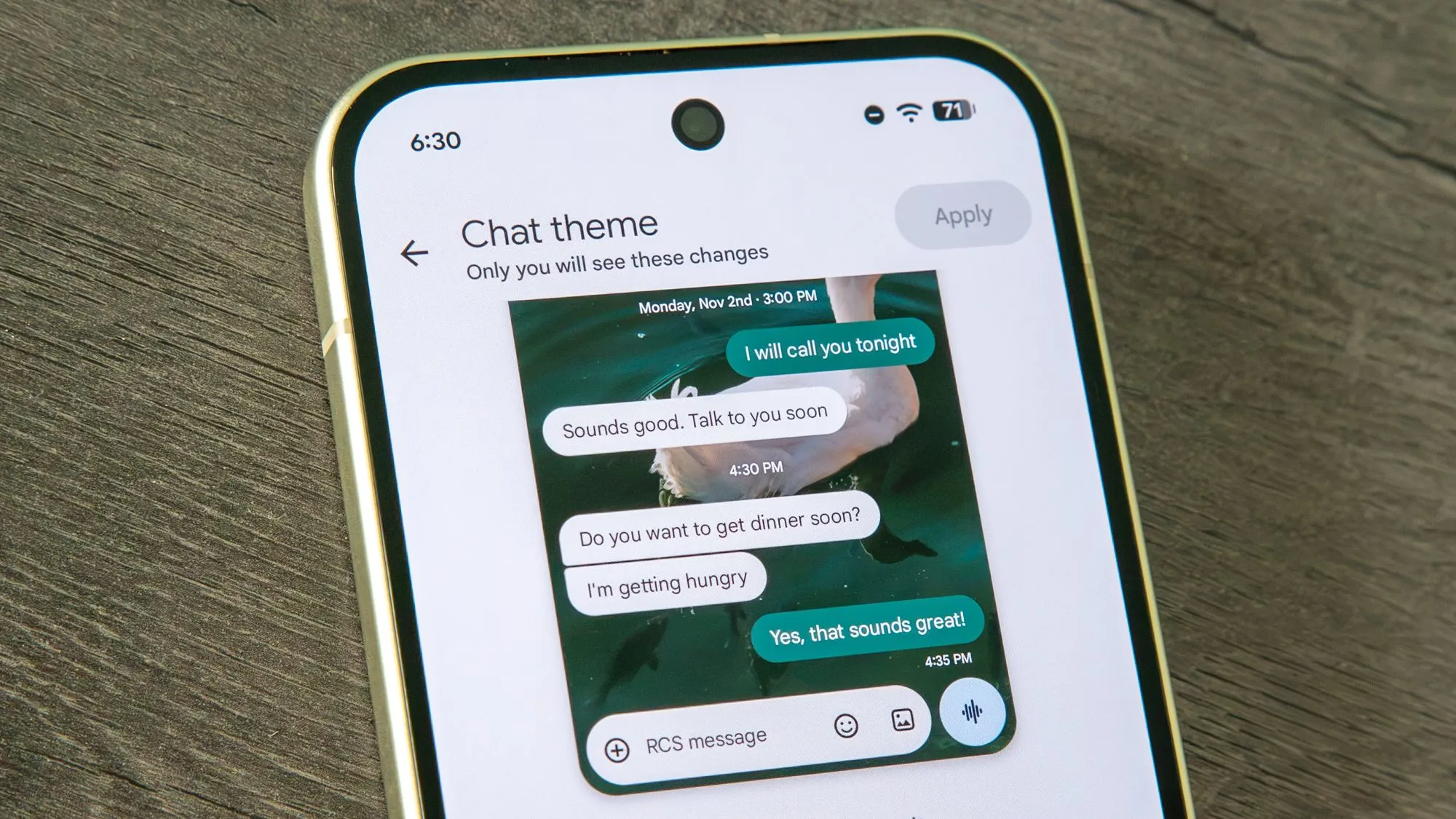


Google Messages tùy chỉnh: tính năng cá nhân hóa giao diện trò chuyện là gì?
Tính năng Google Messages tùy chỉnh cho phép bạn thay đổi màu bong bóng, hình nền và chủ đề riêng cho từng cuộc trò chuyện, giúp mỗi liên hệ hoặc nhóm có một giao diện trò chuyện độc lập, không ảnh hưởng đến toàn bộ ứng dụng, và mang lại nền chat riêng phù hợp với phong cách cá nhân hoặc mục đích sử dụng của bạn.
Nếu bạn hay nhắn tin với nhiều người, từ gia đình, bạn bè đến đồng nghiệp, tính năng cá nhân hóa này sẽ giúp bạn nhận diện cuộc trò chuyện dễ hơn và đỡ nhàm chán. Thay vì một giao diện mặc định cho mọi người, bạn có thể đặt ảnh gia đình cho nhóm người thân, màu tối đơn giản cho liên hệ công việc, hoặc một ảnh vui vẻ cho bạn thân. Quan trọng hơn, các chủ đề này chỉ hiển thị trên máy bạn, nên không lo "trang trí" quá lố ảnh hưởng tới người khác. Trước khi bắt đầu, bạn cần lưu ý hai điều: tính năng đang được phát hành dần và yêu cầu bật RCS để hoạt động.
Điều kiện cần: RCS, cập nhật ứng dụng và dấu chấm đỏ báo tính năng mới
Trước khi hăm hở đổi giao diện, bạn nên kiểm tra xem máy mình đã đáp ứng đủ điều kiện chưa. Đầu tiên, Google Messages đang triển khai dần tính năng chủ đề tùy chỉnh, nên không phải ai cũng thấy ngay lập tức. Khi tài khoản của bạn được bật, trong menu ba chấm của ứng dụng sẽ xuất hiện một dấu chấm đỏ nhỏ, báo rằng có tính năng mới sẵn sàng sử dụng. Nếu chưa thấy, hãy cập nhật Google Messages lên phiên bản mới và chờ thêm một thời gian ngắn.
Điều kiện quan trọng thứ hai là bạn phải bật RCS (Chat features) thì phần thay đổi chủ đề mới hoạt động. Vào phần cài đặt của Google Messages, kiểm tra mục tính năng chat đã được kích hoạt hay chưa. Nếu RCS tắt, bạn vẫn nhắn SMS như bình thường nhưng sẽ không sử dụng được nền chat riêng và màu bong bóng tùy chỉnh. Đây là điểm nhiều người bỏ qua, rồi tưởng ứng dụng lỗi. Nhớ rằng chủ đề được thiết lập theo từng cuộc trò chuyện và chỉ hiển thị với bạn, nên đổi nền nhóm gia đình thành ảnh thú cưng cũng không làm thay đổi giao diện trên máy của họ.
Các bước thiết lập nền chat riêng và màu bong bóng cho từng cuộc trò chuyện
Khi đã có tính năng và RCS hoạt động, bạn có thể bắt đầu tùy chỉnh giao diện trò chuyện như một người đã dùng WhatsApp hoặc các ứng dụng khác có chủ đề riêng. Quy trình thiết lập khá thẳng, giống nhau cho cả liên hệ đơn lẻ lẫn nhóm chat, nên sau vài lần là bạn sẽ quen tay.
- Mở Google Messages và chọn cuộc trò chuyện bạn muốn thay đổi giao diện.
- Chạm vào tên người nhận hoặc tên nhóm ở thanh trên cùng, hoặc chạm vào biểu tượng ba chấm góc trên bên phải.
- Trong menu xuất hiện, chọn mục "Chat theme" (Chủ đề trò chuyện).
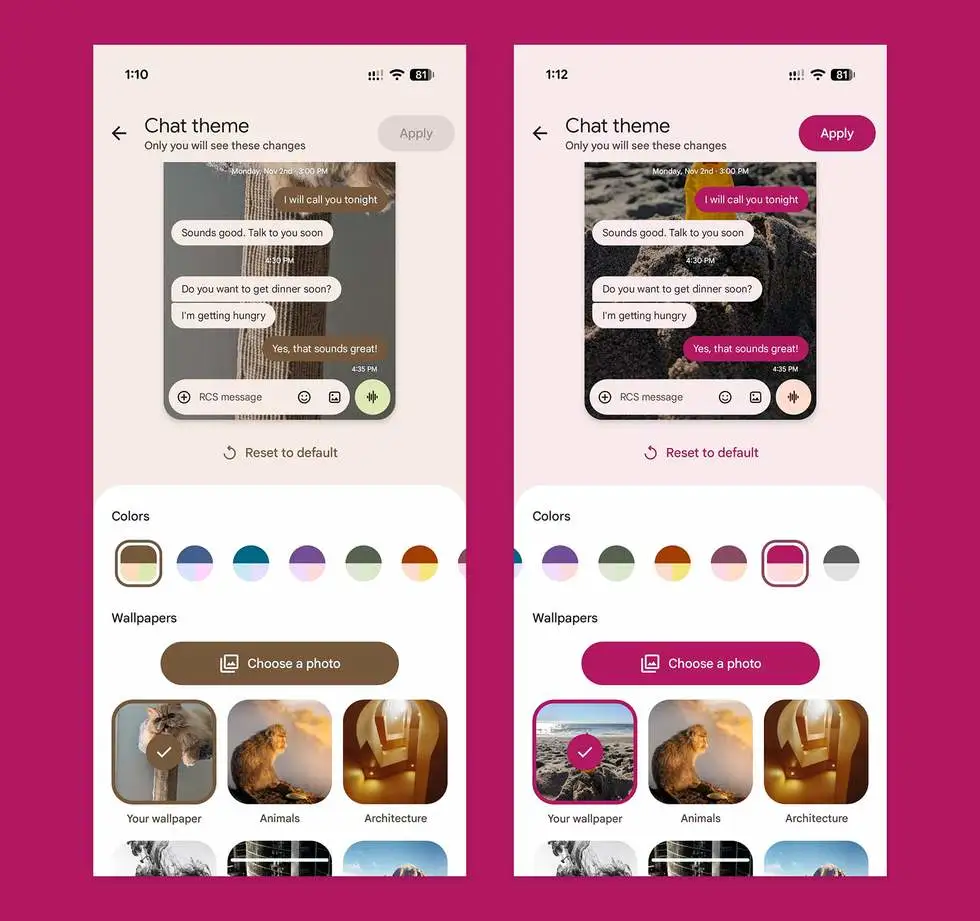
- Chọn cách tùy chỉnh: chọn màu sắc có sẵn, chọn hình nền theo danh mục (Animals, Landscapes, Space, v.v.), hoặc chọn ảnh cá nhân từ thư viện máy để làm nền chat riêng.
- Xem phần xem trước; Google Messages sẽ tự điều chỉnh màu bong bóng cho phù hợp với nền, nhưng bạn có thể đổi lại bảng màu nếu muốn.
- Nhấn "Next" để xác nhận, sau đó nhấn "Apply" để áp dụng chủ đề mới cho cuộc trò chuyện.
- Nếu không ưng ý sau khi dùng một thời gian, vào lại "Chat theme" và chọn "Reset to default" để đưa giao diện trò chuyện về trạng thái ban đầu.
Trong phần chọn hình nền, bạn sẽ thấy nhiều danh mục ảnh dựng sẵn như động vật, kiến trúc, phong cảnh, không gian… hoặc chỉ cần chọn một màu đơn cho giao diện tối giản. Ứng dụng sẽ tự điều chỉnh màu bong bóng để đọc dễ hơn, nhưng nếu cảm thấy chữ khó nhìn, hãy đổi lại bảng màu cho cân đối. Đừng quên là mọi thay đổi đều chỉ hiển thị trên máy bạn; người bên kia sẽ không nhận thông báo gì liên quan đến việc bạn đổi giao diện.
Tại sao nên cá nhân hóa từng cuộc trò chuyện và những lưu ý khi dùng
Việc dùng nền chat riêng cho từng cuộc trò chuyện không chỉ là làm đẹp cho Google Messages mà còn giúp bạn quản lý cuộc sống số dễ thở hơn. Mỗi giao diện trò chuyện có thể gắn với một cảm xúc hoặc mức độ ưu tiên: màu sáng, tươi cho nhóm bạn thân; màu trầm cho công việc; ảnh gia đình cho nhóm người thân. Theo mô tả từ Google, giờ đây "bạn có thể khiến mỗi cuộc trò chuyện trở nên mang dấu ấn riêng bằng cách tùy chỉnh màu sắc và hình nền cho từng chat". Điều này hữu ích khi bạn thường xuyên chuyển qua lại nhiều khung chat trong ngày.
Một điểm đáng chú ý là toàn bộ tùy chỉnh đều mang tính cá nhân, không ai thấy được trừ bạn. Vì thế, bạn có thể thoải mái đặt chủ đề "sến" cho crush mà không lo người ta biết, trừ khi nhìn thấy màn hình của bạn. Tuy vậy, hãy để ý tới độ tương phản giữa nền và màu bong bóng, tránh chọn ảnh quá nhiều chi tiết khiến chữ khó đọc. Khi có nhiều cuộc trò chuyện, cũng nên giữ một số nguyên tắc riêng, ví dụ màu lạnh cho công việc, màu nóng cho cá nhân, để não bạn nhận diện nhanh hơn khi lướt qua danh sách chat. Nếu lỡ tùy chỉnh quá rối, nút "Reset to default" luôn ở đó để bạn quay lại giao diện gốc bất cứ lúc nào.
Có đáng dùng tính năng mới này? Kết luận nhanh
Nếu bạn dành nhiều thời gian trong Google Messages mỗi ngày, việc cá nhân hóa giao diện trò chuyện là khá đáng công. Các chủ đề được thiết lập cho từng cuộc trò chuyện, không ảnh hưởng tới toàn bộ ứng dụng hay giao diện của người khác, nên bạn có toàn quyền "trang trí" theo phong cách riêng. Sau vài phút thiết lập, cảm giác nhắn tin sẽ bớt nhàm chán và dễ phân loại hơn.
Điều cần lưu ý chủ yếu là kiểm tra xem RCS đã bật chưa và chờ dấu chấm đỏ báo tính năng xuất hiện nếu tài khoản của bạn đang trong đợt triển khai dần. Một khi đã có đầy đủ điều kiện, phần còn lại không quá phức tạp. Nhìn chung, đây là một bước tiến thú vị của Google Messages tùy chỉnh, bắt kịp xu hướng cá nhân hóa trên các ứng dụng nhắn tin khác, và hoàn toàn đáng để bạn thử, miễn là vẫn ưu tiên độ dễ đọc của tin nhắn trong mỗi nền chat riêng bạn chọn.