
Dấu chấm xanh Android là gì và vì sao đáng chú ý?
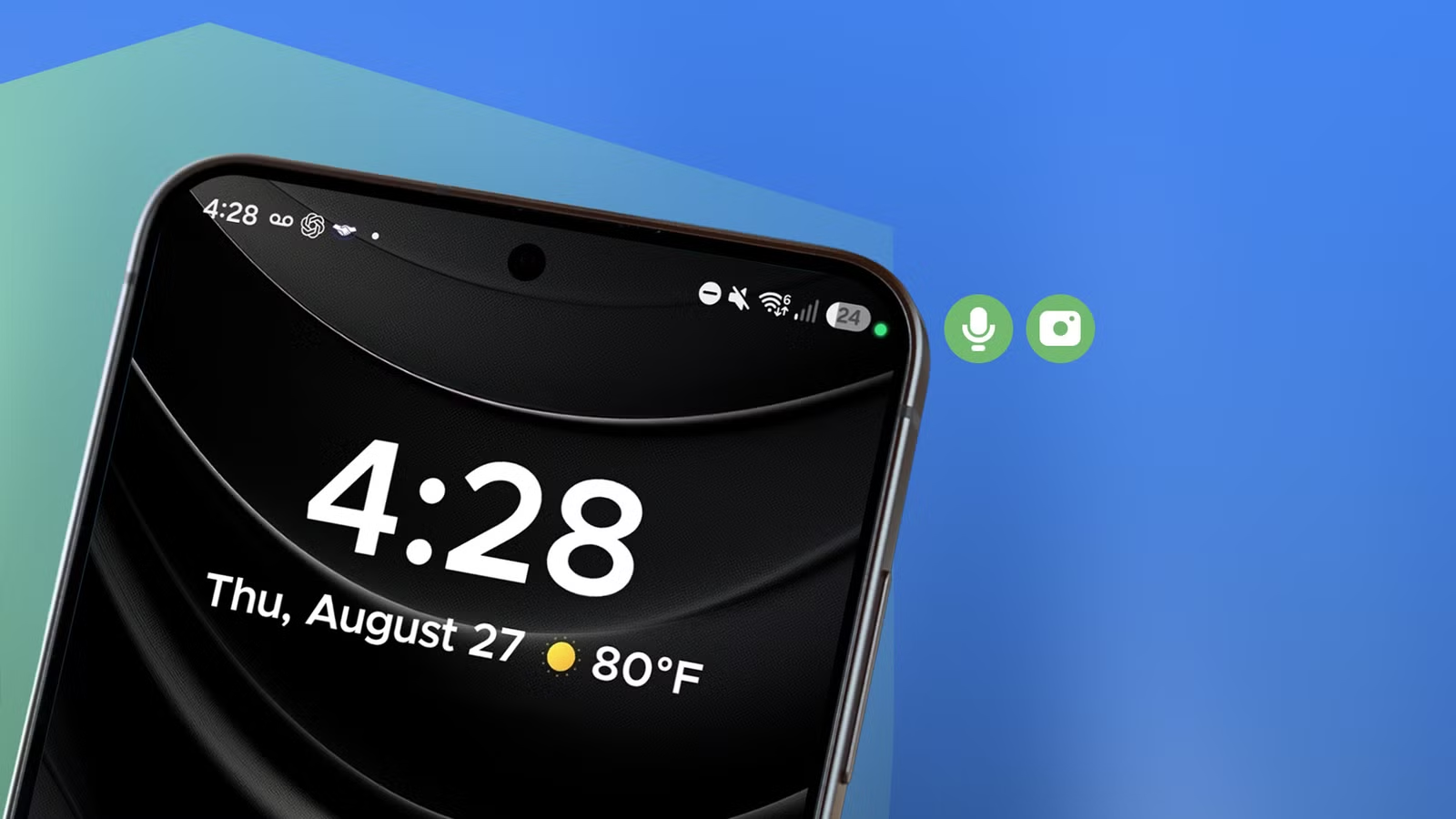
Dấu chấm xanh Android là privacy indicator Android xuất hiện ở góc trên màn hình mỗi khi có ứng dụng đang truy cập camera microphone access trên điện thoại, giúp người dùng phát hiện ứng dụng truy cập các cảm biến nhạy cảm trong thời gian thực và kiểm soát quyền riêng tư chủ động hơn. Đây là tính năng mà nhiều người thường bỏ qua, coi như chi tiết nhỏ trong thanh trạng thái. Nếu bạn hay gọi video, họp online, quay clip hoặc thường cài nhiều ứng dụng lạ, việc hiểu dấu chấm xanh Android sẽ giúp bạn nắm rõ lúc nào camera và microphone thực sự đang hoạt động. Điều kiện duy nhất là máy phải chạy Android 12 trở lên, vì hệ thống chỉ bật privacy indicator Android từ phiên bản này. Một khi đã quen với chấm xanh, bạn sẽ ít bị bất ngờ trước các ứng dụng tò mò hơn cần thiết.
Cách nhận biết dấu chấm xanh và truy ra ứng dụng đang truy cập
Điểm mấu chốt của dấu chấm xanh Android là nó xuất hiện đúng lúc có ứng dụng dùng camera hoặc mic, chứ không phải thông báo chung chung. Khi một ứng dụng bật camera microphone access, bạn sẽ thấy một biểu tượng camera hoặc micro nhỏ, sau đó thu lại thành chấm xanh ở góc trên bên phải màn hình. Vì kích thước khá nhỏ nên hai lỗi phổ biến là: không để ý vì nghĩ đó là "rác" trên thanh trạng thái, và nhầm với các icon thông báo khác rồi bỏ qua. Thói quen ấn “Cho phép” một lần rồi quên đi khiến nhiều người không nhớ mình đã cấp những quyền gì cho ứng dụng.
- Khi thấy dấu chấm xanh Android xuất hiện ở góc trên bên phải trong lúc bạn không hề dùng camera hay micro, hãy dừng thao tác lại một chút.
- Vuốt thanh thông báo xuống để mở phần thông báo chi tiết.
- Chạm vào dấu chấm xanh hoặc biểu tượng camera/micro nằm cạnh nó; hệ thống sẽ hiển thị ứng dụng hoặc dịch vụ đang truy cập cảm biến.
- Chạm thêm một lần nữa vào tên ứng dụng để mở trực tiếp phần quyền truy cập (Permissions) của riêng ứng dụng đó.
- Tại đây, đặt lại quyền camera microphone access: chọn chỉ cho phép khi dùng ứng dụng, hỏi mỗi lần, hoặc từ chối nếu bạn thấy truy cập là bất thường.
Làm đúng chuỗi bước này, bạn không cần đoán xem ứng dụng nào đang dùng camera hoặc mic; hệ thống chỉ thẳng thủ phạm và cho phép chỉnh sửa quyền ngay lập tức. Khi áp dụng đều đặn, bạn sẽ nhanh chóng phát hiện ứng dụng truy cập trái ý, ví dụ app mạng xã hội bật micro khi bạn không thu âm gì cả. Lưu ý: trên các bản Android mới hơn, hệ thống có thể dùng thêm chấm màu khác, như chấm xanh cho camera/micro và chấm xanh dương cho vị trí.
Dùng Privacy Dashboard và nút tắt camera/mic để kiểm tra sâu
Dấu chấm xanh Android là tín hiệu thời gian thực, nhưng không phải lúc nào bạn cũng nhìn vào màn hình đúng thời điểm. Đó là lý do Android bổ sung Privacy Dashboard, nơi ghi lại lịch sử ứng dụng đã truy cập camera microphone access và vị trí theo mốc thời gian. Tính năng này giúp bạn phát hiện ứng dụng truy cập lén ngay cả khi bạn đang ngủ hoặc không cầm máy. Bên cạnh đó, hệ thống có thêm nút tắt camera/mic toàn hệ thống để dùng như công tắc an toàn khi bạn muốn khóa mọi truy cập nhạy cảm.
Để mở Privacy Dashboard, vào Cài đặt > Bảo mật và quyền riêng tư (hoặc Quyền riêng tư) > Privacy dashboard, rồi chọn quyền bạn muốn xem như camera, microphone hoặc vị trí. Tại mỗi mục, bạn sẽ thấy danh sách ứng dụng và thời điểm chúng đã truy cập. Nếu phát hiện ứng dụng truy cập bất thường, bạn có thể mở ngay phần quyền của ứng dụng đó và sửa lại, thay vì phải gỡ cài đặt. Hệ thống còn có khả năng tự reset quyền cho ứng dụng lâu ngày không dùng, nhưng với các quyền nhạy cảm, bạn vẫn nên tự kiểm tra để chắc chắn.
Tận dụng Android Pulse và công tắc camera/mic để siết chặt bảo mật
Ngoài privacy indicator Android, Google còn đưa vào hệ thống một ứng dụng nền tên Android Pulse với nhiệm vụ giám sát hành vi bất thường của phần mềm trên máy. Ứng dụng này phát hiện các tiến trình tiêu tốn CPU, chạy nền gây nóng máy hoặc chiếm nhiều RAM khi màn hình khóa, từ đó hạn chế chuyện ứng dụng âm thầm chạy suốt đêm và làm cạn pin điện thoại. Theo mô tả, Android Pulse là công cụ hệ thống phát tán các "quy tắc" giám sát và tối ưu tài nguyên hoàn toàn tự động, giúp máy hoạt động mượt mà hơn mà không cần người dùng can thiệp. Công cụ đã được phát hành âm thầm với hơn 10 triệu lượt cài đặt trên kho ứng dụng.
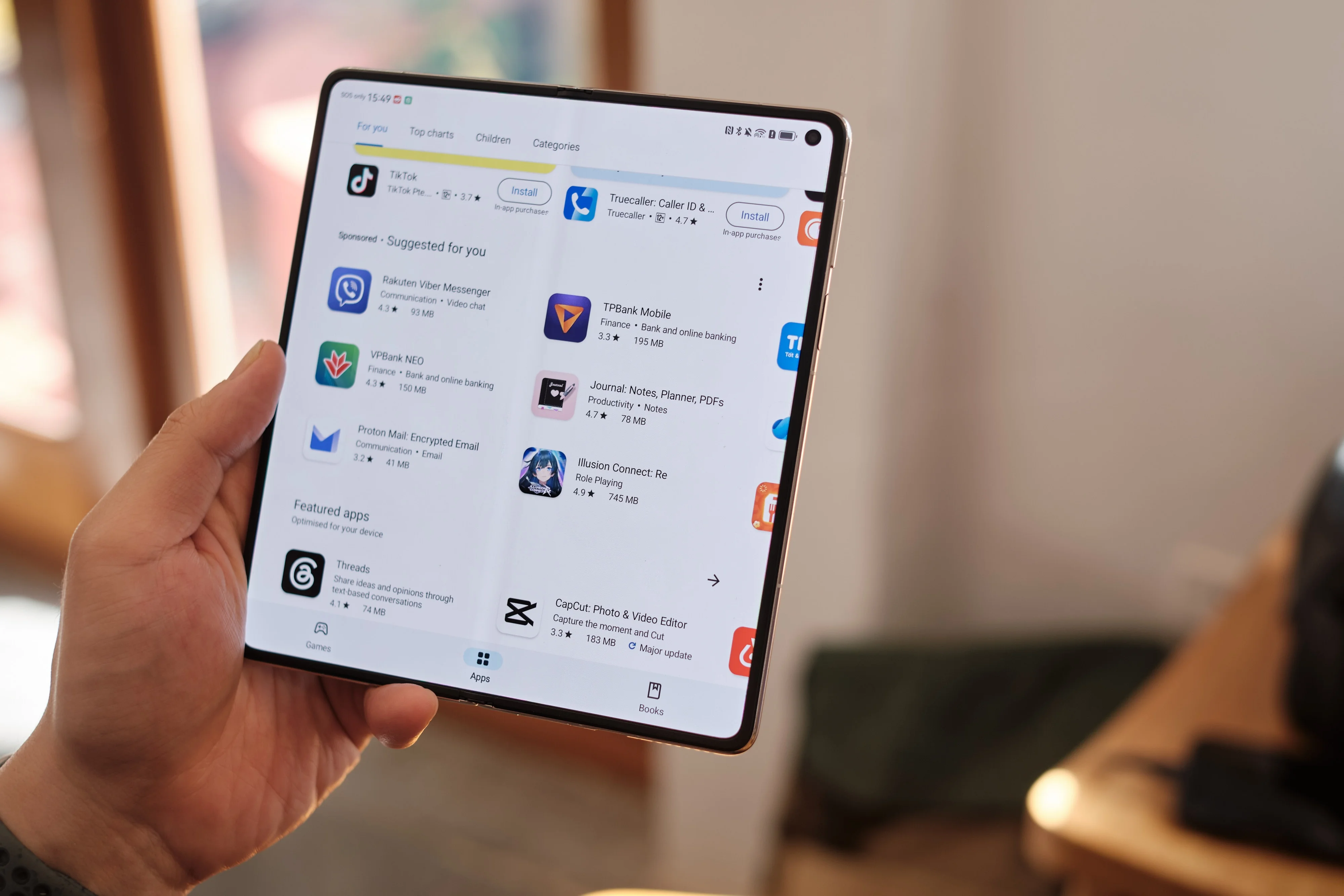
Bạn có thể kiểm tra xem máy mình đã có Android Pulse chưa bằng cách mở kho ứng dụng, chạm vào ảnh hồ sơ ở góc trên bên phải, chọn "Quản lý ứng dụng và thiết bị", chuyển sang tab "Quản lý" rồi lọc theo tên để tìm Android Pulse. Nếu thấy trong danh sách, cứ dùng máy bình thường; đây là ứng dụng hệ thống nên không cần gỡ bỏ. Song song đó, Android 12 trở lên còn cung cấp các ô "Camera access" và "Microphone access" trong Quick Settings: vuốt xuống hai lần, chạm vào từng ô để chặn camera hoặc mic cho toàn bộ ứng dụng trên máy. Cách này hoạt động như một công tắc nhanh, chặn tạm thời mà không xóa quyền từng ứng dụng, và bạn có thể bật lại nếu cần.

Tổng kết: dùng chấm xanh mỗi ngày để tránh bị nghe lén
Khi bạn tập thói quen quan sát dấu chấm xanh Android, kiểm tra Privacy Dashboard và dùng công tắc camera/mic khi cần, bạn sẽ có nhiều công cụ rõ ràng để theo dõi ứng dụng truy cập thiết bị. Kết quả là trải nghiệm mượt hơn nhờ Android Pulse quét nền và tối ưu tài nguyên, trong khi bản thân bạn hiểu rõ hơn điều gì đang diễn ra trên điện thoại. Điều cần tránh là tiếp tục bỏ qua chấm xanh vì nghĩ đó là chi tiết nhỏ, và ấn "Cho phép" theo quán tính mà không xem lại sau một thời gian. Nếu để ý thêm chút, mỗi lần chấm xanh hiện lên là một cơ hội để bạn kiểm tra xem ứng dụng có xứng đáng với quyền mà nó đang dùng hay không. Về lâu dài, đây là thói quen nhỏ nhưng đáng giá để bảo vệ quyền riêng tư của chính bạn.