
Chỉ báo bảo mật Android là gì và vì sao bạn nên quan tâm?
Chỉ báo bảo mật Android là các dấu hiệu nhỏ trên thanh trạng thái, thường là chấm xanh hoặc biểu tượng, xuất hiện mỗi khi ứng dụng dùng camera, microphone hoặc vị trí, giúp người dùng phát hiện truy cập camera, kiểm soát microphone điện thoại và bảo vệ quyền riêng tư Android trong thời gian thực bằng cách cho biết cảm biến nào đang hoạt động và ứng dụng nào là thủ phạm.
Nếu bạn dùng Android 12 trở lên, chấm xanh sẽ hiện trên thanh trạng thái khi có ứng dụng đang truy cập camera hoặc microphone. Đây là chỉ báo bảo mật Android nhiều người xem như “rác” trên thanh thông báo, nhưng thực tế nó là hệ thống cảnh báo nhỏ giúp bạn nhận ra điều bất thường mà không làm gián đoạn việc sử dụng máy. Điều kiện cần là điện thoại của bạn phải chạy Android 12 hoặc mới hơn và được nhà sản xuất bật đầy đủ các tính năng bảo mật mới.
Điểm mạnh của các chỉ báo là chúng gắn với những công cụ khác như Privacy Dashboard, hệ thống phân quyền ứng dụng và nút tắt toàn bộ camera/mic ở cấp hệ thống. Nhờ đó, Android cho bạn nhiều quyền kiểm soát hơn mức mà hầu hết người dùng đang sử dụng. Nếu bạn từng lo lắng bị nghe lén hay quay lén, đây là lớp phòng thủ miễn phí nhưng rất hữu ích mà bạn nên học cách dùng ngay.
Hiểu đúng chấm xanh và các chỉ báo bảo mật trên Android
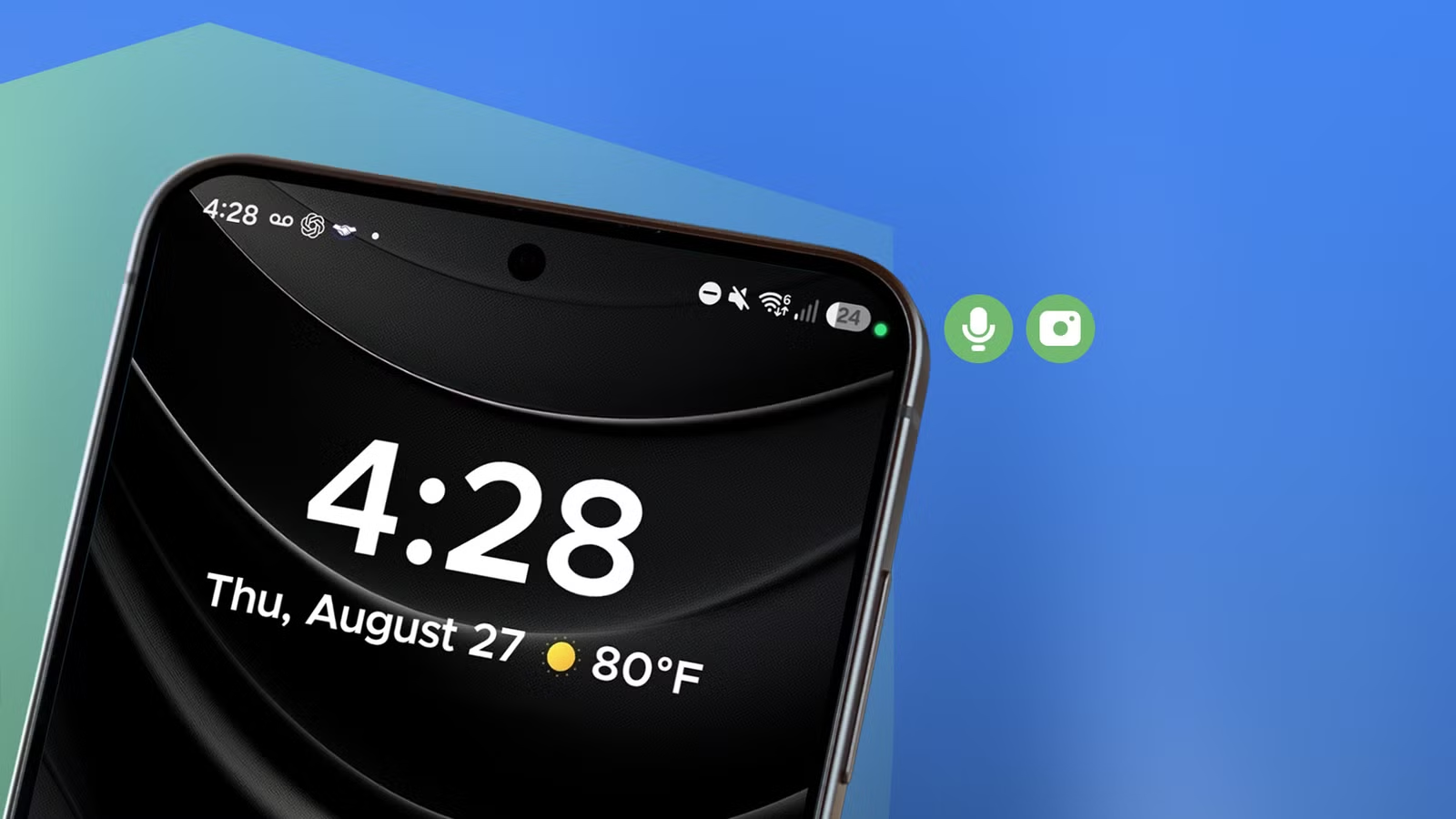
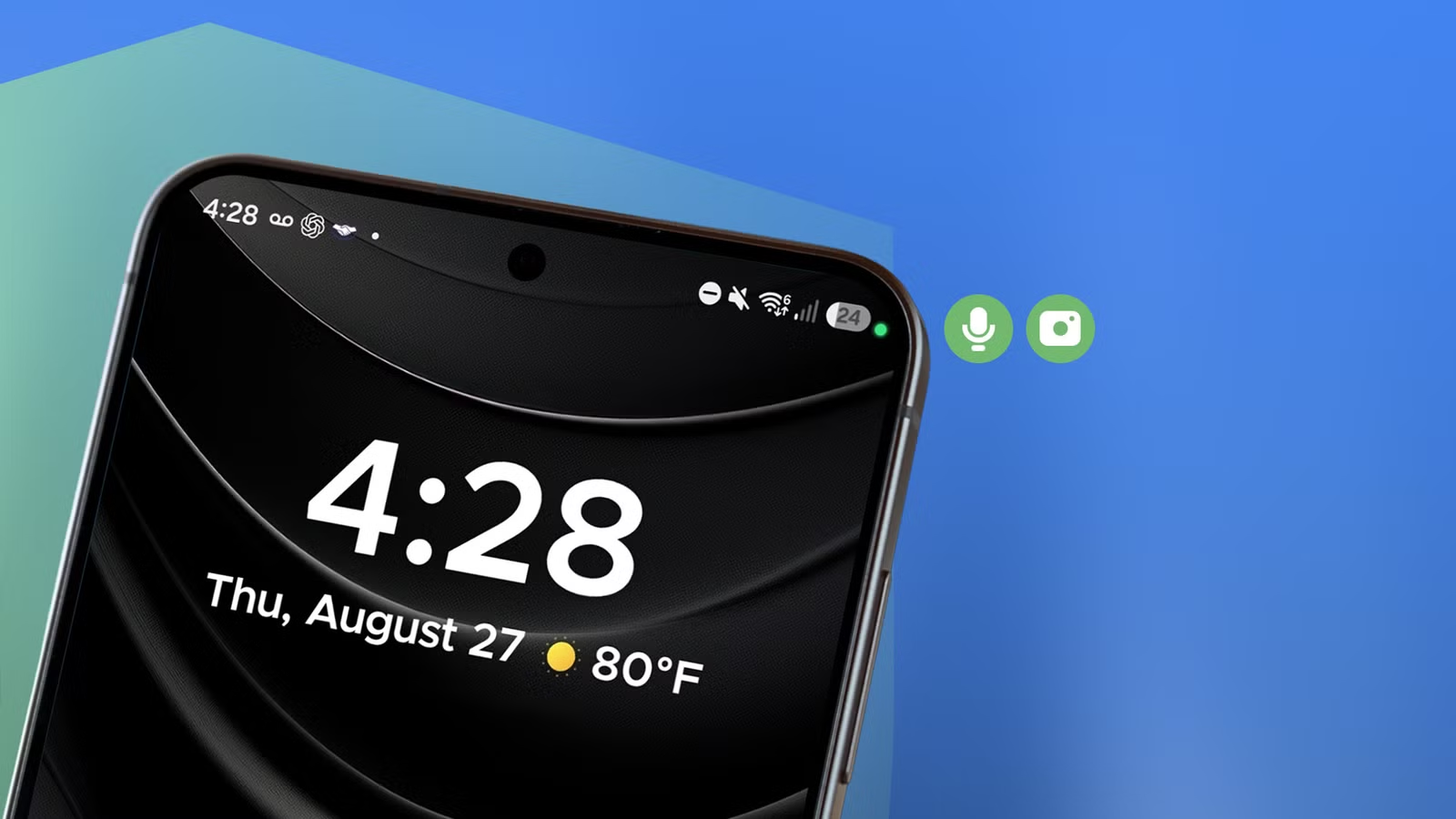
Khi một ứng dụng dùng camera hoặc microphone, Android sẽ hiển thị một biểu tượng rồi thu nhỏ thành chấm xanh ở góc phải phía trên màn hình. Bạn có thể xem đó là “đèn báo” cho việc phát hiện truy cập camera và trạng thái kiểm soát microphone điện thoại. Vì kích thước nhỏ, nhiều người dễ bỏ qua chấm xanh này – đây là lỗi phổ biến đầu tiên: thấy mà không để ý.
Trên Android 12 trở lên, chấm xanh luôn xuất hiện mỗi khi có ứng dụng truy cập hai cảm biến này. Một số máy mới còn có thêm chấm xanh dương cho truy cập vị trí, báo cho bạn biết khi có ứng dụng đang dùng GPS của máy. Những chỉ báo này không đồng nhất giữa các hãng, nhưng ý nghĩa chung là: có cảm biến nhạy cảm đang hoạt động. Câu hỏi bạn cần tự đặt ra mỗi lần nhìn thấy là: “Lúc này có app nào đáng lý phải dùng camera hoặc mic không?”
Theo trải nghiệm thực tế, “chấm xanh nhỏ dễ bị bỏ qua, nhưng rất đáng để nhìn thêm lần nữa”. Sai lầm thứ hai là cấp quyền một lần rồi không bao giờ xem lại. Bạn cài ứng dụng chụp ảnh, cho nó truy cập camera và microphone mà không kiểm tra lần nữa, dù sau đó app bắt đầu dùng mic ở thời điểm bất thường. Đó là lúc chỉ báo bảo mật Android cùng các công cụ phía sau giúp bạn soi lại những quyết định trước đây.
7 bước dùng chấm xanh và công cụ Android để bắt ứng dụng đáng ngờ
Phần này là “sơ đồ hành động” để bạn dùng chính các tính năng có sẵn trên Android nhằm phát hiện truy cập camera bất thường, khóa microphone toàn hệ thống và kiểm tra lịch sử quyền riêng tư Android. Đừng lo, các bước tuần tự khá đơn giản, giống như một người quen điện thoại Android hướng dẫn bạn làm từng thao tác.
- Quan sát chấm xanh: Mỗi khi màn hình sáng và bạn thấy chấm xanh hoặc biểu tượng nhỏ ở góc phải phía trên, hãy ghi nhận xem thời điểm đó bạn đang dùng ứng dụng nào. Nếu bạn chỉ ở màn hình chính mà chấm vẫn xuất hiện, đó là dấu hiệu đáng nghi.
- Kéo xuống và chạm vào chấm xanh: Vuốt từ trên xuống để mở thanh thông báo, rồi chạm vào chấm xanh hoặc biểu tượng camera/microphone. Android sẽ hiển thị ứng dụng hoặc dịch vụ đang dùng cảm biến, giúp bạn biết chính xác “thủ phạm” thay vì đoán xem app nào đang chạy.
- Mở nhanh quyền ứng dụng: Chạm thêm một lần nữa để đi vào phần điều khiển quyền tương ứng của ứng dụng đó. Tại đây, bạn có thể chuyển quyền camera hoặc microphone về chế độ “Chỉ khi dùng ứng dụng”, “Hỏi mỗi lần” hoặc “Từ chối” cho app đang gây nghi ngờ.
- Dùng nút tắt camera/mic toàn hệ thống: Trên các máy hỗ trợ Android 12 trở lên, bạn có các nút Camera access và Microphone access riêng biệt. Vuốt xuống hai lần để mở Quick Settings rồi chạm vào ô tương ứng, Android sẽ chặn cảm biến cho toàn bộ ứng dụng trên máy thay vì phải chỉnh từng app một.
- Kiểm tra lịch sử trong Privacy Dashboard: Nếu bạn không nhìn thấy chấm xanh lúc nó xuất hiện, hãy vào Settings > Security and privacy (hoặc Privacy) > Privacy dashboard. Chọn Camera hoặc Microphone để xem ứng dụng nào đã truy cập, vào thời điểm nào. Đây là “dòng thời gian” quyền riêng tư giúp bạn phát hiện hoạt động ngầm.
- Rà soát lại các quyền đã cấp: Khi xem danh sách truy cập trong Privacy Dashboard, hãy để ý những app ít khi dùng camera/mic nhưng lại xuất hiện nhiều lần. Vào mục quyền của từng app và cân nhắc thu hồi các quyền không còn cần thiết. Đừng mắc lỗi “quyết một lần rồi quên luôn” như nhiều người.
- Ẩn ứng dụng nhạy cảm trong không gian riêng: Trên một số máy, bạn có thể tạo Private Space trong phần Security & privacy để ẩn những ứng dụng nhạy cảm và bảo vệ chúng bằng PIN hoặc sinh trắc học. Điều này giúp hạn chế người khác mở app ghi âm hoặc quay video mà không được bạn cho phép.
Nếu làm đúng các bước, kết quả là bạn sẽ luôn biết ứng dụng nào đang dùng camera hay microphone ở thời điểm hiện tại, đồng thời có nhật ký lịch sử truy cập để soi lại những lúc mình không nhìn màn hình. Privacy Dashboard hiển thị ứng dụng đã dùng các quyền và thời điểm cụ thể, còn Android cho phép thay đổi hoặc tắt hẳn quyền camera/mic. Đây là “hệ thống báo động” tích hợp, không cần cài thêm ứng dụng thứ ba.
Những lỗi thường gặp khi dùng chỉ báo bảo mật và cách tránh
Khi mới tập chú ý đến chấm xanh, nhiều người vấp phải vài lỗi giống nhau. Lỗi đầu tiên là coi chấm xanh là “nhiễu hình” và bỏ qua vì nó quá nhỏ. Hãy tập thói quen: cứ thấy chấm xanh xuất hiện ngoài lúc đang gọi video, chụp ảnh hay ghi âm, bạn nên kiểm tra ngay xem ứng dụng nào đang chạy. Nếu chấm xanh hiện lên rồi tắt nhanh mà bạn không kịp đọc, hãy vào Privacy Dashboard để xem lại.
Lỗi thứ hai là cấp quyền rồi quên hẳn. Trong lúc vội, bạn nhấn “Cho phép” với camera, microphone, vị trí cho một ứng dụng mới cài. Về sau, ứng dụng đó âm thầm dùng mic khi bạn không hoạt động gì liên quan. Để tránh, hãy định kỳ mở Privacy Dashboard, xem mục Camera, Microphone, Location và rà lại những cái tên xuất hiện dày đặc.
Một lỗi khác là tải chủ đề, hình nền, bộ emoji hoặc ứng dụng chỉnh giao diện từ kho ứng dụng nhưng không để ý quyền mà chúng yêu cầu. Có những chủ đề chỉ cần quyền hình ảnh nhưng lại đòi quyền camera, microphone, vị trí. Nên tránh các chủ đề hoặc app có yêu cầu quyền bất thường để bảo vệ quyền riêng tư Android. Nếu thấy nghi ngờ, hãy gỡ ứng dụng và kiểm tra lại trong Privacy Dashboard xem có dấu vết truy cập cảm biến không.
Tóm lại: chấm xanh nhỏ, sức mạnh bảo mật lớn
Khi bạn quen với việc nhìn chấm xanh, mở Privacy Dashboard và dùng các nút tắt camera/mic ở Quick Settings, chiếc điện thoại Android trở thành hệ thống cảnh báo an ninh cá nhân khá đáng tin cậy. Sự kết hợp giữa chỉ báo bảo mật Android, bảng điều khiển quyền riêng tư, cấp quyền chi tiết cho ứng dụng và khả năng tắt cảm biến ở cấp hệ thống cho bạn nhiều cách để kiểm tra xem máy và ứng dụng đang làm gì. Android vì thế mang lại nhiều quyền kiểm soát hơn mức mà phần lớn người dùng vẫn khai thác.
Điều bạn cần chú ý là: đừng bỏ qua chấm xanh, đừng cấp quyền rồi quên kiểm tra lại, và hãy cẩn thận với mọi ứng dụng hoặc chủ đề có yêu cầu quyền bất thường. Khi làm được ba việc đó, việc phát hiện truy cập camera đáng ngờ, kiểm soát microphone điện thoại và bảo vệ quyền riêng tư Android không còn là chuyện quá phức tạp. Mỗi lần chấm xanh xuất hiện là một cơ hội để bạn tự kiểm tra xem mình đang bị nhìn hay bị nghe ngoài ý muốn hay không.