
Galaxy Z Fold8: màn hình gập lớn chỉ đáng tiền khi bạn tinh chỉnh đúng
Galaxy Z Fold8 là smartphone màn hình gập với không gian hiển thị lớn, nhiều tính năng ẩn và Galaxy AI tích hợp, cho phép người dùng tối ưu hóa cả giải trí lẫn công việc bằng cách tinh chỉnh âm thanh, hình ảnh, đa nhiệm và tự động hóa nhiệm vụ thường ngày theo thói quen sử dụng riêng của mình.
Quan điểm thẳng thắn: nếu bạn chỉ dùng Z Fold8 như một điện thoại bình thường, bạn đang phí tiền. Màn hình 4:3 khi mở ra được thiết kế để chạy nhiều ứng dụng song song, xem nội dung đắm chìm và điều khiển Z Fold8 bằng cử chỉ linh hoạt. Bài viết này đi thẳng vào 7 mẹo Galaxy Z Fold8 quan trọng nhất – mỗi mẹo đều kèm thao tác cụ thể và lý do vì sao nó khiến trải nghiệm của bạn khác biệt hẳn. Hãy coi đây là “khóa nhập môn” để biến chiếc máy gập thành trung tâm làm việc và giải trí đúng nghĩa, thay vì chỉ là món đồ công nghệ hào nhoáng.
Mẹo 1–3: Hô biến Z Fold8 thành rạp phim di động đúng nghĩa
Nếu bạn mua Z Fold8 mà chưa tối ưu trải nghiệm xem phim, bạn mới dùng được nửa sức mạnh máy. Ba mẹo đầu tiên tập trung vào việc biến màn hình gập này thành rạp chiếu phim cá nhân chuẩn chỉnh.
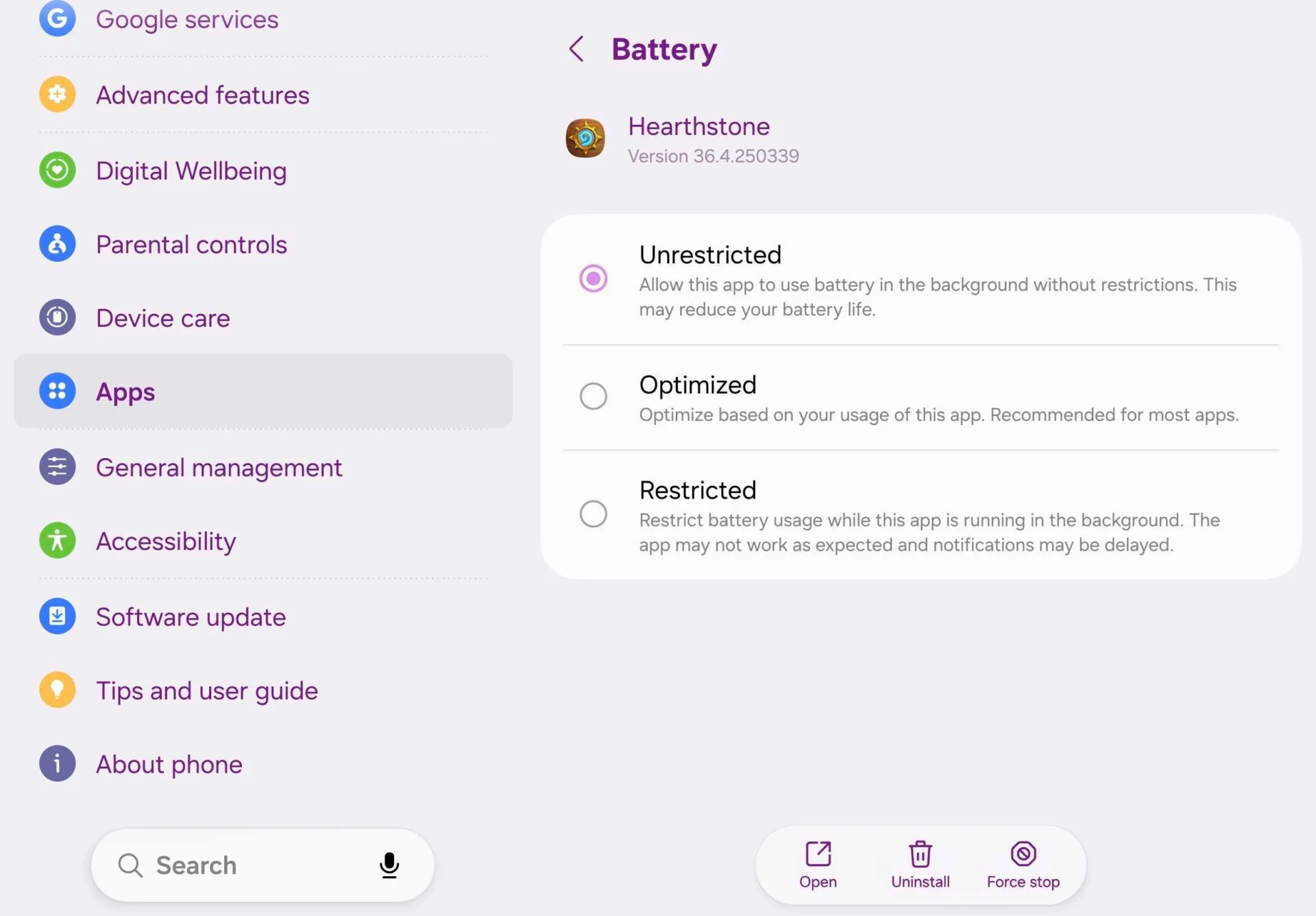
- Kích hoạt Dolby Atmos: Vào Settings → Sounds and Vibration → Sound Quality and Effects → bật Dolby Atmos để có âm thanh vòm chuẩn rạp, âm vang và bao phủ không gian. Điều này giúp phim, nhạc, game sống động hơn nhiều so với cấu hình mặc định.
- Giữ màn luôn bật khi xem: Vào Settings → Advanced Features → Motion and Gestures → bật Keep Screen On While Viewing. Nhờ đó, màn hình không tắt giữa chừng, tránh phá mood khi bạn đang tập trung xem.
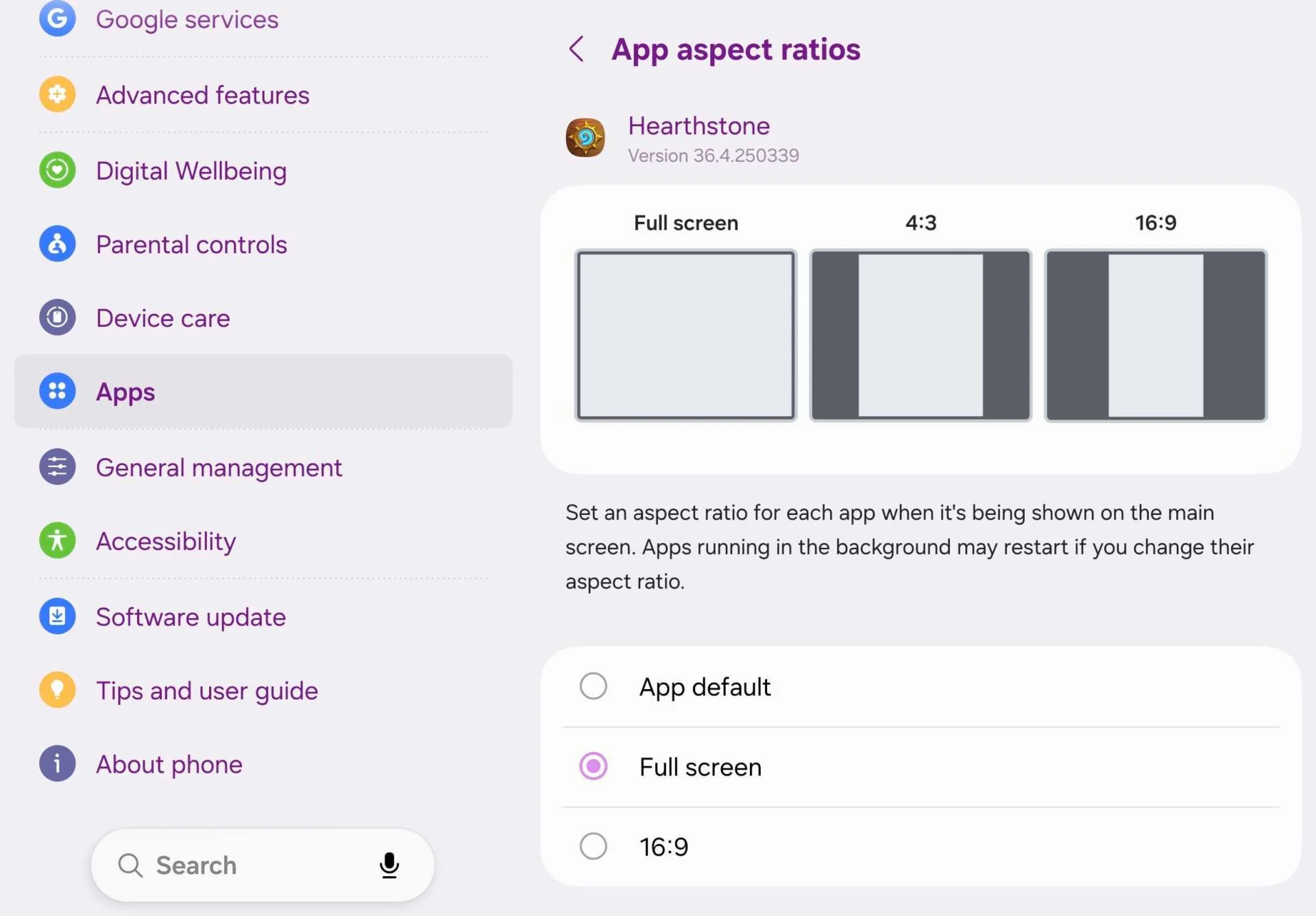
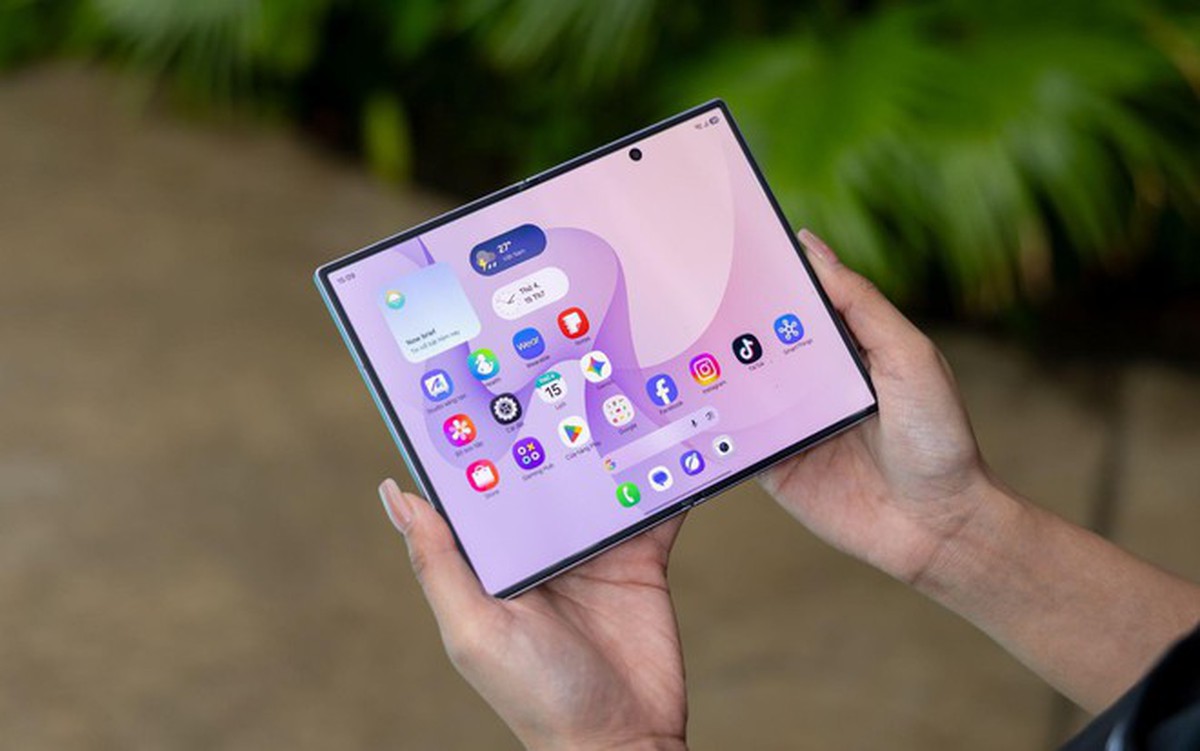
- Tận dụng màn hình 4:3: Khi mở máy, Z Fold8 dùng tỉ lệ 4:3 cho trải nghiệm giải trí đắm chìm hơn, hạn chế viền đen và cho khung hình rộng. Kết hợp với hai mẹo trên, bạn có ngay một rạp phim gọn trong lòng bàn tay – đúng nghĩa xem sướng hơn, không chỉ to hơn.
Mẹo 4: Đồng bộ app giữa màn hình ngoài và màn hình chính
Một trong những tính năng ẩn Z Fold8 bị bỏ qua nhiều nhất là khả năng tiếp tục ứng dụng liền mạch giữa màn hình ngoài và màn hình chính. Không bật tính năng này, bạn sẽ liên tục bị đứt quãng khi vừa mở máy ra là app tải lại từ đầu – cực khó chịu, nhất là khi xem video hoặc đọc tài liệu.
Để tối ưu hóa Z Fold8, hãy vào Settings → Display → Continue Apps on Cover Screen, sau đó chọn các ứng dụng bạn muốn đồng bộ. Khi đã bật, bạn có thể xem video, chat, đọc báo trên màn hình ngoài, rồi mở máy ra ngay lập tức tiếp tục đúng nội dung đó trên màn hình lớn, không trễ, không reload. Đây là mẹo Galaxy Z Fold8 mà ai hay đa nhiệm cũng nên bật sớm, vì nó biến thao tác gập/mở từ “phiền toái” thành trải nghiệm liền mạch như một cuốn sổ tay điện tử.
Mẹo 5–6: Dùng Galaxy AI Gemini để tự động hóa hơn 40 ứng dụng
Nếu chỉ gập mở cho vui mà không tận dụng Galaxy AI Gemini, bạn đang bỏ lỡ nửa phần “AI” của Z Fold8. Trên dòng Galaxy Z8 Series, Galaxy AI được tinh chỉnh cho từng kiểu dáng, đặc biệt là màn hình cực đại của Z Fold8, cho phép hiển thị song song cuộc trò chuyện và tác vụ đang xử lý trên cùng màn hình mà không cần chuyển app.
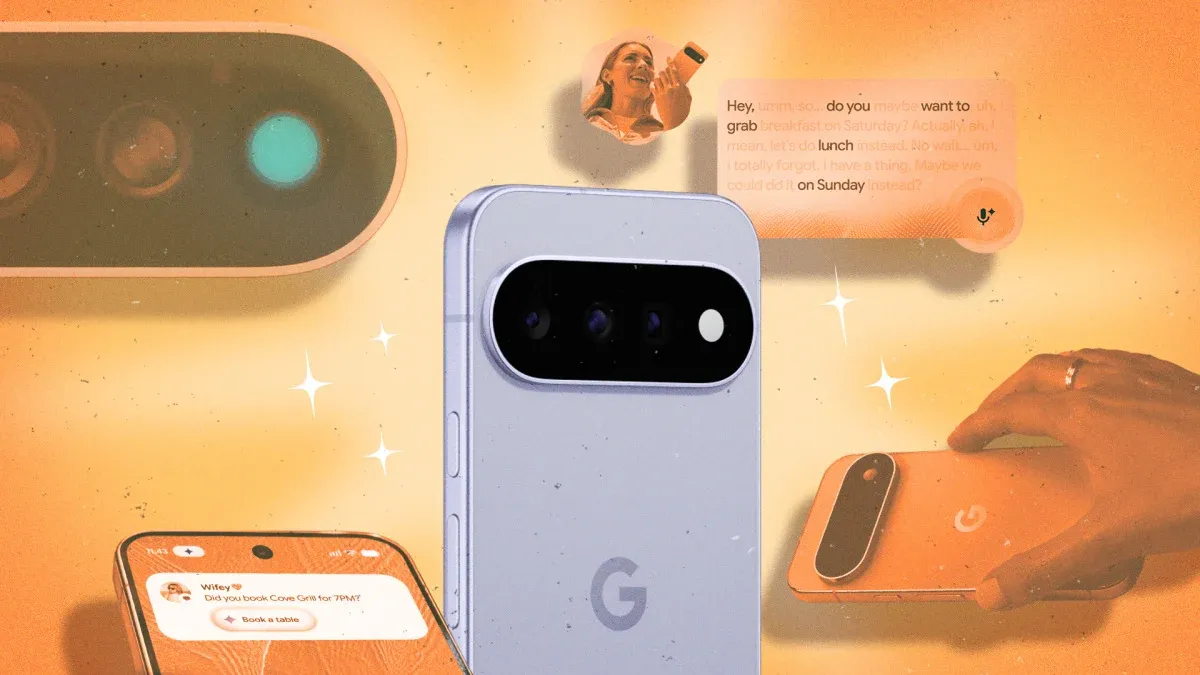
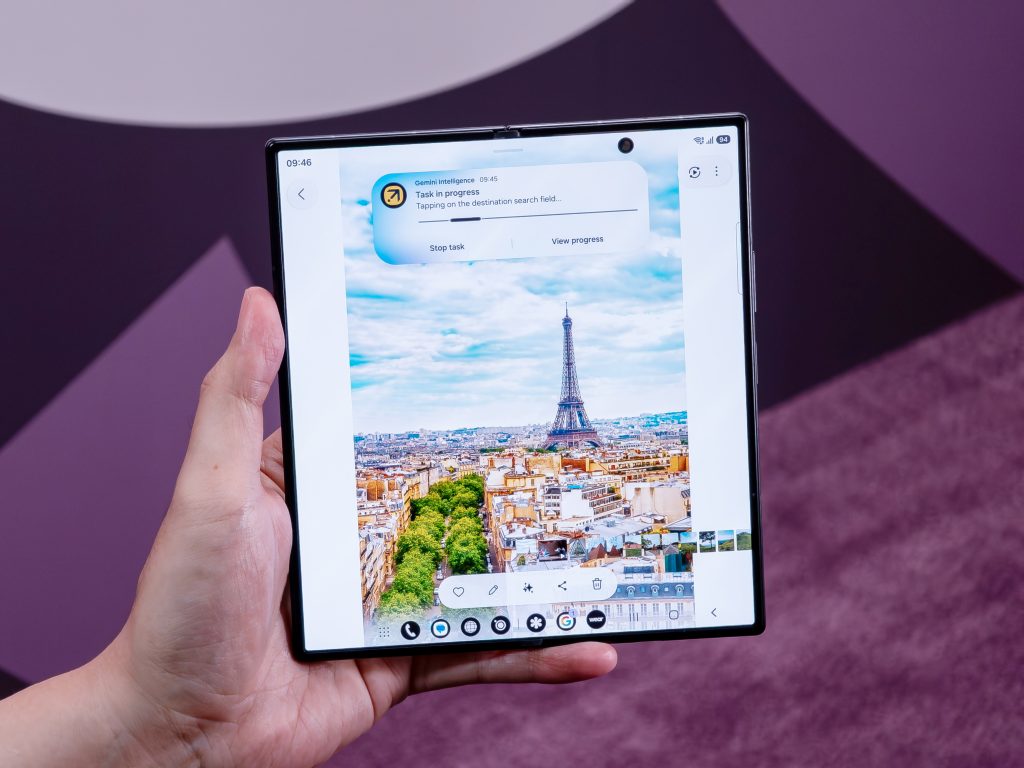
- Mẹo 5 – App Automation: Tính năng Tự động hóa ứng dụng (App Automation) dùng Gemini Intelligence để biến yêu cầu thành kết quả chỉ sau vài bước. Bạn chỉ cần mô tả tự nhiên bằng giọng nói, văn bản hoặc chia sẻ ngữ cảnh từ màn hình/hình ảnh, rồi AI lo phần còn lại. App Automation hoạt động trên hơn 40 ứng dụng và dịch vụ, từ việc tra cứu vé xem phim đến tìm nhà hàng lân cận và đặt bàn. Đây là cách điều khiển Z Fold8 bằng lệnh, giảm hẳn thao tác chuyển tab, copy–paste.
- Mẹo 6 – Đa nhiệm cùng Split View + AI: Với chế độ Chia đôi màn hình (Split View), bạn có thể chạy nhiều app song song, chuyển đổi cửa sổ chỉ bằng một chạm. Sức mạnh AI hiển thị ngay trên màn hình lớn khi mở máy, giúp bạn vừa chat nhóm lập kế hoạch, vừa xem gợi ý Now Nudge hoặc kết quả AI ngay bên cạnh, không bị ngắt quãng.
Mẹo 7: Gemini Notebook – biến mọi ghi chú thành báo cáo hoàn chỉnh
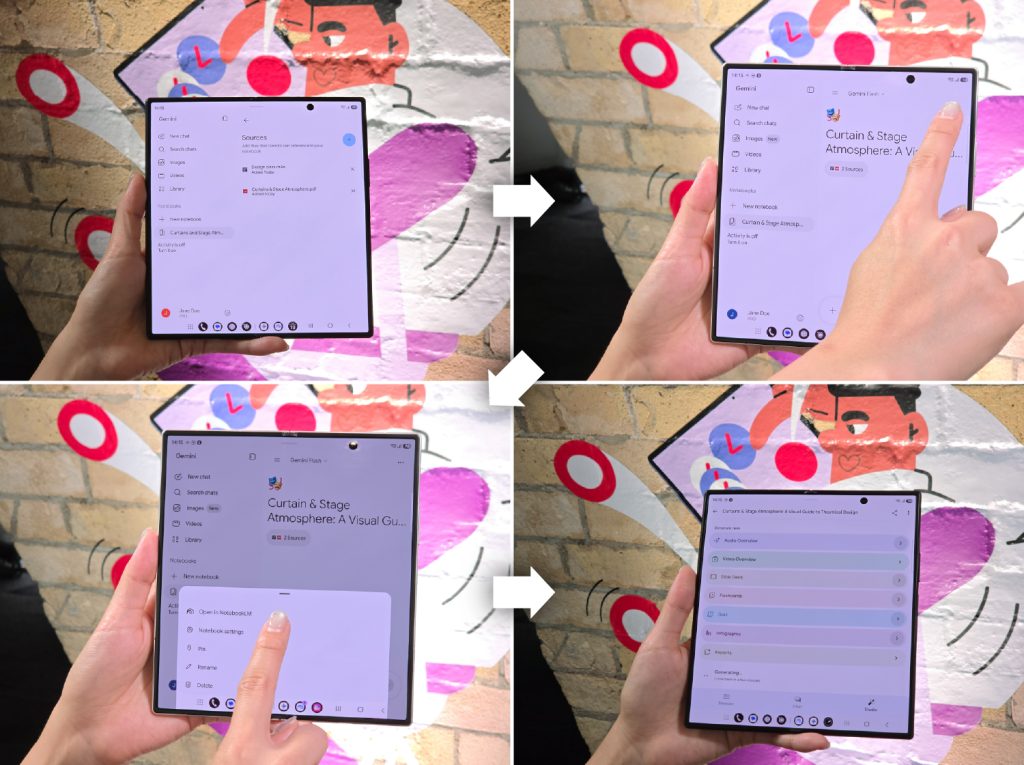
Nhiều người mua Z Fold8 để làm việc nhưng lại vẫn dùng ghi chú rời rạc ở nhiều app khác nhau. Galaxy AI Gemini giải quyết điều này bằng Gemini Notebook – một tính năng ẩn Z Fold8 đáng giá nếu bạn thường xuyên họp hoặc ghi chép.
Gemini Notebook tập hợp ghi chú, hình ảnh và bản ghi âm trong một không gian làm việc duy nhất, rồi chuyển đổi chúng thành biên bản họp và tài liệu thông qua thao tác kéo–thả trong chế độ Chia đôi màn hình (Split View). Dù nội dung ban đầu là văn bản, ảnh, file ghi âm hay tài liệu, Gemini Notebook có thể chuyển thành biên bản cuộc họp, báo cáo chi tiết, tóm tắt trực quan, đồ họa thông tin hoặc bản tóm tắt bằng âm thanh (Audio Overview). Nói cách khác, đây là “thư ký số” dựng trên màn hình gập: bạn điều khiển Z Fold8 bằng việc kéo–thả, AI lo phần biên tập và sắp xếp. Nếu tận dụng hết 7 mẹo trên, Z Fold8 không còn là món đồ chơi công nghệ mà trở thành công cụ nghiêm túc cho cả công việc lẫn giải trí.