
Mirror View là gì và vì sao nên quan tâm?
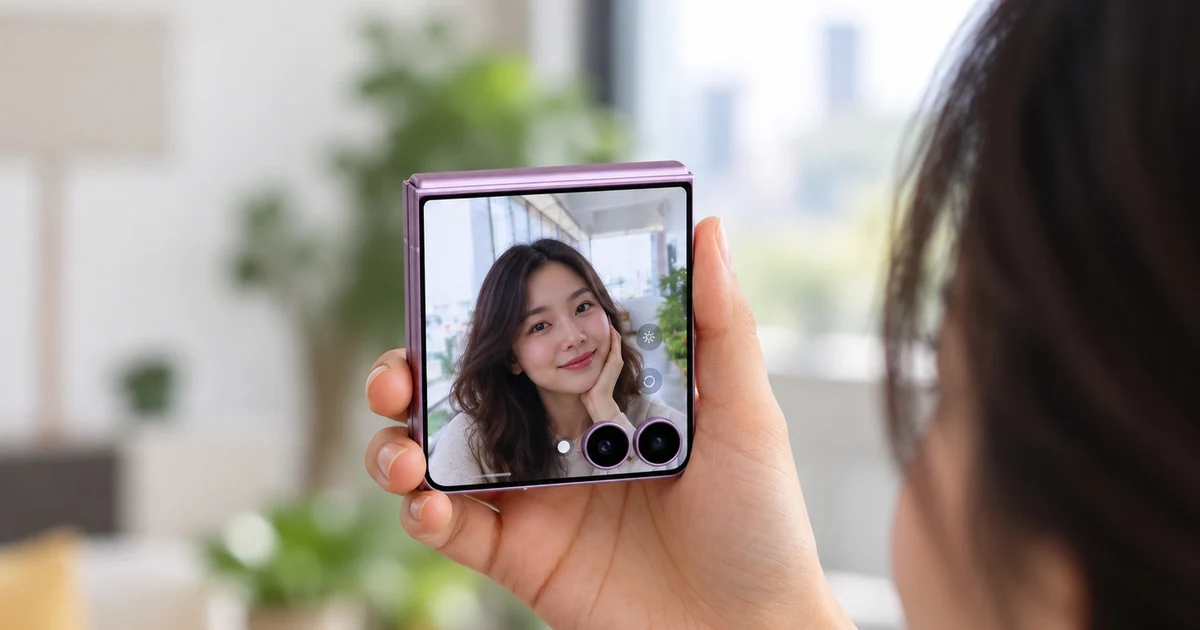
Mirror View là tính năng ẩn trên Galaxy Z Flip 8 cho phép biến màn hình phụ bên ngoài thành gương soi bỏ túi kỹ thuật số, giúp người dùng quan sát gương mặt hoặc chỉnh lại ngoại hình nhanh mà không cần mở hoàn toàn điện thoại, đồng thời tận dụng tối đa thiết kế màn hình ngoài của máy gập để phục vụ nhu cầu cá nhân hằng ngày.
Điểm thú vị là đây là tính năng độc quyền của Galaxy Z Flip 8, không có trên các mẫu Z khác. Nói cách khác, Galaxy Z Flip 8 gương soi không chỉ là chiêu marketing, mà là một công cụ tiện lợi nếu bạn hay soi gương, chỉnh tóc, dặm lại son. Tính năng ẩn Z Flip 8 này không bật sẵn, nên nhiều người dùng lướt qua mà không hề biết máy mình có thể làm gương.
Điều kiện tiên quyết: bạn phải cài ứng dụng Camera Assistant của Samsung thì Mirror View mới xuất hiện trong phần cài đặt. Nếu không quen vọc cài đặt ẩn, đừng lo; chỉ cần làm đúng từng bước, bạn sẽ có ngay một chiếc gương điện thoại lúc nào cũng nằm sẵn trên màn hình phụ Z Flip 8.
Chuẩn bị trước khi bật tính năng gương soi
Trước khi đi vào thao tác, cần hiểu rõ vì sao Mirror View bị ẩn. Tính năng này phụ thuộc vào ứng dụng Camera Assistant, một ứng dụng đồng hành riêng cho camera mà Samsung không cài sẵn trên mọi máy. Vì thế, nếu bạn tìm mãi trong ứng dụng Camera mà không thấy mục Galaxy Z Flip 8 gương soi, khả năng cao là chưa cài đúng ứng dụng này.
Theo mô tả từ nguồn gốc, "tính năng này chỉ hỗ trợ riêng cho dòng Flip8 và không xuất hiện sẵn do đòi hỏi phải cài đặt ứng dụng Camera Assistant của Samsung". Bạn có hai cách để cài: tải trực tiếp từ Galaxy Store hoặc truy cập từ phần Settings trong Quick Controls của ứng dụng Camera. Quan trọng nhất là phải dùng tài khoản Samsung để tải, và đảm bảo máy đang kết nối mạng ổn định khi cài đặt.
Một lưu ý nhỏ: vì đây là tính năng gắn sâu với camera, bạn nên kiểm tra xem Flip 8 đang chạy bản hệ điều hành và phần mềm camera mới hay chưa, để giảm lỗi vặt khi sử dụng Mirror View trên màn hình phụ Z Flip 8.
Cách kích hoạt gương điện thoại Mirror View trên Galaxy Z Flip 8
Phần này là trái tim của bài: chúng ta sẽ đi từng bước một để bật Mirror View. Làm chậm, đúng thứ tự, bạn sẽ thấy tùy chọn gương soi hiện ra ngay trong vài phút. Nếu bỏ qua hay nhảy bước, rất dễ không thấy mục tính năng ẩn Z Flip 8 này đâu cả.
- Mở gập Galaxy Z Flip 8 hoàn toàn để vào giao diện màn hình chính, vì một số cài đặt camera chỉ xuất hiện khi máy đang mở.
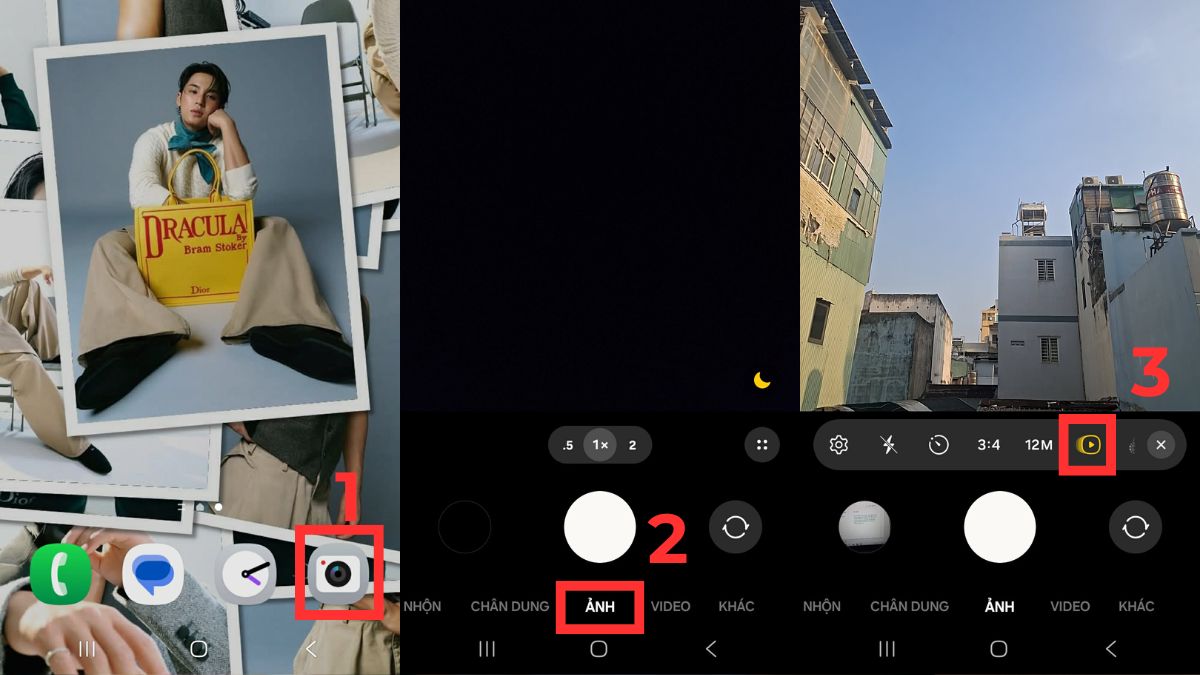
- Mở ứng dụng Camera mặc định trên máy, sau đó chạm vào nút Quick Controls (biểu tượng bốn ô vuông nhỏ) ở góc giao diện.
- Trong Quick Controls, chạm vào mục Settings (Cài đặt), rồi cuộn xuống tìm dòng Camera Assistant và nhấn nút tải về hoặc cài đặt bên cạnh.
- Sau khi cài xong, mở ứng dụng Camera Assistant từ danh sách ứng dụng hoặc từ chính phần Settings của Camera.
- Trong Camera Assistant, cuộn xuống tìm Mirror View, bật công tắc kích hoạt tính năng này lên để cho phép biến màn hình phụ Z Flip 8 thành gương soi.
Đây là toàn bộ quy trình cách kích hoạt gương điện thoại trên Galaxy Z Flip 8. Đừng quên, khi chạm vào chữ Mirror View (không chỉ bật tắt), bạn sẽ thấy thêm các tùy chọn thiết lập cách khởi chạy nhanh như dùng nút cạnh hoặc thêm lối tắt trên màn hình khóa. Nếu muốn dùng mỗi ngày, nên đặt ít nhất một đường tắt cho tiện.
Cách mở và dùng Mirror View như gương soi hằng ngày
Sau khi bật xong trong Camera Assistant, giờ là lúc biến Flip 8 thành gương bỏ túi thực sự. Mirror View biến màn hình phụ Z Flip 8 thành gương soi kỹ thuật số, hiển thị hình ảnh trực tiếp từ camera cho bạn xem gương mặt mà không cần mở hoàn toàn máy. Đây là điểm mạnh nhất: soi nhanh, kín đáo, dùng ngay cả khi bạn đang đứng trên tàu, thang máy hay ngoài đường.
Có ba cách chính để mở Mirror View: dùng lối tắt trên màn hình khóa (nếu đã thiết lập), nhấn đúp nút cạnh bên để khởi chạy nhanh, hoặc vào ứng dụng Camera rồi vào Viewfinder > Quick Controls > Mirror View. Khi Mirror View đang chạy, bạn có một nút tròn để “đóng băng” khung hình như dừng hình, một nút chỉnh độ sáng để bật dải đèn viền quanh màn hình ngoài làm kiểu ring light khi thiếu sáng.
Bạn cũng có thể chạm đúp hoặc dùng hai ngón tay chụm/mở để phóng to khu vực cần soi, tương tự khung ngắm camera thông thường. Mirror View tương thích Flex Mode, nên bạn có thể gập máy ở góc phù hợp, đặt trên bàn và soi gương rảnh tay hoàn toàn. Lưu ý nhỏ: vì đây là camera trước hoạt động liên tục, nên hạn chế mở quá lâu nếu bạn muốn tiết kiệm pin.
Mirror View có đáng dùng không?
Tổng kết lại, Mirror View là một trong những tính năng ẩn Z Flip 8 đáng kích hoạt nhất nếu bạn quan tâm đến ngoại hình. Nó tận dụng tối ưu màn hình phụ Z Flip 8 bằng cách biến khu vực vốn dùng chủ yếu để xem thông báo thành một gương bỏ túi hữu ích. Khi đã cài Camera Assistant và bật Mirror View, việc soi gương nhanh trở thành thao tác theo bản năng: nhấn nút cạnh hoặc chạm lối tắt, ngó lại khuôn mặt vài giây rồi gập máy lại.
Việc phải cài thêm ứng dụng và mò vào cài đặt có thể hơi phiền lúc đầu, nhưng đổi lại bạn không cần mang thêm gương riêng, cũng không phải mở hẳn máy mỗi lần muốn kiểm tra mặt. Nếu bạn đã sở hữu Galaxy Z Flip 8, bỏ ra vài phút kích hoạt gương điện thoại này hoàn toàn xứng công, miễn là nhớ thiết lập đường tắt phù hợp với thói quen sử dụng hằng ngày.