
Tính năng ẩn Samsung Galaxy: sức mạnh nằm trong menu ít ai mở
Tính năng ẩn Samsung Galaxy là những công cụ đã có sẵn trong One UI nhưng bị chôn sâu trong các menu phụ, khiến đa số người dùng không bao giờ chạm tới, dù chúng có thể giúp tối ưu pin Android, phân tích Wi-Fi, tăng bảo mật Samsung One UI và cải thiện trải nghiệm sử dụng hằng ngày mà không cần cài thêm ứng dụng bên thứ ba. Tôi cho rằng đây là nghịch lý lớn nhất của người dùng smartphone: chúng ta tin rằng hãng đã thiết lập mọi thứ ở mức tối ưu, rồi để nguyên như vậy trong nhiều năm. Kết quả là pin hụt đi vài tiếng, Wi-Fi chập chờn, thao tác thì rườm rà và bảo mật lại phụ thuộc vào may mắn. Thay vì chấp nhận điều đó, bạn nên coi chiếc Galaxy của mình là một hệ điều hành có thể tinh chỉnh sâu, nơi mỗi cú chạm trong phần Cài đặt là thêm một lớp kiểm soát cho riêng bạn.
Wi-Fi analyzer trong One UI: dừng đoán mò, bắt bệnh mạng bằng số liệu
Nếu Wi-Fi trong nhà bạn lúc nhanh lúc chậm, việc tiếp tục reset router theo cảm tính là vô nghĩa. One UI đã có sẵn một Wi-Fi analyzer tên Connectivity Labs, nằm trong mục Intelligent Wi-Fi, nhưng bị giấu kỹ đến mức gần như không ai biết. Khi mở menu Wi-Fi, bạn vào Cài đặt > Kết nối > Wi-Fi, bấm dấu ba chấm ở góc và chọn Intelligent Wi-Fi, sau đó cuộn xuống cuối, chạm nhiều lần vào số phiên bản cho đến khi thấy đếm ngược, lúc này mục Connectivity Labs mới xuất hiện bên dưới. Điều đáng nói là công cụ này đã có từ One UI 6 và tiếp tục hoạt động trên các bản mới hơn. Một câu nói dễ trích dẫn ở đây là: "Với Connectivity Labs, trò đoán mò cách sửa tốc độ Wi‑Fi của tôi đã dừng lại". Sau khi quét, bạn sẽ thấy thông số RSSI, chuẩn Wi-Fi đang dùng và bản đồ tín hiệu từng phòng, giúp xác định rõ chỗ yếu để di chuyển router hoặc thêm bộ phát thay vì mua thiết bị mới vô tội vạ.
Tối ưu pin Android bằng đổi CPU profile: một cú gạt cho thêm hơn 1 giờ onscreen
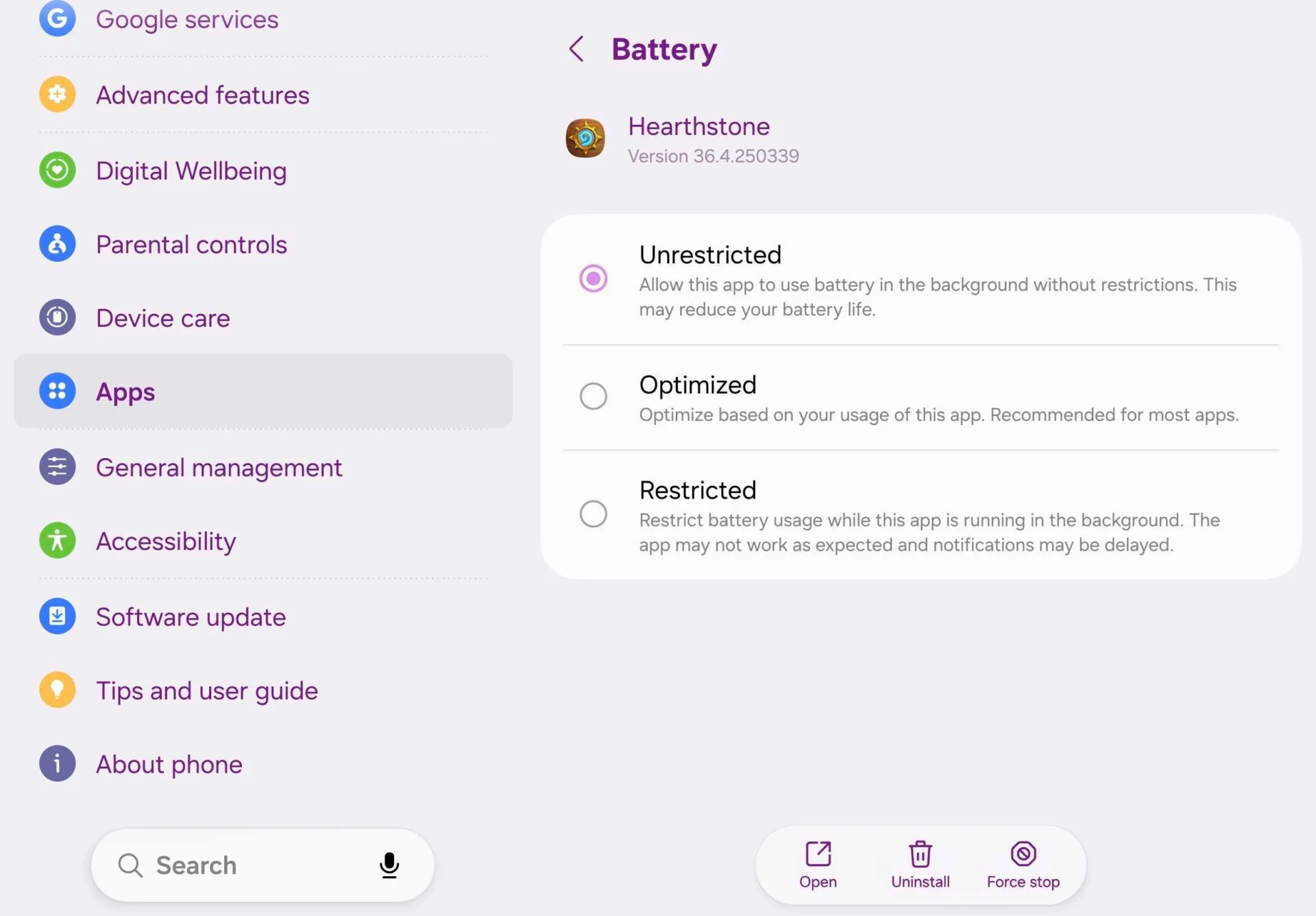
Phần lớn người dùng chấp nhận thời lượng pin như mặc định vì tin rằng hãng đã cân chỉnh sẵn hiệu năng, nhưng sự thật là Samsung đang đặt CPU ở chế độ Standard cho mọi máy, từ dòng A giá mềm đến dòng Ultra cao cấp. Trong mục Cài đặt > Chăm sóc thiết bị > Pin > Cài đặt pin khác, bạn sẽ thấy Performance profile và có thể đổi sang Light chỉ với một cú chạm; máy không cần khởi động lại và hiệu ứng áp dụng ngay, thậm chí bạn còn có thể kéo lối tắt lên bảng điều khiển nhanh. Theo mô tả, Light profile hạ nhẹ tốc độ xử lý tối đa, giảm nhiệt và cải thiện hiệu suất năng lượng. Tác giả nguồn cho biết sau một tuần dùng Light với cùng thói quen, màn hình bật trên 6+ giờ mà vẫn còn pin khi cắm sạc tối, tương đương mức cải thiện khoảng 20–25% chỉ từ một nút gạt. Tuy vậy, muốn tối ưu pin Android đúng nghĩa, bạn vẫn phải kết hợp thêm thói quen tiết kiệm năng lượng; không có chế độ nào bù được việc chơi game nặng liên tục.
Auto Blocker Samsung: lớp giáp One UI ít người bật đúng
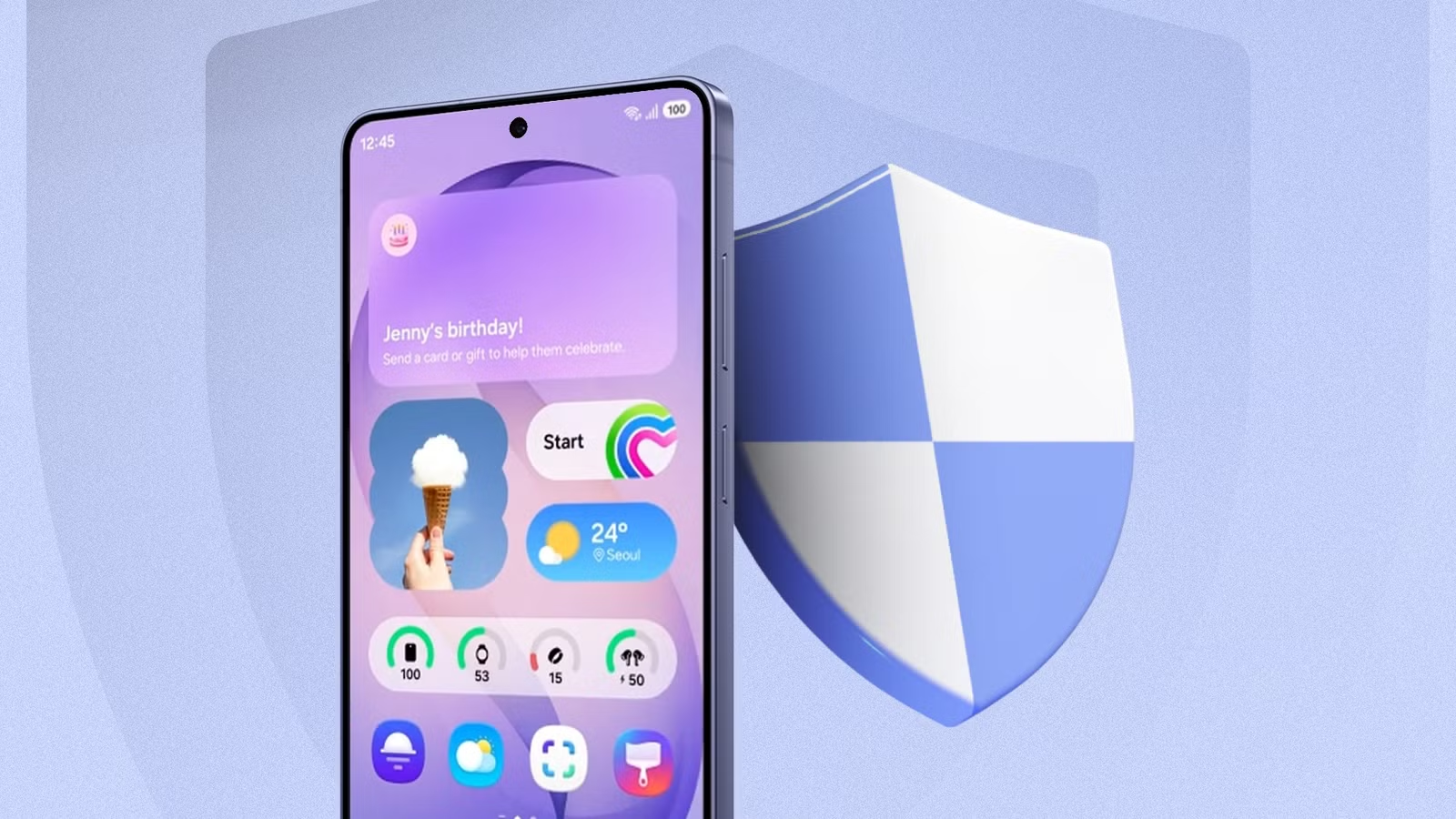
Trong thế giới nơi điện thoại là ví tiền, máy ảnh và kho dữ liệu cá nhân, bỏ qua các tính năng bảo mật Samsung One UI là quyết định rất mạo hiểm. Auto Blocker Samsung là ví dụ điển hình: nhiều người chỉ biết đến nó như một công cụ chặn cài app ngoài, rồi vội tắt đi vì thấy phiền. Nhưng Auto Blocker thực ra gồm bốn lớp bảo vệ; thứ nhiều người nhầm lẫn chỉ là một phần. Đầu tiên, nó chặn cài đặt ứng dụng từ nguồn bên ngoài Play Store và Galaxy Store, hạn chế app độc hại tải về qua trình duyệt, trình quản lý file hay chia sẻ ngang. Thứ hai, nó chặn lệnh gửi qua cáp USB, ngăn thiết bị lạ tương tác sâu với điện thoại khi bạn cắm sạc hoặc nối máy, đặc biệt hữu ích trước cổng sạc công cộng đáng ngờ. Quan trọng hơn, Auto Blocker còn chặn hình ảnh độc hại bằng cách mở chúng trong một sandbox mở rộng từ chức năng Message Guard, nhắm tới các cuộc tấn công zero-click ẩn trong ảnh. Bạn vào Cài đặt > Bảo mật và quyền riêng tư > Auto Blocker trong mục bảo mật bổ sung rồi bật lên, sau đó chọn chế độ Maximum restrictions nếu cảm thấy mình là đối tượng dễ bị nhắm tới bởi tấn công phức tạp.
Ghi âm trong Samsung Notes và gesture remapping: tăng tốc ghi chép, giảm số lần với tay
Năng suất trên điện thoại không chỉ nằm ở cấu hình, mà nằm ở cách bạn ghi chép và tương tác với màn hình lớn. Samsung Notes có một tính năng ghi âm thông minh mà nhiều người bỏ lỡ dù nó đã xuất hiện từ thời Audio Bookmark trên Galaxy Note20 và sau đó được đưa lên S20, S22+ và S23+. Bạn mở Samsung Notes, tạo ghi chú mới, bấm biểu tượng dấu cộng và chọn Ghi âm giọng nói, rồi ghi chép như bình thường. Điểm hay là mỗi từ bạn gõ được gắn với thời điểm âm thanh tương ứng; khi phát lại, chữ lúc đầu sẽ xám và được tô sáng đúng lúc bạn đã gõ, cho phép nhấn vào một từ để tua nhanh đến đoạn nói đó. Điều này cho phép bạn "cố tình viết ghi chú tệ" bằng vài từ khóa như "Introduction" hay "Takeaways" mà vẫn giữ đủ ngữ cảnh nhờ âm thanh đi kèm. Ở một tầng khác, bộ công cụ Good Lock đã bổ sung nhận diện cử chỉ nhiều ngón tay trong module Home Up: bạn có thể đặt hai đến năm ngón lên màn hình, chọn trong chín kiểu cử chỉ cho mỗi số ngón từ vuốt hướng, chụm, chạm, giữ, rồi gán vào 27 hành động như mở chia đôi màn hình, chụp screenshot hay gọi app yêu thích. Ví dụ, cấu hình vuốt bốn ngón tay lên để bật split screen ngay, bỏ qua chuỗi thao tác dài trong màn hình gần đây. Nếu bạn thấy Galaxy như được thiết kế cho bàn tay to hơn của mình, bộ công cụ này là cách thu hẹp khoảng cách đó.