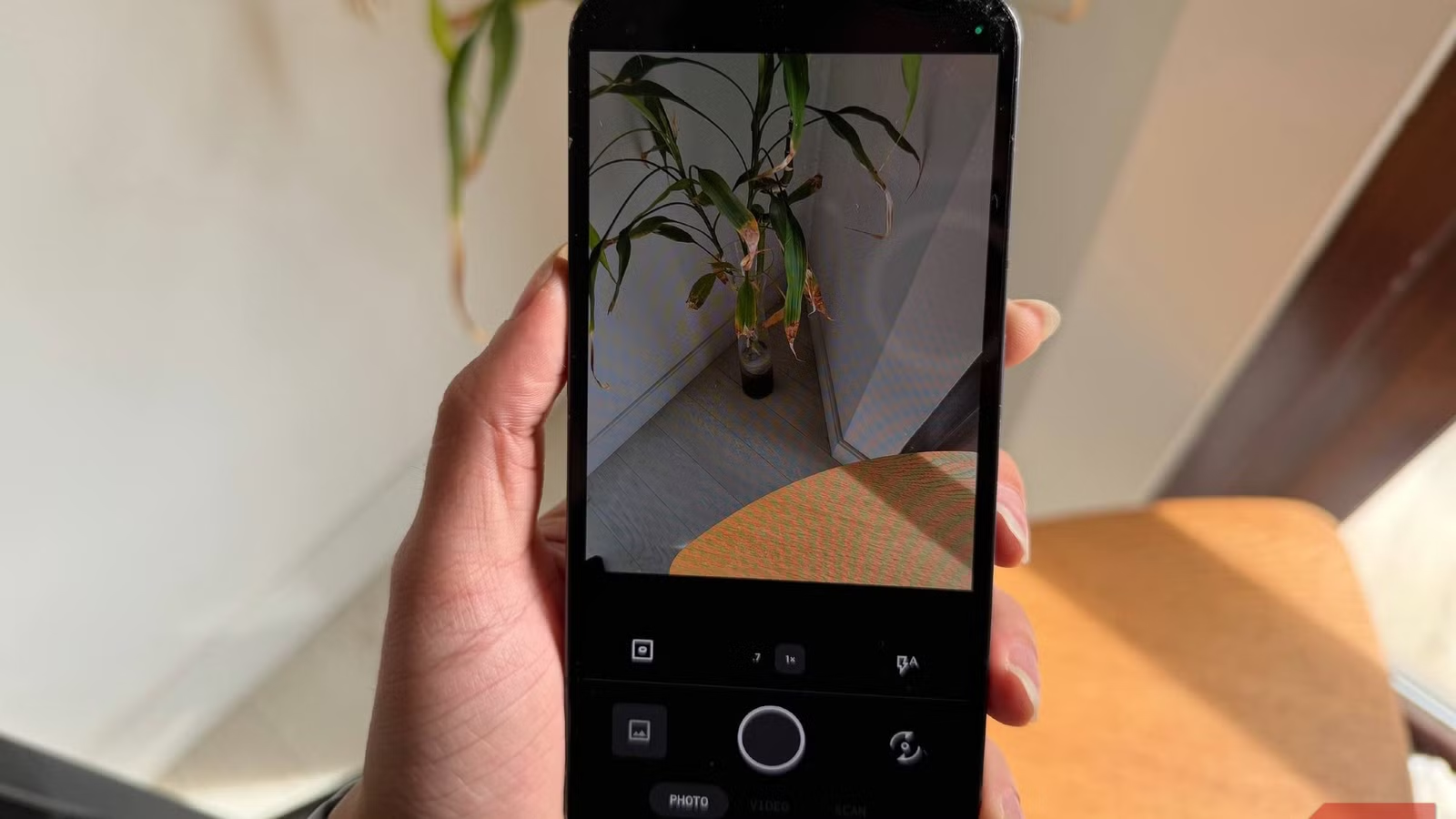

Ảnh điện thoại bị mờ: vấn đề không nằm ở đôi tay bạn
Ảnh điện thoại bị mờ là hiện tượng ảnh thiếu độ sắc nét do camera ghi lại khung hình không trùng với khoảnh khắc bạn bấm chụp, thường vì phần mềm can thiệp quá nhiều, gây trễ màn trập, làm dài thời gian phơi sáng hoặc ghép nhiều khung hình dẫn đến nhòe, nhoè chuyển động và mép ảnh bị mềm đi. Hầu hết mọi người luôn đổ lỗi cho tay run, di chuyển quá nhanh hay tư thế cầm máy kém nên cố gắng giữ chặt hơn, bám vào tường, nín thở khi chụp, nhưng cách này chỉ giải quyết phần ngọn. Vấn đề gốc lại nằm ở các tính năng camera điện thoại được bật sẵn, chạy nền liên tục để “tối ưu” và tiện lợi hơn, nhưng đổi lại làm giảm độ sắc nét ảnh và gây thêm nhòe chuyển động.
Điều quan trọng là: bạn không cần nâng cấp lên một chiếc máy đắt tiền hơn để cải thiện chất lượng ảnh. Những gì bạn cần là mở ứng dụng máy ảnh, soi lại từng công tắc, và mạnh dạn tắt các chế độ tự động đang khiến phần mềm “vật lộn” ở hậu trường. Bạn có thể tắt chúng để có ảnh tốt hơn, vì mỗi thao tác này chỉ thêm vài mili giây trễ, nhưng cộng dồn lại thành sự chậm chạp rõ rệt khi bấm chụp. Những chỉnh này là cách nhanh nhất để lấy lại những bức ảnh sắc nét, rõ ràng, thay vì tiếp tục tin rằng lỗi nằm hoàn toàn ở đôi tay.
Tắt theo dõi lấy nét (Tracking Auto-Focus): kẻ phá bĩnh độ sắc nét ảnh
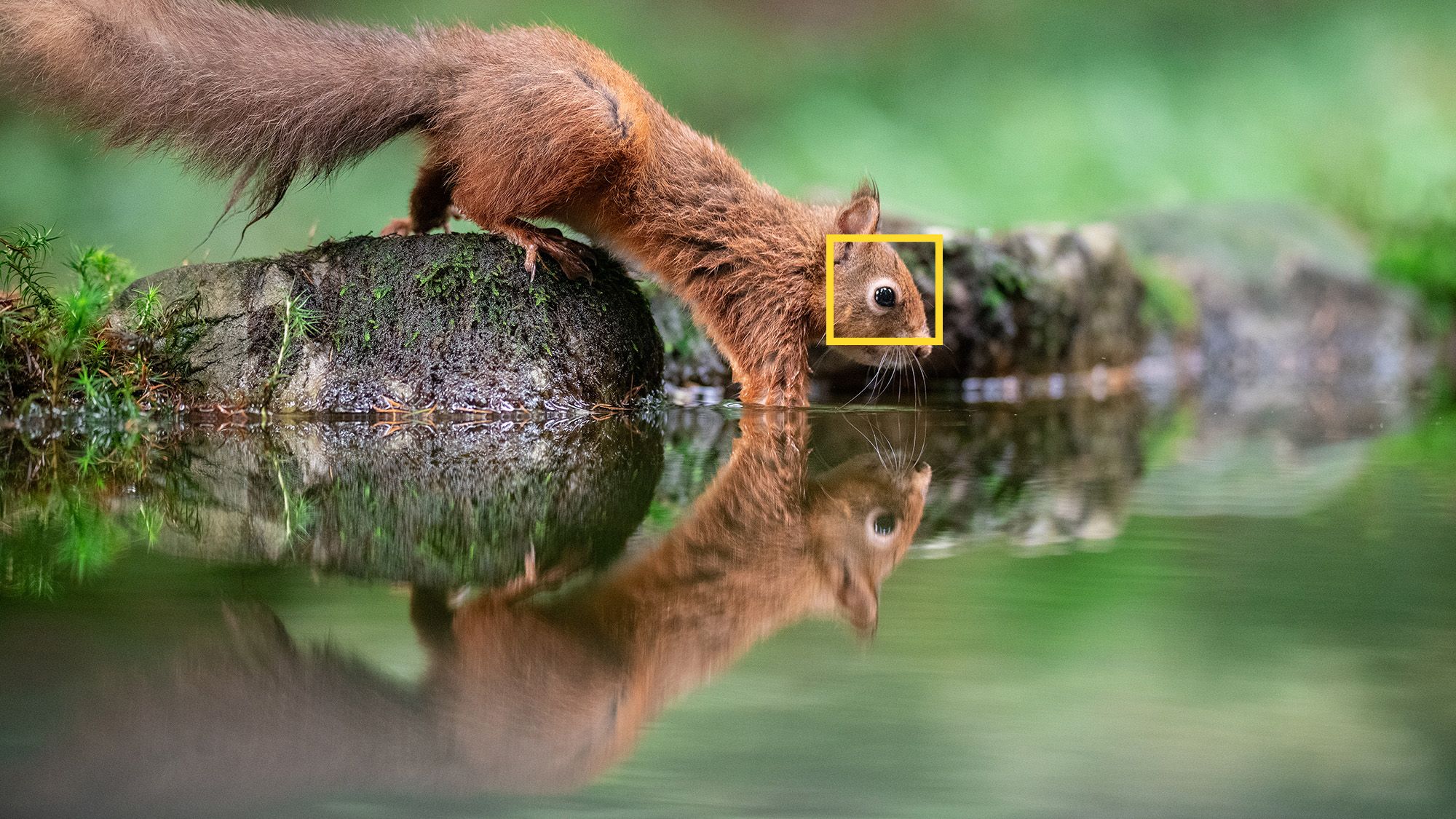
Tracking Auto-Focus nghe có vẻ là cứu tinh để chụp trẻ con, thú cưng đang chạy, nhưng lại là một trong những lý do phổ biến nhất khiến ảnh điện thoại bị mờ. Khi bật, camera không bao giờ nghỉ: nó liên tục phân tích khung cảnh, đoán chuyển động chủ thể, bù trừ rung tay, dịch chuyển thấu kính để bám nét. Nghe rất thông minh, nhưng việc liên tục “săn nét” này tạo ra độ trễ đúng khoảnh khắc bạn bấm chụp. Nếu bạn bấm trong lúc máy vẫn đang tìm nét, khung hình sẽ bị chụp khi mọi thứ chưa ổn định, kéo theo nhòe, méo, mất chi tiết.
Tệ hơn, khi máy khó khóa nét với chủ thể di chuyển nhanh, nó âm thầm hạ tốc độ màn trập để tự giúp mình, nghĩa là tăng thời gian phơi sáng và khiến chuyển động bị kéo dài thành vệt mờ. Ngược lại, khi bạn tắt Tracking Auto-Focus, chạm để lấy nét, ống kính khóa vào một điểm cố định và dừng mọi tính toán; lúc này, khi bấm nút chụp, máy sẽ ghi hình ngay lập tức, không còn phải chờ các thuật toán hoàn thành nên ảnh sắc nét hơn nhiều. Đây là một trong những thay đổi rõ ràng nhất để cải thiện chất lượng ảnh, đặc biệt với cảnh có chuyển động.
Cách làm: mở ứng dụng camera, vào Cài đặt, tìm mục về lấy nét hoặc theo dõi khuôn mặt/chủ thể (thường có tên Tracking AF, AF theo dõi, theo dõi khuôn mặt). Tắt toàn bộ chế độ theo dõi tự động, sau đó tập thói quen chạm vào điểm muốn lấy nét rồi mới bấm chụp. Với cảnh tĩnh, bạn có thể bật lại nếu cần; nhưng với bất cứ thứ gì đang di chuyển, chế độ theo dõi này thường gây hại cho độ sắc nét ảnh hơn là giúp ích.
Tắt AI Scene Optimizer: khi “tối ưu cảnh” làm chậm khoảnh khắc
Các tính năng camera điện thoại kiểu Scene Optimizer, Scene Detection được quảng cáo là nhận diện món ăn, hoàng hôn, thú cưng hay phong cảnh để tự chỉnh màu, tăng tương phản, làm sáng vùng tối. Về lý thuyết, nghe rất hấp dẫn, nhưng cái giá phải trả là chúng phải phân tích luồng hình ảnh trực tiếp liên tục, áp bộ lọc phù hợp rồi điều chỉnh trước khi lưu ảnh. Tất cả việc xử lý nền này tạo áp lực lớn lên phần cứng và làm chậm tốc độ thực sự của camera khi bạn cần chụp nhanh. Chỉ một lần bạn hơi dịch tay hoặc chủ thể nhúc nhích, toàn bộ quá trình phân tích phải bắt đầu từ đầu, kéo dài thêm thời gian máy “suy nghĩ”.
Khi tắt Scene Optimizer, bạn sẽ thấy ít khung hình bị rơi trong ống ngắm hơn, độ trễ giữa lúc bấm nút và tiếng chụp giảm đáng kể, đồng nghĩa cơ hội thu được một bức ảnh sắc, rõ khi mọi thứ đang chuyển động tăng lên. Nói cách khác, bạn đổi một chút màu mè tự động để lấy lại tốc độ và độ sắc nét ảnh. Đây là một giao dịch hoàn toàn xứng đáng nếu mục tiêu của bạn là cải thiện chất lượng ảnh, đặc biệt khi ánh sáng không quá tệ.
Cụ thể, hãy mở app camera, chạm biểu tượng bánh răng, tìm mục Tối ưu cảnh, AI Scene, hoặc Phát hiện cảnh và tắt. Khi chụp cảnh tĩnh như đồ ăn, phong cảnh du lịch, bạn có thể bật lại nếu thích màu sắc sặc sỡ hơn. Nhưng với mọi khoảnh khắc ngắn ngủi – trẻ con chạy nhảy, khoảnh khắc trên đường phố, thể thao – hãy để AI “nghỉ việc” để máy tập trung làm đúng một điều: chụp đúng khoảnh khắc bạn muốn.
Tắt Auto HDR: đừng để ghép nhiều khung hình phá hỏng mép ảnh
Auto HDR thường được giới thiệu như cây đũa thần giúp cân bằng vùng sáng chói và vùng tối sâu, giống hiệu ứng HDR trên màn hình. Khi bật, máy sẽ chụp nhiều khung hình với các mức phơi sáng khác nhau rồi ghép lại thành một ảnh. Về lý thuyết, bạn có bầu trời không cháy sáng và bóng tối vẫn chi tiết. Nhưng với thế giới thực, chỉ một dịch chuyển nhỏ của tay bạn giữa các khung hình là đủ để tạo ghosting, nhòe chuyển động và làm mềm các đường biên, khiến ảnh trông “đục” và thiếu độ sắc nét. Nếu tay bạn không hoàn toàn ổn định, những bức ảnh như vậy thường tệ hơn ảnh chỉ chụp một khung hình.
Khi phần mềm căn lại các khung hình không chuẩn, bạn thấy mép đối tượng bị nhòe, chi tiết lặp mờ mờ hai lần, giống như viền bóng. Thêm nữa, quá trình ghép nhiều khung hình này kéo dài thời gian máy phải giữ dữ liệu, làm tăng nguy cơ bạn lắc nhẹ đúng lúc, biến cả khung hình thành vệt nhòe. Tắt Auto HDR giải quyết điều này gần như ngay lập tức: điện thoại quay lại chụp một khung hình duy nhất đúng lúc bạn bấm nút, với độ trễ màn trập bằng không, không còn ghép đa khung, không còn ghosting.
Trong điều kiện ánh sáng khó, Auto HDR vẫn hữu ích; nếu bạn chụp phong cảnh tĩnh, máy trên tripod, hãy bật lại vì sẽ ít chuyển động nên việc ghép hình chính xác hơn. Nhưng với những cảnh có người, vật di chuyển, hoặc khi bạn không thể giữ điện thoại như tượng, Auto HDR thường phá nhiều hơn giúp. Lời khuyên ngắn gọn: để cải thiện chất lượng ảnh đời thường, đặc biệt là ảnh hành động, hãy tắt Auto HDR trong cài đặt camera, chỉ bật khi bạn chủ động muốn chụp một khung cảnh rất tương phản và có thời gian giữ máy thật ổn định.
Dùng phím vật lý thay cho nút chụp trên màn hình: mẹo nhỏ, khác biệt lớn
Ngay cả khi bạn đã tắt hết các tính năng “thông minh”, vẫn còn một kẻ gây nhòe ảnh điện thoại bị mờ: cú chạm vào nút chụp trên màn hình. Khi phải với ngón tay tới nút ảo, bạn thường phải đổi tư thế cầm máy hoặc kéo tay quá xa, khiến toàn bộ thân máy dịch chuyển đúng thời điểm màn trập mở. Điều này đặc biệt rõ khi bạn cầm điện thoại một tay và tay còn lại phải giữ đối tượng, hoặc khi chụp cận cảnh thiết bị, đồ vật nhỏ, nơi chỉ một rung nhẹ cũng đủ làm mất nét.
Tin tốt là bạn có thể dùng camera mà không cần chạm màn hình: nút tăng/giảm âm lượng, khẩu lệnh giọng nói hoặc phụ kiện đeo tay thông minh đều có thể kích hoạt chụp và giúp ảnh điện thoại sắc nét hơn rõ rệt. Trên nhiều máy Android, nút âm lượng được cài sẵn làm nút chụp; bạn chỉ cần giữ điện thoại bằng hai tay, đặt ngón trỏ vào nút âm lượng và bấm nhẹ. Cảm giác phản hồi vật lý giúp bạn biết chính xác khoảnh khắc máy chụp mà không cần nhìn, nên tay giữ ổn định, không che khung hình.
Trong các tình huống chụp đơn giản, hai tay rảnh và có thời gian căn khung, nút chụp trên màn hình vẫn ổn. Nhưng một khi bạn chụp phức tạp hơn – sản phẩm cầm tay, ảnh nhóm với tripod, hoặc cần mở camera thật nhanh – các phím vật lý và phụ kiện Bluetooth luôn cho khung hình ổn định và đúng thời điểm hơn. Đừng quên thiết lập nút nguồn hoặc phím bên hông để mở camera bằng thao tác bấm đúp, giúp bạn từ màn hình đen chuyển thẳng sang ống ngắm trong khoảng một giây, tránh bỏ lỡ khoảnh khắc.
Khi nào nên bật lại các tính năng tự động và kết luận
Để công bằng, một số tính năng này vẫn có ích trong những tình huống rất cụ thể: Auto HDR giúp giữ chi tiết khi chụp phong cảnh tương phản mạnh, Scene Optimizer tạo màu mè dễ nhìn cho món ăn, Tracking AF hỗ trợ khi bạn chủ động quay video hoặc theo dõi một chuyển động ổn định. Nếu bạn biết rõ mình cần chúng, hãy bật và chấp nhận đánh đổi. Nhưng với hầu hết bối cảnh đời thường, đặc biệt là những gì đang di chuyển, bốn cài đặt này thường chống lại bạn nhiều hơn là hỗ trợ.
Điểm mấu chốt: phần lớn nhòe mờ không đến từ đôi tay “kém vững”, mà từ các tính năng camera điện thoại được bật mặc định, chạy nền liên tục và gây trễ. Bạn không cần điện thoại mới hay ứng dụng camera khác; đây đều là những cài đặt có sẵn, được bật vì chúng hợp trình diễn trong các bài demo, chứ không hẳn giúp trong điều kiện chụp thực tế. Bạn có thể tắt chúng để có ảnh tốt hơn.
Nếu phải tóm lại trong một câu: “Muốn cải thiện chất lượng ảnh, hãy để phần cứng làm việc đơn giản, đừng để phần mềm suy nghĩ quá nhiều”. Hãy thử một tuần với Tracking AF, Scene Optimizer và Auto HDR đều tắt, kết hợp dùng phím vật lý để chụp; bạn sẽ thấy ảnh điện thoại bớt mờ, chi tiết sắc hơn và khoảnh khắc được ghi lại đúng như mắt mình nhìn.