

Đổi kênh WiFi router là gì và vì sao giúp hết lag streaming?
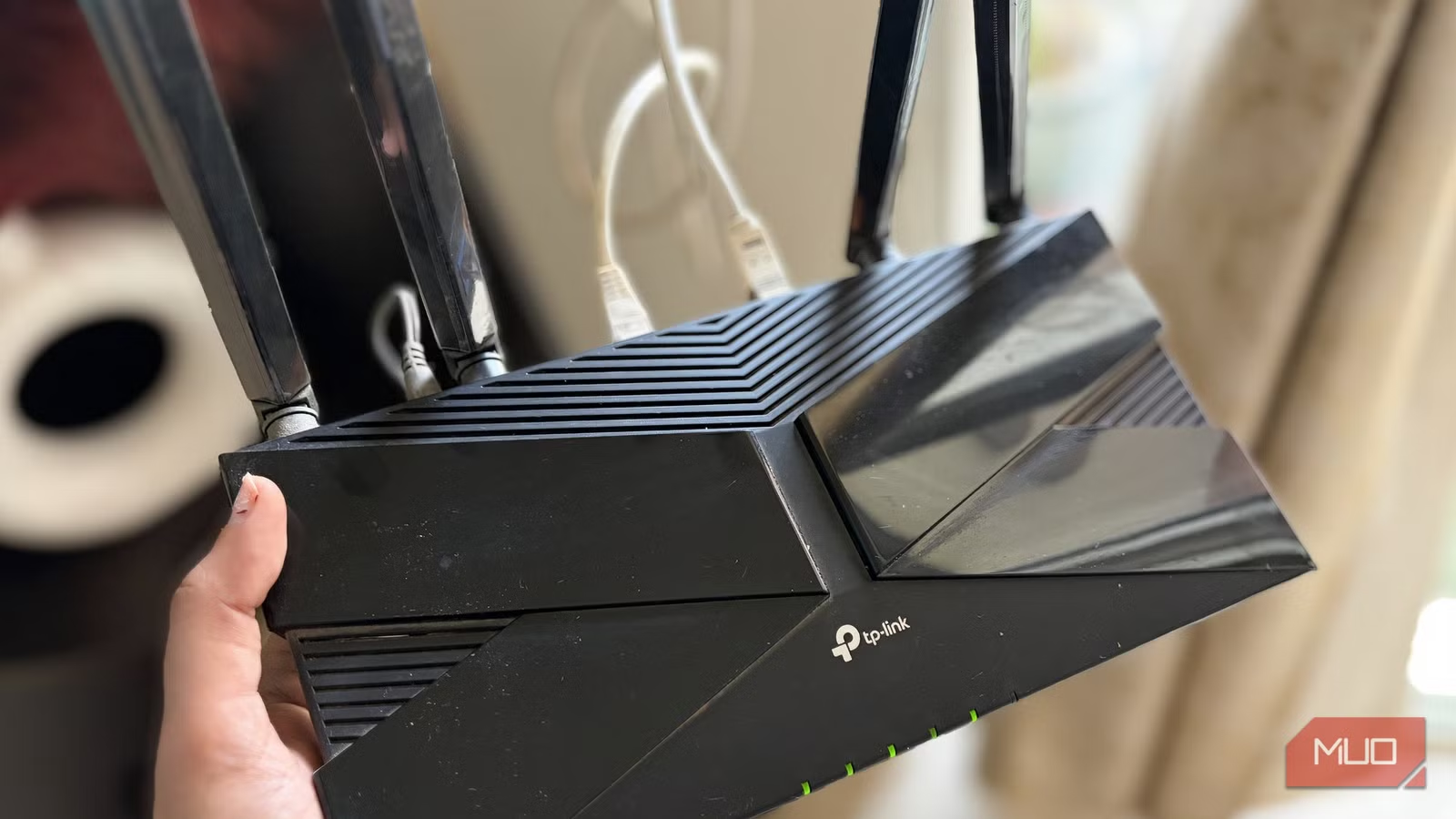
Đổi kênh WiFi router là việc chọn lại “làn đường” tần số mà mạng không dây của bạn đang sử dụng, giúp tránh kênh quá đông, loại bỏ nhiễu WiFi và tối ưu hóa tín hiệu router để khắc phục lag streaming và tình trạng phim bị tụt chất lượng giữa chừng. Khi đổi sang kênh ít thiết bị cạnh tranh hơn, dữ liệu giữa router và thiết bị (TV, điện thoại, máy chơi game) đi qua ổn định hơn, giảm đứt kết nối và buffering, đặc biệt ở các băng tần 2,4GHz và 5GHz thường xuyên bị hàng xóm dùng chung.
Nếu bạn hay xem Netflix, YouTube 4K mà màn hình cứ xoay vòng, rớt xuống độ phân giải mờ nhoè, trong khi modem và gói cước Internet vẫn bình thường, rất có thể nguyên nhân nằm ở kênh WiFi bị nghẽn chứ không phải do nhà mạng. Nhiều router được để nguyên chế độ Auto, chỉ quét môi trường và chọn kênh khi mới bật nguồn, nên hàng năm trời không khởi động lại là router cứ bám một kênh cũ, dù xung quanh đã thành “kẹt xe” dữ liệu.
Bài này dành cho người dùng phổ thông muốn khắc phục lag streaming mà không thay router, không kéo dây LAN rườm rà. Điều kiện tối thiểu là bạn biết mật khẩu đăng nhập trang cấu hình router và có thể cài một ứng dụng WiFi analyzer trên điện thoại hoặc laptop để xem kênh nào đang đông. Nếu trong nhà có nhiều thiết bị thông minh dùng 2,4GHz (bóng đèn, ổ cắm, camera, tay cầm game), việc đổi kênh và thu hẹp độ rộng kênh đúng cách cũng giúp chúng ít mất sóng hơn.
Hiểu nhanh về kênh, băng tần và nhiễu WiFi trước khi động vào router
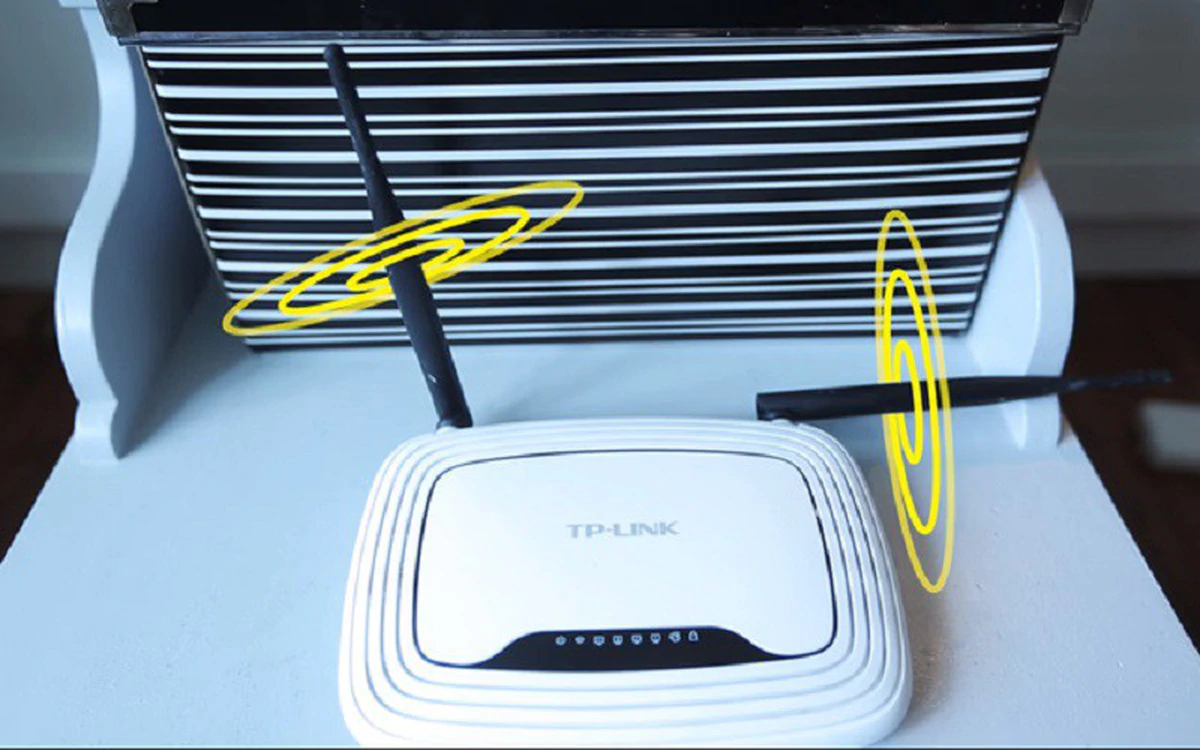
Để đổi kênh WiFi router không bị đụng hàng xóm, bạn cần hiểu sơ về băng tần và kênh. WiFi phổ biến hiện nay dùng băng tần 2,4GHz và 5GHz; một số router đời mới có thêm 6GHz. Mỗi băng tần là một đoạn “cao tốc”, còn kênh là các làn xe trên đoạn đó. Nếu quá nhiều router xung quanh cùng chen vào một kênh, tốc độ truyền dữ liệu bị giảm do nhiễu và va chạm tín hiệu, dù cường độ sóng trên điện thoại vẫn hiển thị mạnh.
Trên băng tần 2,4GHz chỉ có ba kênh không chồng lấn nhau: 1, 6 và 11. Đây là lý do mà ở khu chung cư, rất dễ thấy hàng loạt mạng cùng nằm trên kênh 6, dẫn đến tỷ lệ tín hiệu/nhiễu (SNR) rất tệ: router phát khỏe nhưng không “xuyên qua” nổi lớp nhiễu dày đặc. Đã vậy, các thiết bị Bluetooth và nhiều thiết bị smart home cũng dùng chung băng tần 2,4GHz, không kết nối vào router nhưng vẫn góp phần gây nhiễu thêm.
Một mẹo ít người biết là thu hẹp độ rộng kênh 2,4GHz từ 40MHz về 20MHz để giảm va chạm và cải thiện độ ổn định kết nối, đặc biệt cho thiết bị thông minh dễ rớt mạng. Trích nguồn: "Once you've found the right channel width controls, lower 2.4GHz from 40MHz to 20MHz". Tuy vậy, với 5GHz và 6GHz bạn nên giữ chế độ Auto, vì các băng này ít bị ùn tắc hơn; nếu tự thu hẹp kênh sẽ làm giảm tiềm năng băng thông của thiết bị cần tốc độ cao như laptop, TV 4K hay kính thực tế hỗn hợp.
Các bước đổi kênh WiFi router để loại bỏ nhiễu và khắc phục lag streaming
Phần này là “xương sống” của việc tối ưu hóa tín hiệu router: bạn sẽ quét môi trường WiFi, chọn kênh tối ưu cho 2,4GHz và 5GHz, sau đó thử nghiệm xem còn lag streaming hay không. Toàn bộ thao tác diễn ra trong vài phút nhưng hiệu quả thì rõ nhất sau vài ngày sử dụng bình thường. Quan trọng là làm tuần tự, để bạn biết chính xác thay đổi nào có tác dụng và tránh tự làm mạng chậm đi.
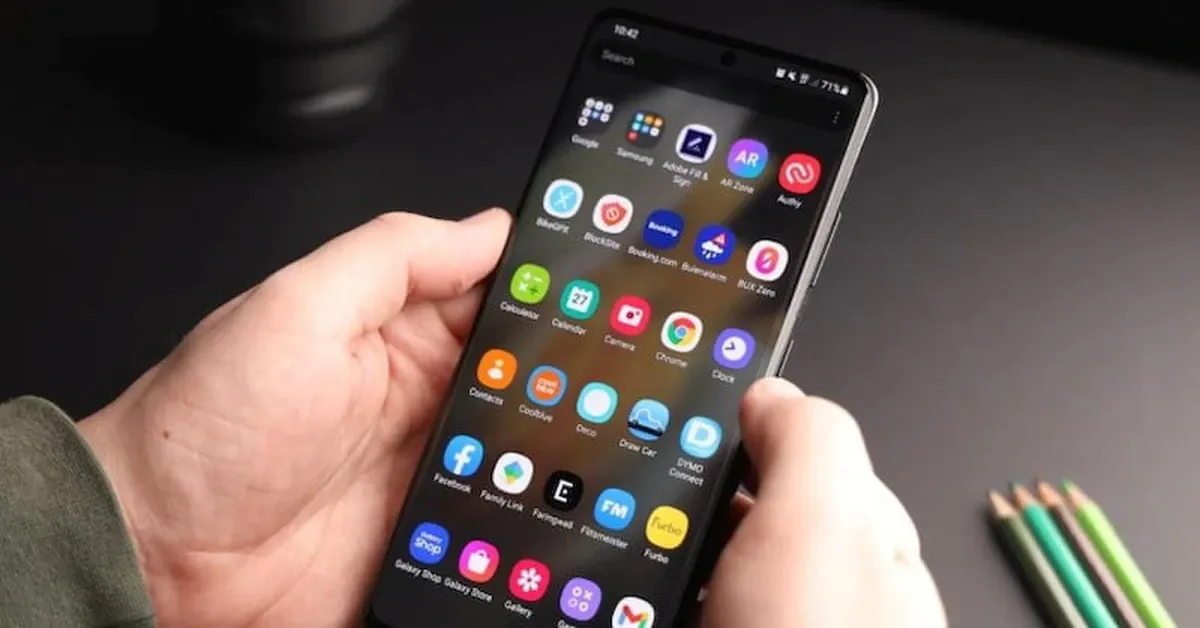
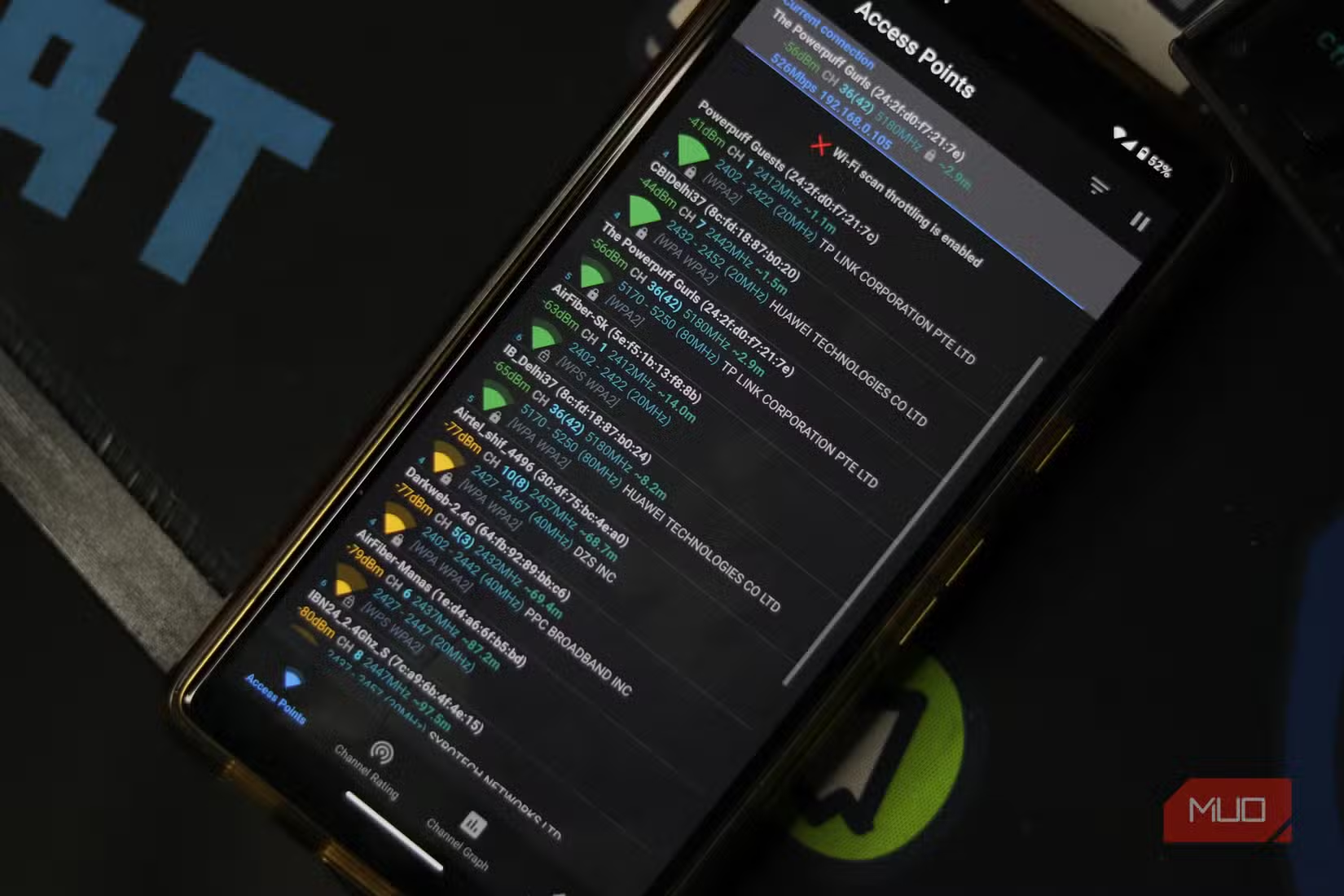
- Cài một ứng dụng WiFi analyzer trên điện thoại/laptop, mở lên và quét toàn bộ mạng xung quanh để xem từng băng tần 2,4GHz và 5GHz đang đông ở kênh nào.
- Nhìn kết quả phân tích, ghi lại kênh nào đang ít mạng trùng nhất (ví dụ kênh 11 trên 2,4GHz nếu kênh 6 đang bị chiếm gần hết), đồng thời chú ý thêm thông số độ nhiễu hoặc SNR nếu ứng dụng có hiển thị.
- Trên thiết bị đang kết nối router, mở trình duyệt và truy cập vào địa chỉ cấu hình router (thường dạng 192.168.x.x), sau đó đăng nhập bằng tài khoản quản trị do nhà mạng hoặc nhà sản xuất cung cấp.
- Trong giao diện web hoặc ứng dụng quản lý router, tìm mục cấu hình WiFi, chú ý các phần có nhãn 2.4GHz, 5GHz, Channel hoặc Channel Width, vì mỗi hãng sắp xếp menu hơi khác nhau.
- Đối với băng tần 2,4GHz, đổi Channel sang kênh ít nhiễu mà bạn đã ghi chú từ WiFi analyzer (thường là 1, 6 hoặc 11), đồng thời giảm Channel Width từ 40MHz xuống 20MHz nếu có lựa chọn, để giảm va chạm trên băng tần này.
- Đối với băng tần 5GHz, đổi Channel sang một kênh xa nhất có thể so với hàng xóm theo gợi ý của WiFi analyzer, nhưng vẫn giữ Channel Width và chế độ Auto cho phù hợp với các thiết bị cần băng thông lớn.
- Lưu cấu hình và cho router khởi động lại nếu hệ thống yêu cầu, chú ý chọn thời điểm cả nhà không đang họp online hoặc xem phim, vì sau khi restart toàn bộ thiết bị sẽ bị ngắt kết nối trong chốc lát.
- Kết nối lại vào WiFi mới đổi kênh, phát thử video 4K trên Netflix hoặc YouTube, đồng thời chơi một ván game online để cảm nhận độ ổn định; tiếp tục dùng bình thường trong 1–2 tuần để kiểm tra xem lag streaming và phàn nàn của người trong nhà có giảm hẳn không.
Điều dễ mắc phải là nghĩ rằng bật Auto là xong, không bao giờ đụng tới nữa. Router chỉ tự chọn kênh ít nghẽn tại thời điểm khởi động, sau đó vẫn bám kênh cũ bất chấp môi trường có thay đổi hay thêm hàng loạt mạng mới mọc lên quanh nhà. Một sai lầm khác là can thiệp quá sâu vào kênh và độ rộng kênh 5GHz hoặc 6GHz, khiến thiết bị cần băng thông lớn bị “bóp cổ chai” và tốc độ lại tệ hơn. Hãy ghi nhớ: tập trung tối ưu 2,4GHz để loại bỏ nhiễu WiFi, và đổi kênh 5GHz chủ yếu để tránh trùng với hàng xóm.
Kỳ vọng sau khi đổi kênh WiFi và khi nào nên thử lại
Sau khi bạn đổi kênh WiFi router cho cả 2,4GHz và 5GHz, đừng vội kết luận ngay trong vài phút đầu. Lỗi WiFi có thể xuất hiện bất chợt, nên cần ít nhất một đến hai tuần sử dụng bình thường để đánh giá. Nếu trong thời gian đó Netflix không còn tự tụt từ 4K xuống 720p và không ai trong nhà còn than phiền về mạng chập chờn, có thể coi như bạn đã thành công khắc phục lag streaming bằng cách tối ưu hóa tín hiệu router.
Một câu trích đáng nhớ là: "After a week or two of pixel-peeping at my Netflix streams and neither of my kids complaining about network issues, I took it as a win". Điều này cho thấy việc chủ động đổi kênh, thay vì phó mặc cho chế độ Auto, giúp bạn kiểm soát tốt hơn và biết phải nhìn vào đâu nếu sự cố xuất hiện lần sau. Nếu sống ở khu vực có quá nhiều mạng cạnh tranh hoặc nhà nhiều tầng, bạn có thể cân nhắc hệ thống mesh để tín hiệu có thêm đường đi vòng, giảm khả năng bị một router chặn hoặc làm chậm.
Tóm lại, đổi kênh WiFi router là một thao tác nhỏ nhưng đáng làm: không tốn thêm thiết bị, không phụ thuộc nhà mạng, lại trực tiếp loại bỏ nhiễu WiFi do môi trường đông đúc. Hãy lặp lại quy trình quét và đổi kênh khoảng vài tháng một lần, hoặc mỗi khi trong nhà bắt đầu thấy buffering trở lại. Nhớ ưu tiên 2,4GHz cho độ ổn định, để 5GHz và 6GHz ở chế độ Auto cho tốc độ, và luôn thử nghiệm kỹ sau khi thay đổi để chắc chắn mạng đang phục vụ nhu cầu xem phim, chơi game của bạn tốt nhất.