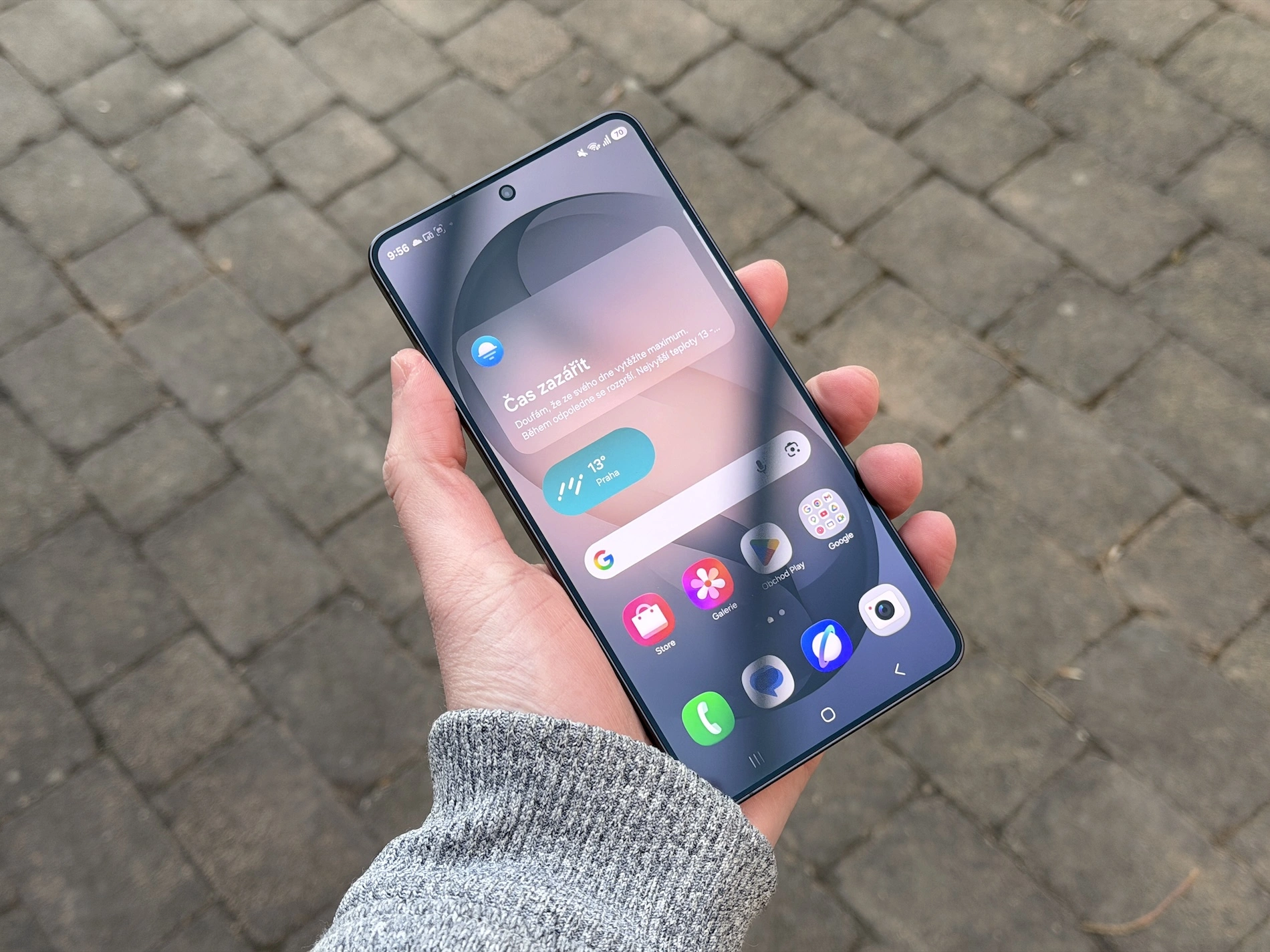

Tối ưu hóa Samsung Galaxy là gì và vì sao đáng làm ngay?
Tối ưu hóa Samsung Galaxy là quá trình tinh chỉnh các cài đặt ẩn của One UI, tắt những tính năng gây trễ và khai thác các shortcuts nhanh để điện thoại phản hồi mượt hơn, giảm số lần chạm, rút ngắn thời gian chờ trong những tác vụ lặp lại mỗi ngày. Nếu bạn vẫn dùng Galaxy theo kiểu “mở app – bấm Home – lục tìm trong Cài đặt”, nghĩa là bạn đang bỏ phí một kho công cụ tăng tốc độ điện thoại vốn đã có sẵn trong máy. One UI được Samsung thiết kế với hàng loạt cài đặt One UI ẩn và phím tắt thông minh, nhưng đa số người dùng không bao giờ chạm tới. Hệ quả là máy có cấu hình mạnh nhưng trải nghiệm lại chậm hơn cần thiết. Tin tốt là chỉ vài chỉnh sửa nhỏ, trong vài giây, đã đủ để giúp Galaxy mượt hơn rõ rệt.
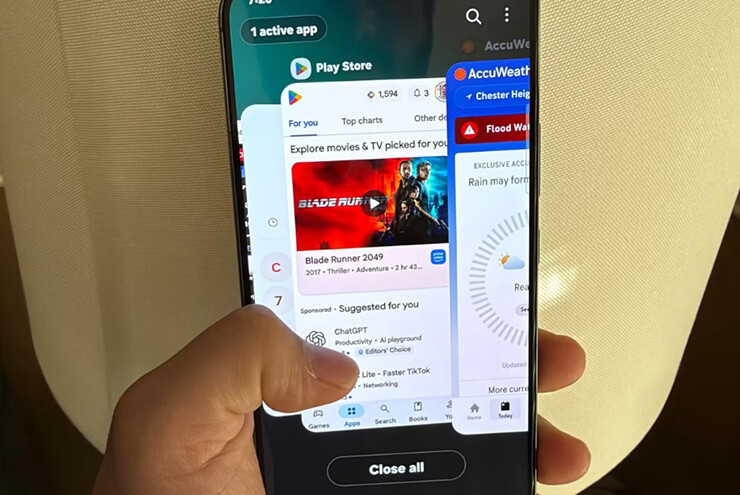
Mẹo 1: Biến nút nguồn thành shortcuts Samsung nhanh cho ứng dụng bạn dùng nhiều
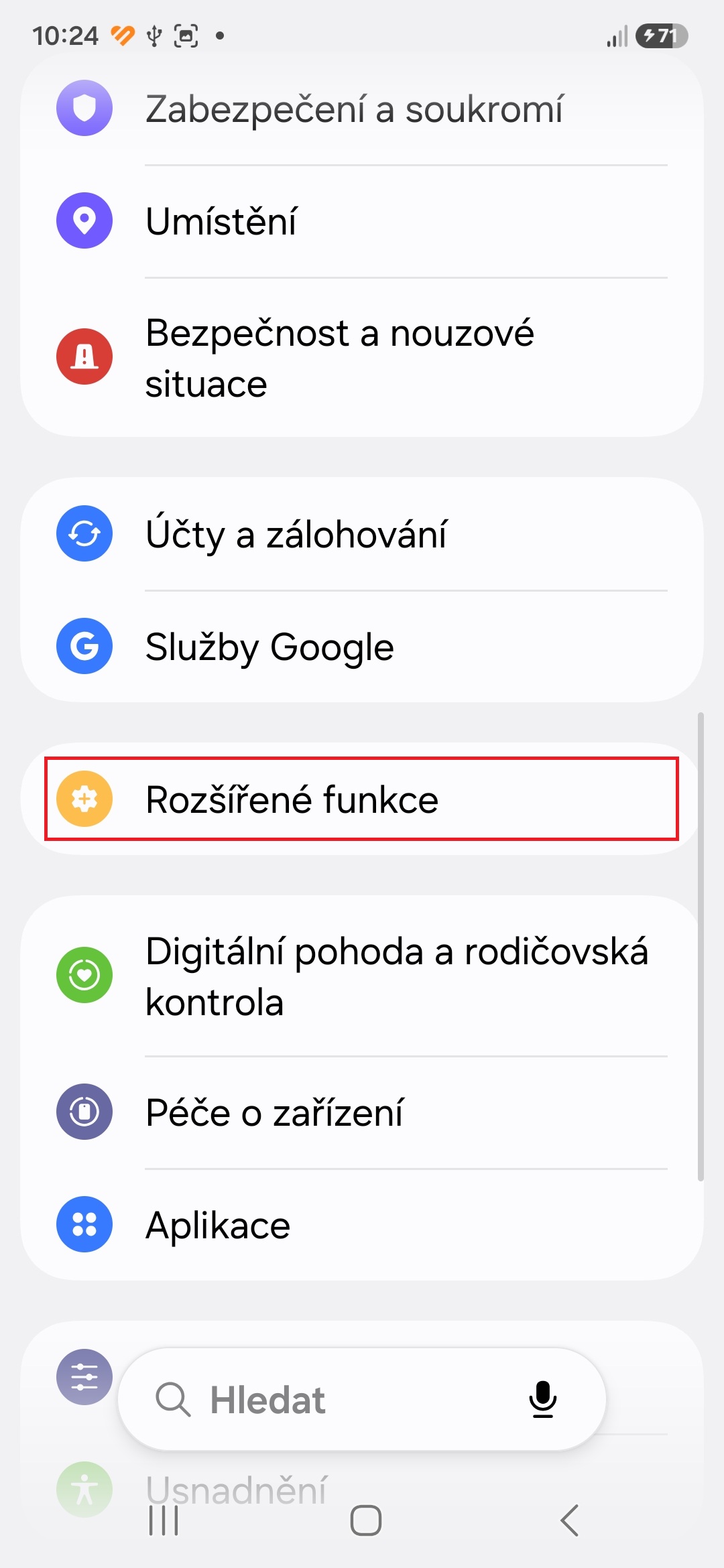
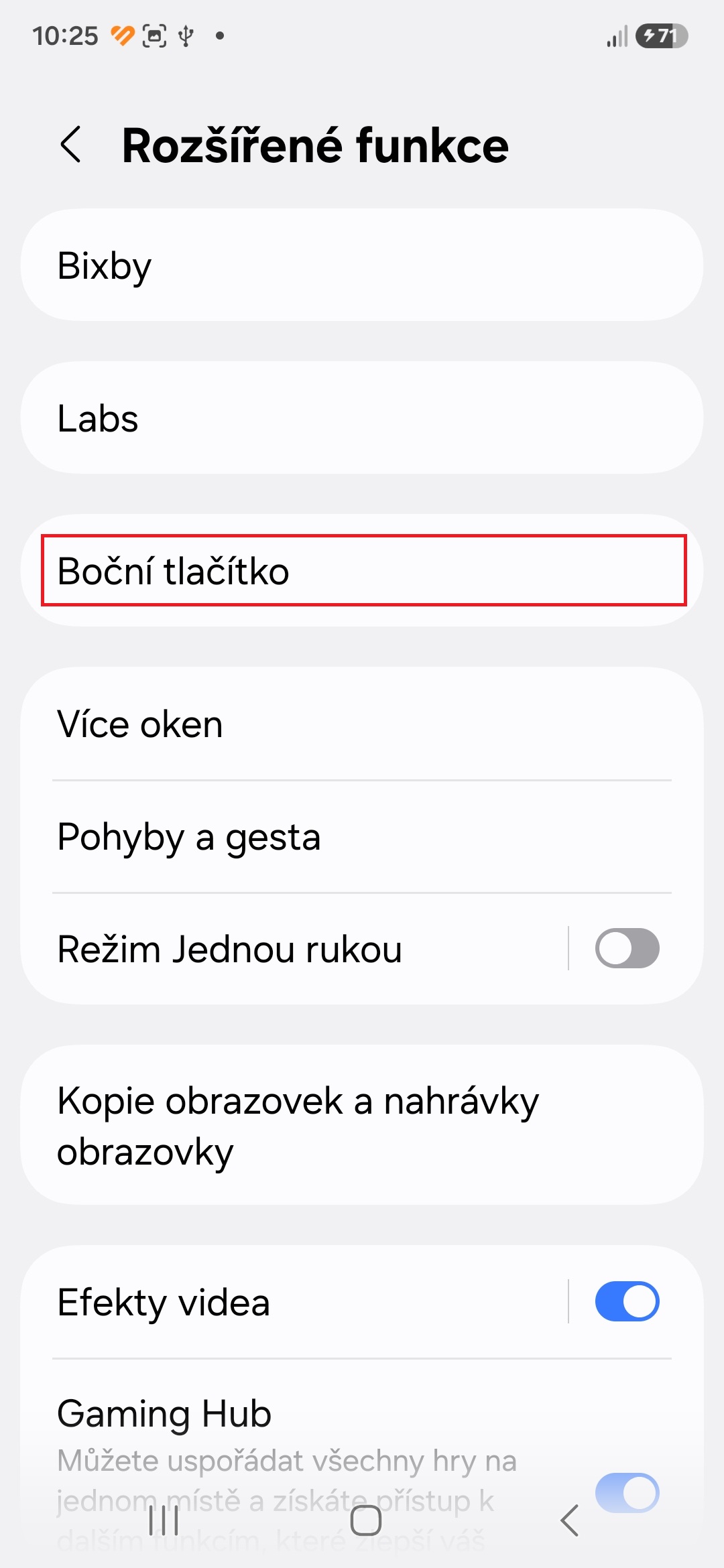
Nút nguồn trên cạnh Galaxy không còn chỉ để tắt màn hình; đây là phím tắt vàng mà hầu hết người dùng bỏ qua. Trong Cài đặt → Tính năng nâng cao → Nút cạnh, bạn có thể quyết định điều gì xảy ra khi nhấn đúp nút này. Thay vì mở camera, bạn gán bất kỳ ứng dụng nào: đèn pin, máy tính, ví điện tử hay ứng dụng chat bạn dùng cả ngày. Quan điểm cá nhân: nếu mỗi ngày bạn mở Messenger, Zalo hoặc ngân hàng hàng chục lần, thì việc gán chúng vào nút cạnh sẽ tiết kiệm nhiều thời gian hơn là kéo tìm trong danh sách ứng dụng.
Lợi ích ở đây không chỉ là “cho vui”; mỗi lần bạn bỏ bớt vài thao tác vuốt/chạm là một lần giảm độ trễ chủ quan. Một chi tiết nhỏ nhưng hữu ích nữa: giữ lâu nút cạnh không nhất thiết phải gọi trợ lý ảo – bạn có thể chuyển về menu tắt nguồn truyền thống, điều này giúp thao tác tắt hoặc khởi động lại máy rõ ràng hơn và tránh kích hoạt trợ lý ngoài ý muốn.
Mẹo 2: Hiểu đúng về RAM Plus để tránh biến máy mạnh thành máy ì
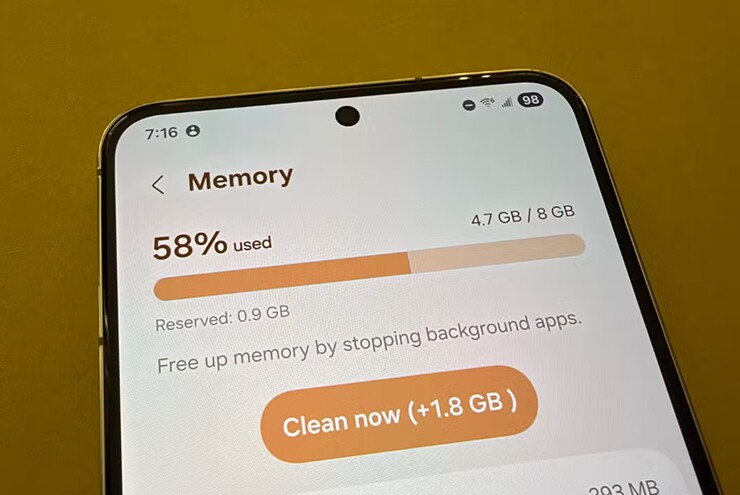
RAM Plus là tính năng cho phép Samsung dùng một phần bộ nhớ trong làm RAM ảo nhằm tăng khả năng đa nhiệm, giữ thêm ứng dụng chạy nền khi RAM vật lý gần đầy. Nghe có vẻ luôn tốt, nhưng đây là nơi nhiều người hiểu nhầm. Bộ nhớ trong, dù theo chuẩn UFS tốc độ cao, vẫn chậm hơn đáng kể so với RAM LPDDR. Khi hệ thống phải đọc dữ liệu từ RAM ảo, việc chuyển app, chơi game hoặc chỉnh sửa ảnh có thể chậm và kém mượt hơn. Theo các chuyên gia, “RAM Plus không phải tính năng khiến điện thoại luôn nhanh hơn hay chậm đi; hiệu quả của nó phụ thuộc vào cấu hình phần cứng và cách sử dụng hằng ngày”.
Vì sao điều này quan trọng cho tối ưu hóa Samsung Galaxy? Nếu bạn chọn sai, RAM Plus có thể biến một chiếc máy mạnh thành kém nhạy hơn. Trên những máy chỉ có 4 GB hoặc 6 GB RAM, RAM Plus hữu ích để giữ nhiều app nền, hạn chế việc tải lại mỗi khi chuyển tác vụ. Ngược lại, trên mẫu Galaxy có 8 GB hoặc 12 GB RAM, lượng RAM vật lý thường đã dư cho nhu cầu thường ngày, nên RAM ảo không mang thêm lợi ích rõ rệt. Thậm chí, việc dùng bộ nhớ trong làm RAM có thể thêm độ trễ khi bạn cần phản hồi thật nhanh.
Mẹo 3: Khi nào nên tắt RAM Plus để Galaxy mượt hơn?
Điểm mấu chốt: không có một thiết lập RAM Plus phù hợp cho mọi máy. Đây là nơi bạn cần quyết định có chủ kiến thay vì bật theo mặc định. Bài toán nên tắt hay giữ phụ thuộc vào hai yếu tố: dung lượng RAM vật lý và thói quen dùng máy. Với các thiết bị Galaxy có RAM từ 8 GB trở lên, rất nhiều người dùng ghi nhận máy phản hồi nhanh và mượt hơn sau khi tắt RAM Plus, đặc biệt khi chuyển app và đa nhiệm. Một câu nói đáng ghi nhớ là: “RAM Plus chỉ hữu ích với các hệ thống có RAM dưới 8 GB”.
Cách làm cụ thể để thử mẹo tăng tốc độ điện thoại này rất đơn giản: vào Cài đặt → Chăm sóc pin và thiết bị (hoặc Chăm sóc thiết bị) → Bộ nhớ → RAM Plus, sau đó chọn mức dung lượng thấp hơn hoặc tắt hẳn nếu máy cho phép. Nếu sau vài ngày bạn thấy máy Galaxy mượt hơn, chuyển app ít giật, hãy giữ thiết lập đó. Ngược lại, nếu bạn dùng máy có 4–6 GB RAM và thường mở hàng chục app cùng lúc, hãy giữ RAM Plus hoặc giảm nhẹ dung lượng, thay vì tắt hoàn toàn. Đây là cách tinh chỉnh thông minh thay vì “một bật – một tắt” thiếu ngữ cảnh.
Kết luận: Tự tay tinh chỉnh One UI để Galaxy phục vụ bạn, không phải ngược lại
Các điện thoại Galaxy nằm trong nhóm smartphone nhiều tính năng nhất hiện nay, nhưng nếu bạn vẫn chỉ chạm vào ứng dụng rồi quay về màn hình chính, tức là bạn đang dùng chúng như một chiếc máy Android rất cơ bản. One UI được “nhồi” đầy cài đặt One UI ẩn và shortcuts Samsung nhanh, từ nút cạnh cho tới những tính năng như RAM Plus, cho phép bạn tùy biến trải nghiệm sâu hơn mà không cần cài thêm ứng dụng.
Thông điệp quan trọng: mẹo tăng tốc độ điện thoại hiệu quả nhất không phải là cài thêm phần mềm, mà là hiểu rõ từng tính năng hệ thống và dùng đúng chỗ. Với RAM Plus, điều đó nghĩa là tôn trọng sự khác biệt giữa RAM vật lý và RAM ảo, và chấp nhận rằng không có cấu hình “thần thánh” chung cho mọi máy. Với phím tắt nút cạnh, điều đó nghĩa là biến thói quen lặp lại thành hành động chỉ cần một lần nhấn. Khi bạn chủ động tối ưu hóa Samsung Galaxy theo cách mình dùng, mọi thao tác hàng ngày sẽ gọn, nhanh và ít bực bội hơn.