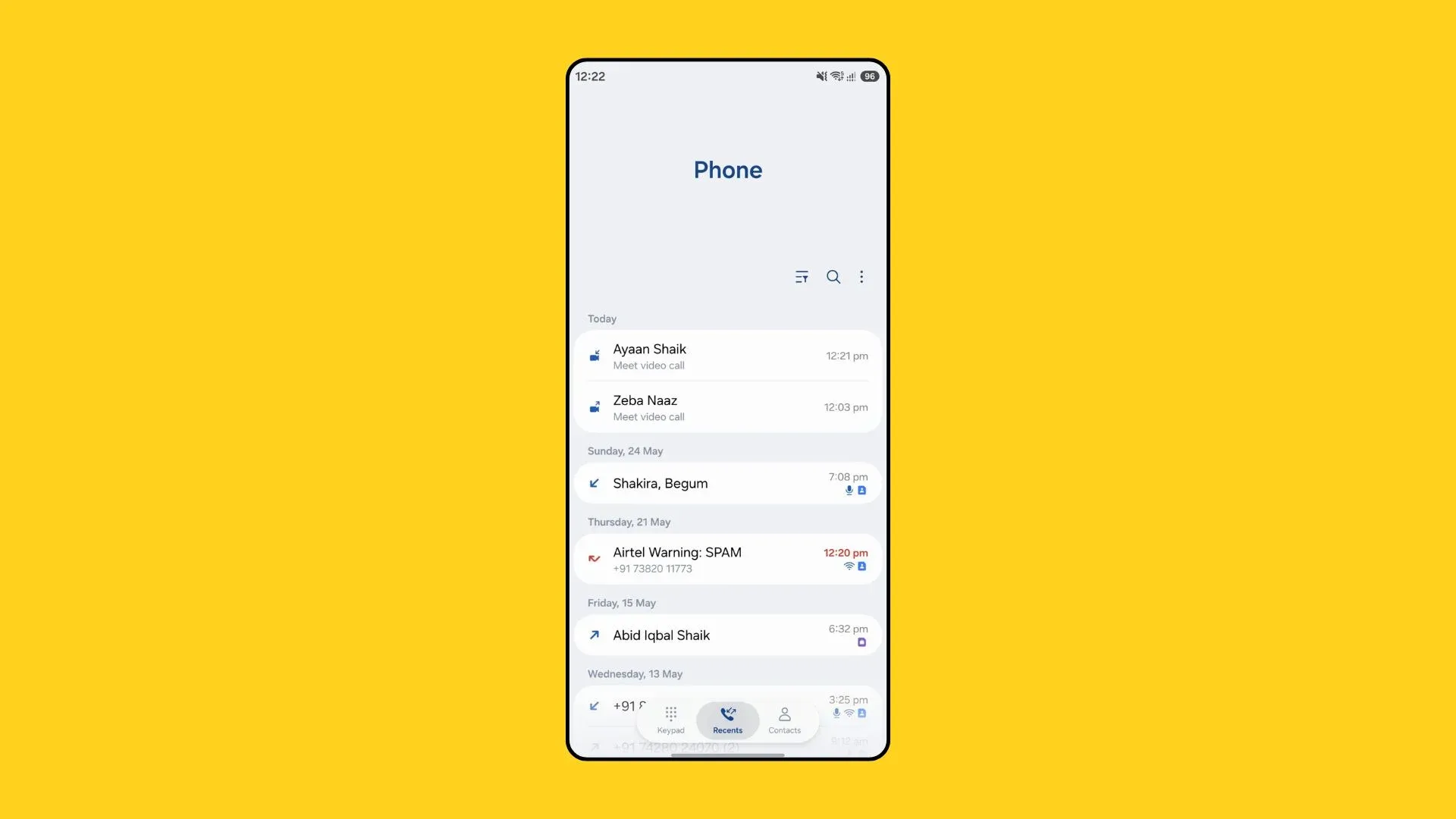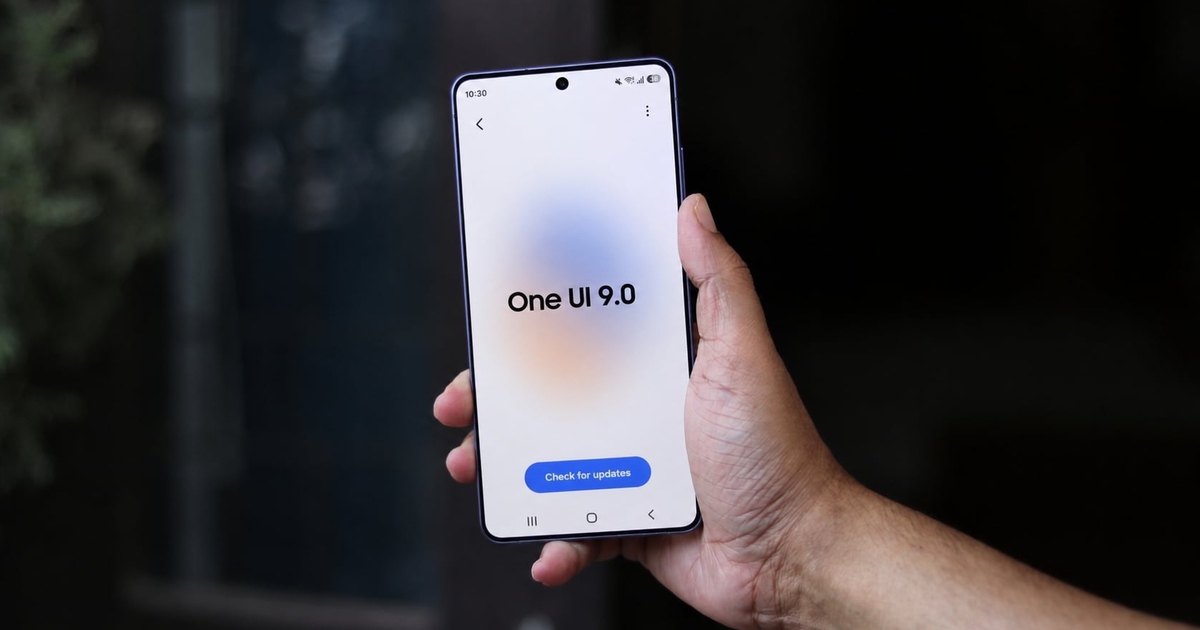

One UI 9 là gì và vì sao nên quan tâm đến tối ưu hóa?
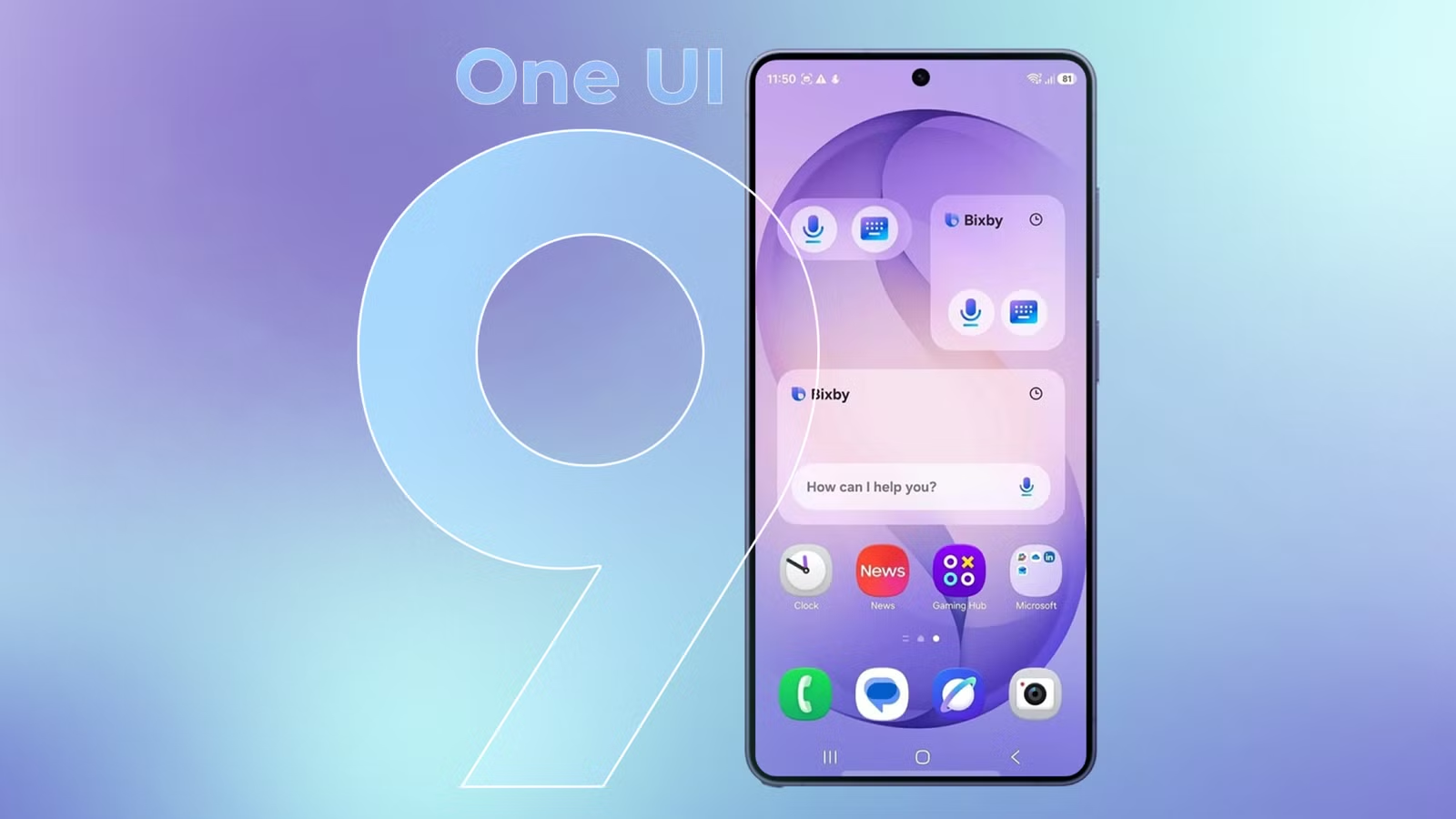
One UI 9 là giao diện tùy biến dựa trên Android mới của Samsung dành cho các thiết bị Galaxy, mang lại nhiều tính năng mới về tùy biến, bảo mật, trí tuệ nhân tạo Galaxy AI và các công cụ tối ưu giúp người dùng kiểm soát thiết bị tốt hơn, tăng tốc thao tác hàng ngày và cải thiện trải nghiệm sử dụng tổng thể mà không cần thay đổi thói quen quá nhiều. Nói thẳng: nếu bạn để mặc định, bạn đang lãng phí một bản cập nhật rất mạnh. One UI 9 mẹo trong bài này tập trung vào việc biến chiếc Samsung Galaxy của bạn thành một công cụ làm việc và giải trí hiệu quả, thay vì chỉ là một chiếc điện thoại đẹp. Quan điểm của tôi: tối ưu phải gắn với thực tế sử dụng, không phải cài thêm ứng dụng rối rắm.
Mẹo 1: Quick Panel tùy chỉnh để mọi thứ chỉ cách một cú vuốt
Nếu bạn vẫn đang dùng Quick Panel mặc định, bạn đang mất thời gian mỗi ngày. Quick Panel tùy chỉnh trong One UI 9 cho phép bạn sắp xếp lại, di chuyển và thay đổi kích thước các nút điều khiển, kể cả thanh âm lượng và độ sáng. Theo Android Police, One UI 9 cho phép bạn “resize” cả slider âm lượng và độ sáng và đặt chúng theo chiều dọc nếu muốn. Điều này nghĩa là các nút quan trọng như Wi-Fi, Dữ liệu, Chế độ tối, Mute có thể nằm đúng chỗ ngón tay bạn hay chạm nhất. Để thực hiện: vuốt xuống từ góc trên bên phải để mở Quick Settings, chạm nút bút Edit, kéo-thả các ô đến vị trí hợp lý, chạm vào từng ô để thay đổi kích cỡ nếu tùy chọn xuất hiện, rồi dùng Add a control ở cuối để thêm tính năng bạn hay dùng. Đừng quên tách nút âm thanh khỏi thanh âm lượng nếu bạn muốn bật tắt tiếng nhanh mà không thay đổi mức âm lượng tổng.
Mẹo 2: Dùng Galaxy AI với My FanCam để xử lý video thông minh
Galaxy AI trong One UI 9 không chỉ là trợ lý ảo nói cho vui; nó can thiệp thẳng vào các tác vụ thực tế như xử lý video. Tính năng My FanCam là ví dụ rõ nhất: bạn quay bình thường, cầm máy hơi run, khung hình rộng, nhưng sau đó chọn lại nhân vật chính và để AI xử lý. Android Police mô tả My FanCam như một công cụ giúp giữ nhân vật luôn ở giữa khung hình sau khi quay xong. Điều này rất hữu ích khi bạn quay ngang rồi muốn đăng dạng dọc, hoặc khi không thể vừa xem sự kiện vừa chăm chăm canh khung. Cách dùng: mở video trong ứng dụng Gallery, chạm biểu tượng Galaxy AI (hình ngôi sao), chọn My FanCam. Đợi máy nhận diện người trong video, chạm vào người bạn muốn theo dõi, chọn tỷ lệ khung hình đầu ra (ví dụ dọc cho Reels/Shorts), rồi chọn Follow. Thiết bị sẽ tạo một bản video mới đã được crop theo đúng nhân vật bạn chọn. Kết quả: bạn có video “chuyên nghiệp” hơn mà không cần kỹ năng dựng phim.
Mẹo 3: Tối ưu bảo mật và tập trung với chỉ báo quyền riêng tư và AI Network Guard
Một phần của Samsung Galaxy tối ưu là biết ứng dụng nào đang làm gì với dữ liệu của bạn, và One UI 9 giúp chuyện đó bớt mơ hồ. Khi một ứng dụng truy cập vị trí, chỉ báo quyền riêng tư sẽ chuyển sang màu xanh lam; theo Android Police, bạn có thể vuốt xuống Quick Settings, chạm vào chỉ báo để biết ứng dụng nào đang lấy vị trí, kể cả khi chạy nền, và dùng tùy chọn See recent access để xem lịch sử vài ngày gần đây. Đây là cách nhanh để phát hiện app “tham ăn” dữ liệu. Ngoài ra, Lifehacker cho biết One UI 9 bổ sung AI Network Guard trong menu Connectivity Labs để chặn internet với các ứng dụng nằm trong danh sách hạn chế. Dù được thiết kế cho phụ huynh, nó lại là vũ khí chống nghiện mạng xã hội cho người lớn. Bạn thêm các app dễ gây “doomscrolling” vào danh sách, thiết lập mã PIN và dùng Downtime để cho phép hoặc chặn chúng theo giờ. Kết luận: tối ưu không chỉ là nhanh hơn, mà còn là ít bị phân tâm hơn.
Mẹo 4: Khai thác sâu các ứng dụng Samsung nâng cao để tăng năng suất
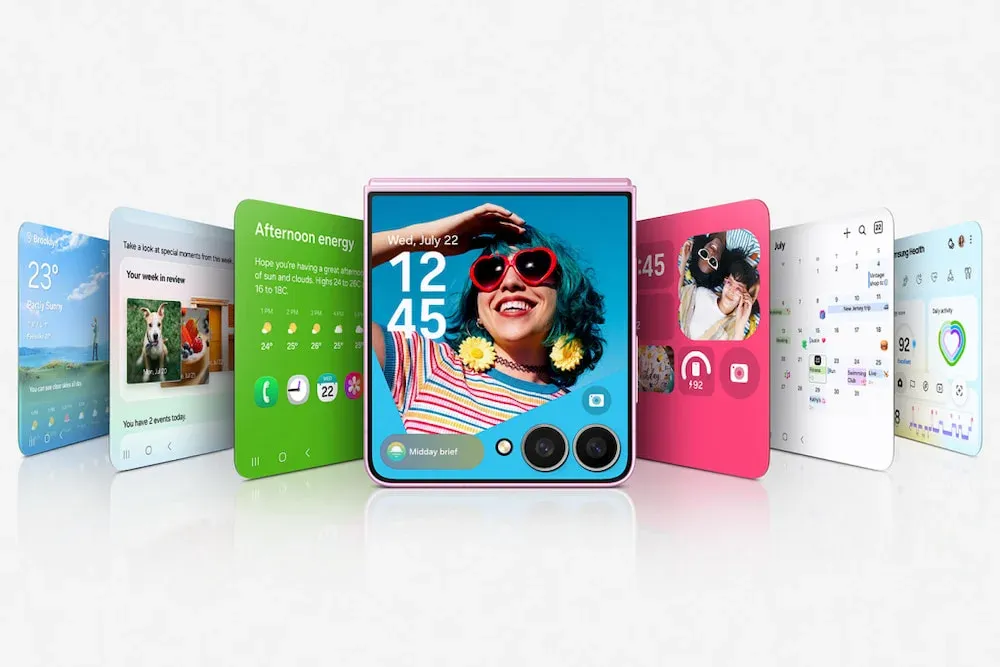
Các ứng dụng Samsung nâng cao như Gallery, Settings hay những mục Galaxy AI ẩn không phải là đồ “đính kèm”; nếu bạn khai thác đúng, chúng thay thế được cả mớ app bên thứ ba. Gallery kết hợp My FanCam giúp bạn dựng video cơ bản mà vẫn sạch sẽ, chuyên nghiệp. Mục Now Brief trong Galaxy AI (được Lifehacker nhắc đến) cho phép tạo các thẻ thông tin tùy chỉnh xoay quanh thời tiết, số liệu sức khỏe hoặc danh mục video từ web, mang kiểu thông tin bạn cần lên trước, thay vì tin tức hỗn loạn. Quan điểm thẳng: thay vì bão hòa với ứng dụng mới, hãy học cách vặn hết khả năng của những gì máy đã có. Việc này giảm trùng lặp, tiết kiệm pin và khiến toàn bộ hệ thống hoạt động ổn định hơn, vì mọi thứ đều được tối ưu cho One UI 9. Khi bạn tập trung vào hệ sinh thái có sẵn, việc đồng bộ thông báo, cài đặt và dữ liệu cũng ít lỗi hơn.
Mẹo 5: Tối ưu thiết bị mà không hy sinh tính năng – kết luận và lộ trình
Điểm mạnh của One UI 9 là cho bạn nhiều công cụ tối ưu nhưng không bắt bạn phải tắt bớt tính năng để đổi lấy hiệu năng. Bằng cách tổ chức lại Quick Panel, dùng AI assistant Samsung cho những tác vụ nặng như xử lý video, theo dõi quyền riêng tư qua chỉ báo màu và AI Network Guard, bạn đã giảm được khá nhiều lãng phí tài nguyên lẫn thời gian. Vấn đề còn lại là kỷ luật sử dụng: hãy dành 15–20 phút để thiết lập một lần theo các bước trong bài, sau đó bạn sẽ thu lại lợi ích mỗi ngày. Kết luận của tôi: Samsung Galaxy tối ưu không nằm ở cấu hình khủng, mà ở việc bạn “thuần hóa” One UI 9 để phục vụ thói quen riêng. Đừng chờ bản cập nhật tiếp theo mới quan tâm, vì từng mẹo nhỏ hôm nay là thứ quyết định điện thoại trở thành công cụ hay món đồ gây phiền.