
Tùy chỉnh giao diện iPhone: không chỉ để đẹp mà còn để dùng sướng
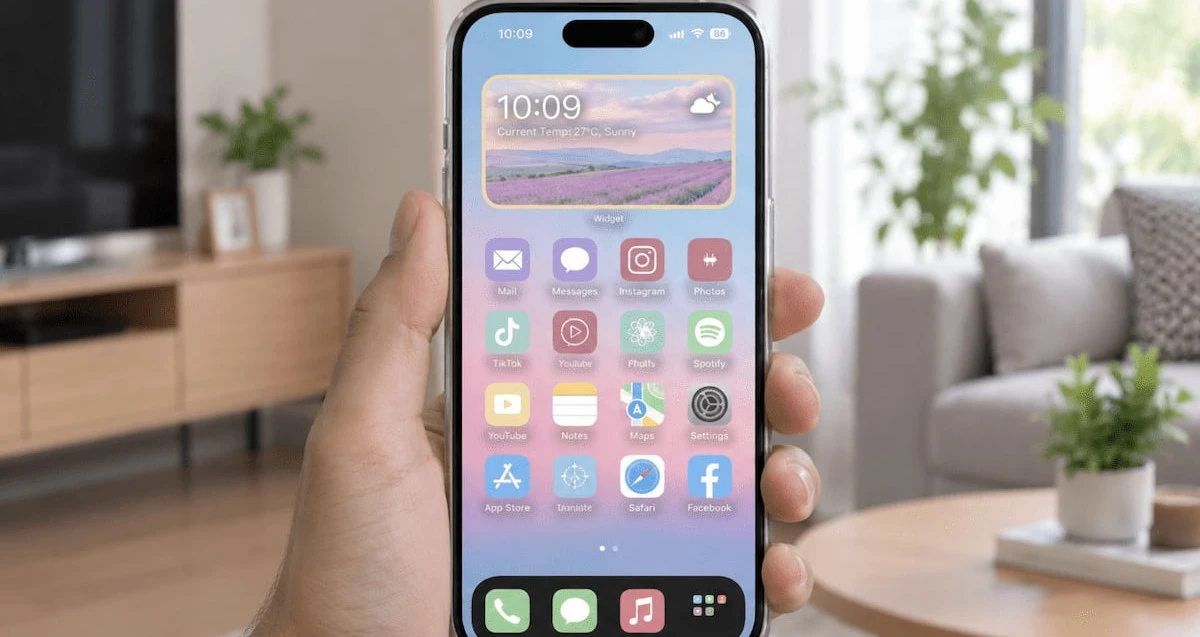
Tùy chỉnh giao diện iPhone là việc kết hợp thay đổi hình nền lock screen, nền home screen và đổi icon ứng dụng để tạo nên một bố cục vừa mang dấu ấn cá nhân, vừa đảm bảo khả năng đọc thông tin và thao tác hằng ngày trên máy. Khi làm đúng, bạn có một chiếc điện thoại mang màu sắc riêng nhưng vẫn xem thông báo, widget và tên ứng dụng rõ ràng trong mọi điều kiện ánh sáng.
Điều nhiều người bỏ lỡ là tùy chỉnh home screen iPhone không cần tới thủ thuật rắc rối hay jailbreak. Hai công cụ mặc định của iOS đã đủ mạnh: mục Hình nền trong Cài đặt để bạn chọn hình nền lock screen độc lập với màn hình chính, và ứng dụng Phím tắt iOS để đổi icon ứng dụng iPhone theo bộ chủ đề bạn thích. Vấn đề không còn là “có làm được không”, mà là “bạn có dám biến chiếc máy của mình thành thứ phản ánh đúng phong cách của mình hay không?”.
Chọn hình nền Lock Screen và Home Screen: đẹp nhưng phải đọc được
Muốn giao diện đẹp, hãy bắt đầu từ nền: hình nền lock screen quyết định ấn tượng đầu tiên, còn nền home screen quyết định bạn có dùng máy thoải mái hay mỏi mắt. Đừng chọn ảnh chỉ vì nó đẹp; hãy chọn ảnh vì nó phù hợp với cách bạn nhìn vào điện thoại hằng ngày. Một tấm ảnh xuất sắc có thể trở nên khó chịu nếu làm chìm đồng hồ, thông báo hoặc các widget quan trọng.
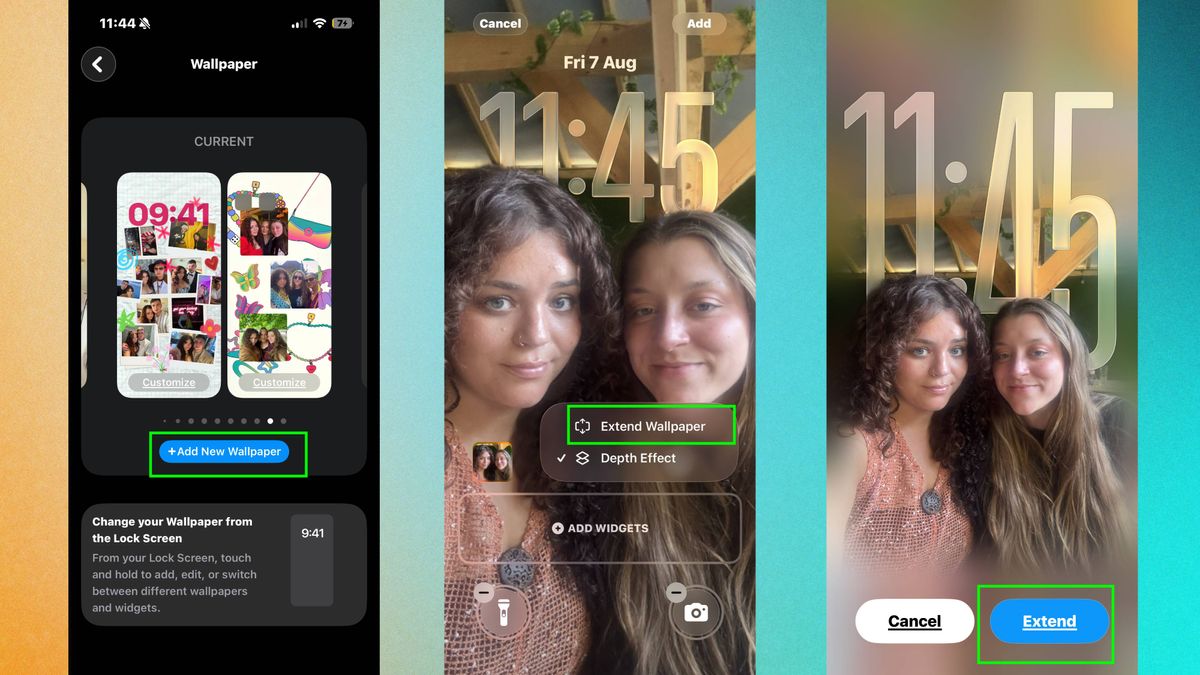
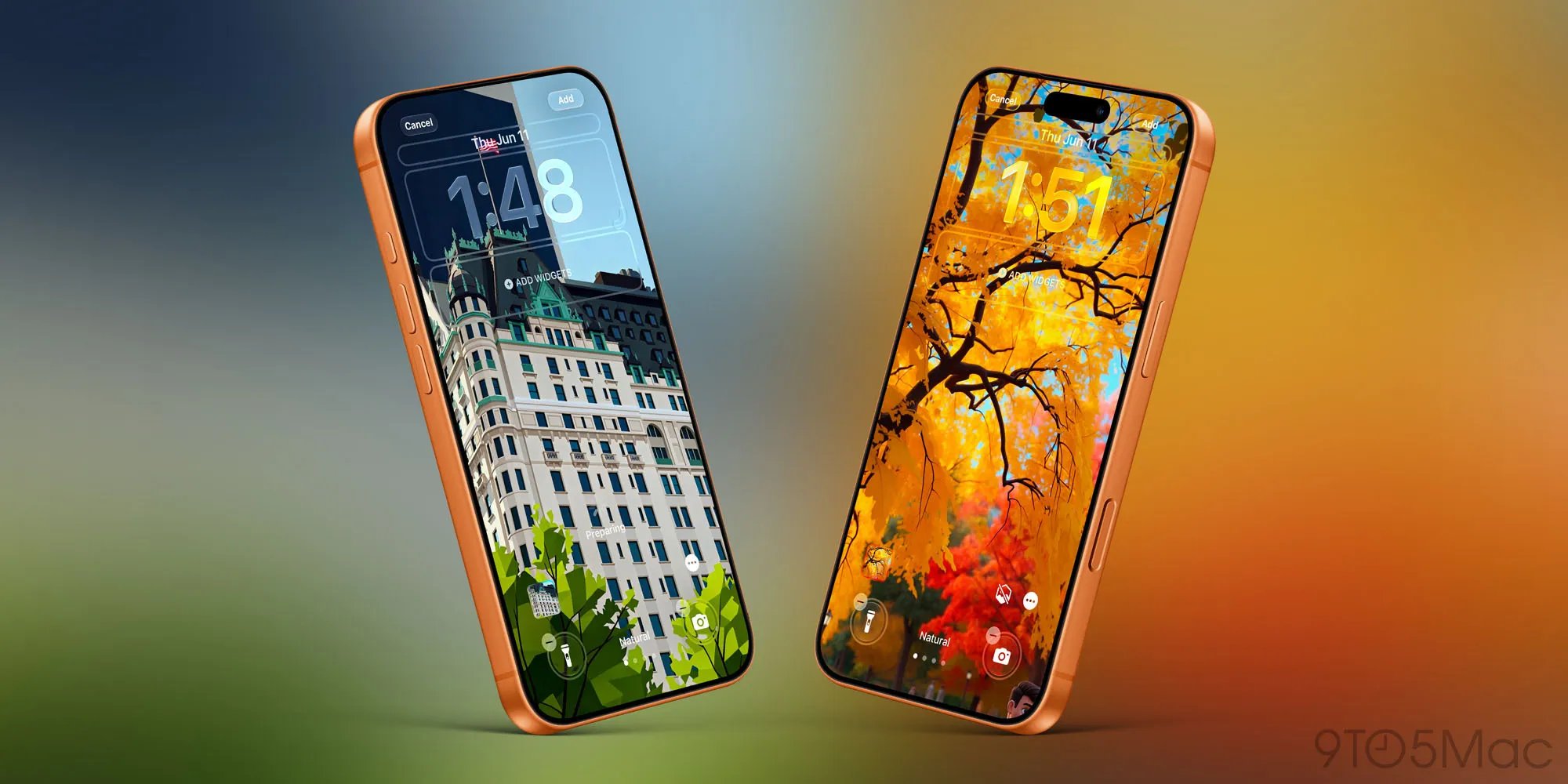
Vào Cài đặt > Hình nền > Thêm hình nền mới để bắt đầu. Chọn ảnh từ Photos, Photo Shuffle hoặc các mục có sẵn, sau đó điều chỉnh cách hiển thị và xem kỹ bản xem trước trước khi lưu. Hãy chú ý các chi tiết ở rìa ảnh như mặt người, chữ, vật thể nổi bật; nếu chúng bị che bởi đồng hồ hay nút điều khiển, hãy cắt lại hoặc dời khung hình.
Sai lầm phổ biến thứ nhất là dùng cùng một ảnh đậm chi tiết cho cả lock screen lẫn home screen, khiến nhãn ứng dụng và widget trở nên khó đọc. Thay vào đó, hãy tách bạch: chọn ảnh “lộng lẫy” cho khóa màn hình, và một nền đơn giản, màu trầm hoặc ít chi tiết cho màn hình chính để các biểu tượng nổi bật hơn.
Không hy sinh widget: tách lock screen và home screen thông minh
Nếu bạn phụ thuộc vào widget để xem lịch, thời tiết, ghi chú hay việc cần làm, thì ưu tiên số một khi tùy chỉnh home screen iPhone là giữ được khả năng đọc thông tin, không phải “độ” cho lạ mắt. May mắn là iOS cho phép đặt hình nền lock screen và home screen khác nhau, nên bạn không cần đánh đổi tiện ích để lấy sự màu mè.
Sau khi chọn ảnh, iOS cho bạn hai lựa chọn: dùng ảnh đó cho cả hai màn hình bằng Set as Wallpaper Pair, hoặc chọn Customize Home Screen để áp dụng nền khác cho màn hình chính. Quy tắc đơn giản: lock screen dành cho cảm xúc, home screen dành cho tính thực dụng. Hãy chọn một nền đơn sắc, gradient nhẹ hoặc ảnh blur cho home screen nếu nhận thấy nhãn ứng dụng hoặc widget khó đọc.
Sai lầm thứ hai là bỏ qua yếu tố riêng tư: dùng ảnh chứa thông tin cá nhân (giấy tờ, bảng điểm, email) làm hình nền, và để điện thoại trên bàn nơi ai cũng nhìn thấy. Hãy tự hỏi: “Nếu người lạ tình cờ nhìn vào lock screen của mình, họ sẽ thấy gì?”; nếu câu trả lời khiến bạn khó chịu, hãy đổi ảnh khác.
Đổi icon ứng dụng iPhone bằng Phím tắt: cá tính mà không cần jailbreak
Muốn giao diện thực sự đồng bộ, bạn không thể dừng ở hình nền; đổi icon ứng dụng iPhone bằng Phím tắt iOS mới là bước khiến chiếc máy mang đúng “chủ đề” bạn chọn. Cách này an toàn, không cần jailbreak và dùng hoàn toàn công cụ sẵn có trong hệ thống.
Các bước cơ bản như sau: mở ứng dụng Phím tắt, nhấn dấu cộng ở góc phải rồi chọn hành động Mở ứng dụng. Ấn vào mục Ứng dụng để chọn app bạn muốn tạo icon mới, sau đó phần Đầu vào phím tắt chọn Không nơi nào để phím tắt không đòi thêm dữ liệu. Tiếp theo, nhấn Thêm vào Màn hình chính, đổi tên ở ô Phím tắt mới thành tên app bạn muốn hiển thị, rồi chọn ảnh làm icon.
Chọn ảnh từ thư viện, xác nhận, rồi nhấn Thêm; ngay lập tức ứng dụng của bạn sẽ có giao diện icon mới trên màn hình chính. Đây là cách tận dụng tối đa khả năng cá nhân hóa iPhone: bạn có thể thiết kế bộ icon theo phong cách tối giản, anime, game, hoặc đồng bộ màu sắc với hình nền. Đừng quên: nền càng đơn giản, bộ icon càng dễ “ăn điểm”.
Kiểm tra lần cuối: giao diện phải đẹp, dễ đọc và hợp với bạn
Nhiều người dừng lại ngay sau khi bấm Thêm, nhưng bước quan trọng nhất lại nằm ở khâu kiểm tra. Bạn cần chắc chắn rằng giao diện mới không chỉ hợp gu thẩm mỹ mà còn hợp với thói quen sử dụng hằng ngày. Một màn hình ấn tượng trong phần chỉnh sửa có thể trở nên rối rắm khi bạn dùng ngoài đời, dưới ánh sáng khác và trong tình huống gấp gáp.
Hãy khóa rồi mở khóa máy vài lần, sau đó về trang home screen bạn dùng nhiều nhất để xem lại ở độ sáng thường dùng, chứ không chỉ trong giao diện xem trước. Nếu thấy khó đọc widget, tên ứng dụng hay biểu tượng bị chìm, hãy quay lại chỉnh sửa hình nền home screen đơn giản hơn.
Cuối cùng, hãy đứng ở góc nhìn của người ngoài: khi điện thoại nằm trên bàn, lock screen của bạn có lộ thông tin cá nhân hay chi tiết nhạy cảm không? Khi bạn hài lòng với cả tính riêng tư lẫn khả năng đọc, lúc đó giao diện mới thực sự hoàn chỉnh: “vừa đẹp, vừa hữu ích”.