
Warranty and care hub trong One UI 9 là gì và bạn được lợi gì?
Warranty and care hub trong One UI 9 là một mục cài đặt mới tập trung toàn bộ thông tin bảo hành, chẩn đoán thiết bị và các tùy chọn sửa chữa của Galaxy vào một nơi, giúp người dùng theo dõi quyền lợi bảo hành, tự kiểm tra lỗi máy và chủ động đặt lịch hỗ trợ mà không cần tìm hóa đơn hay truy cập ứng dụng riêng lẻ.
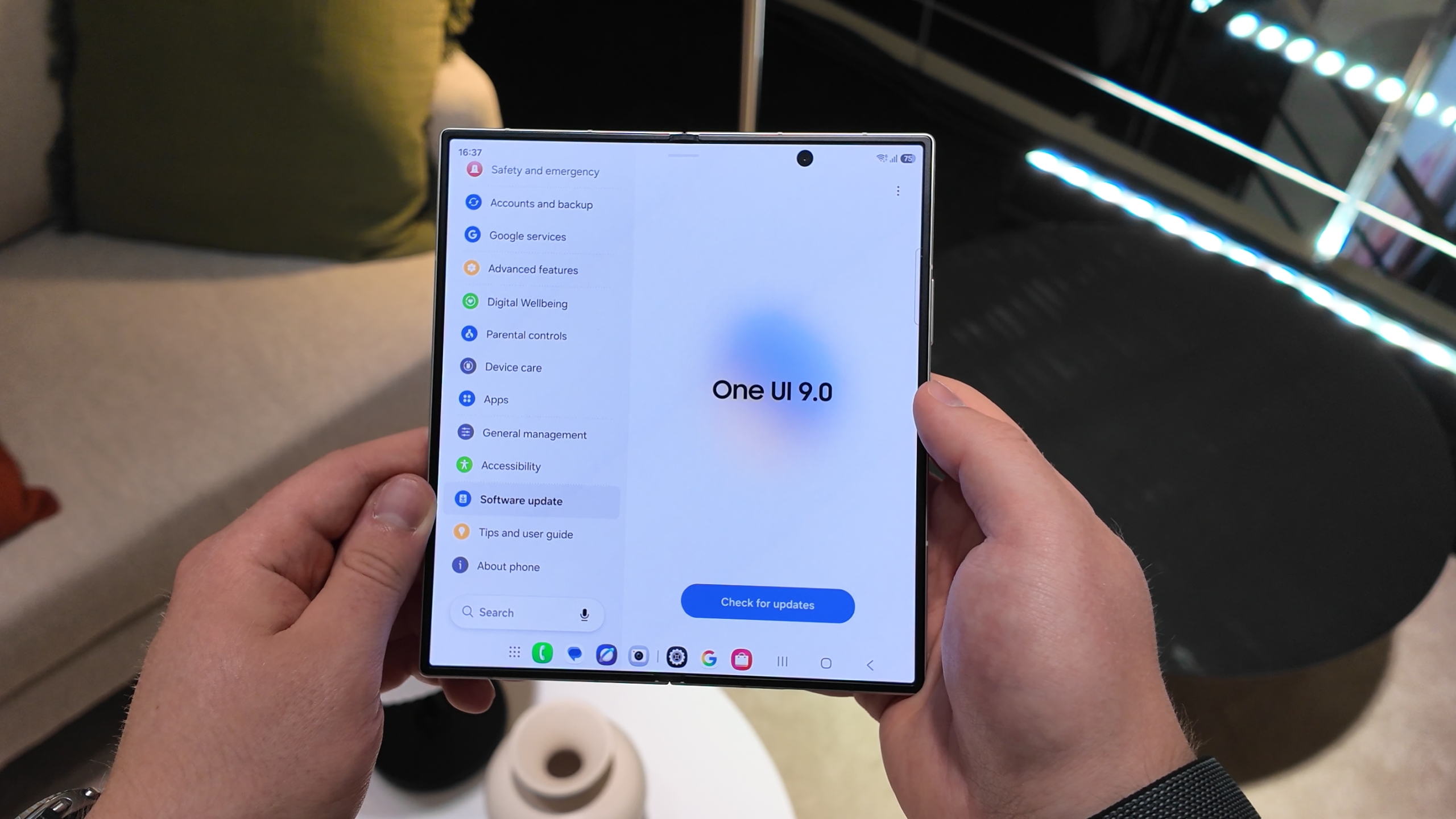
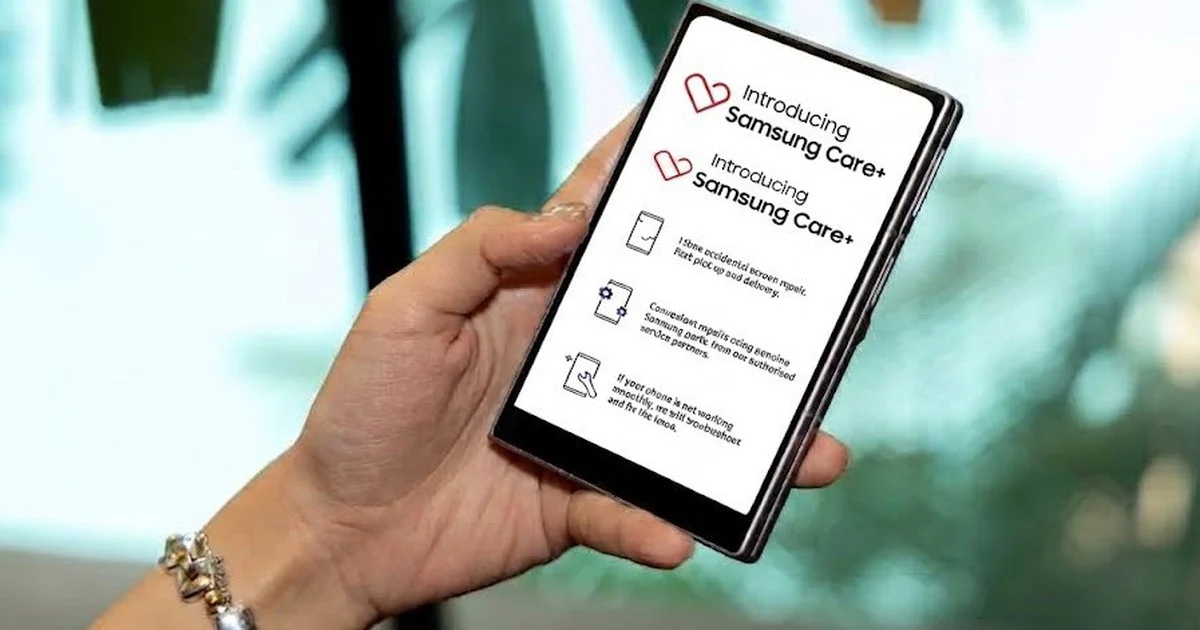
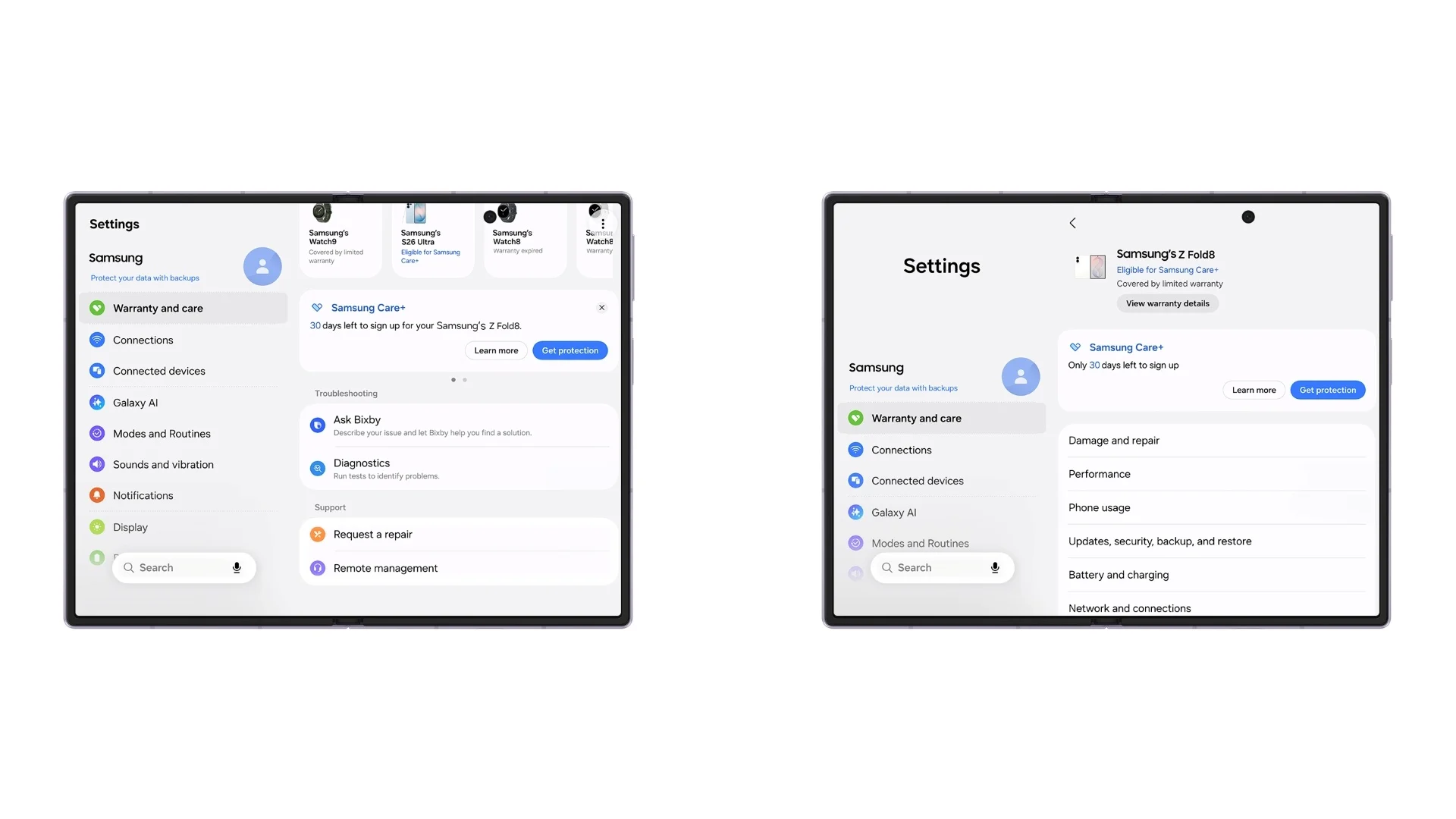
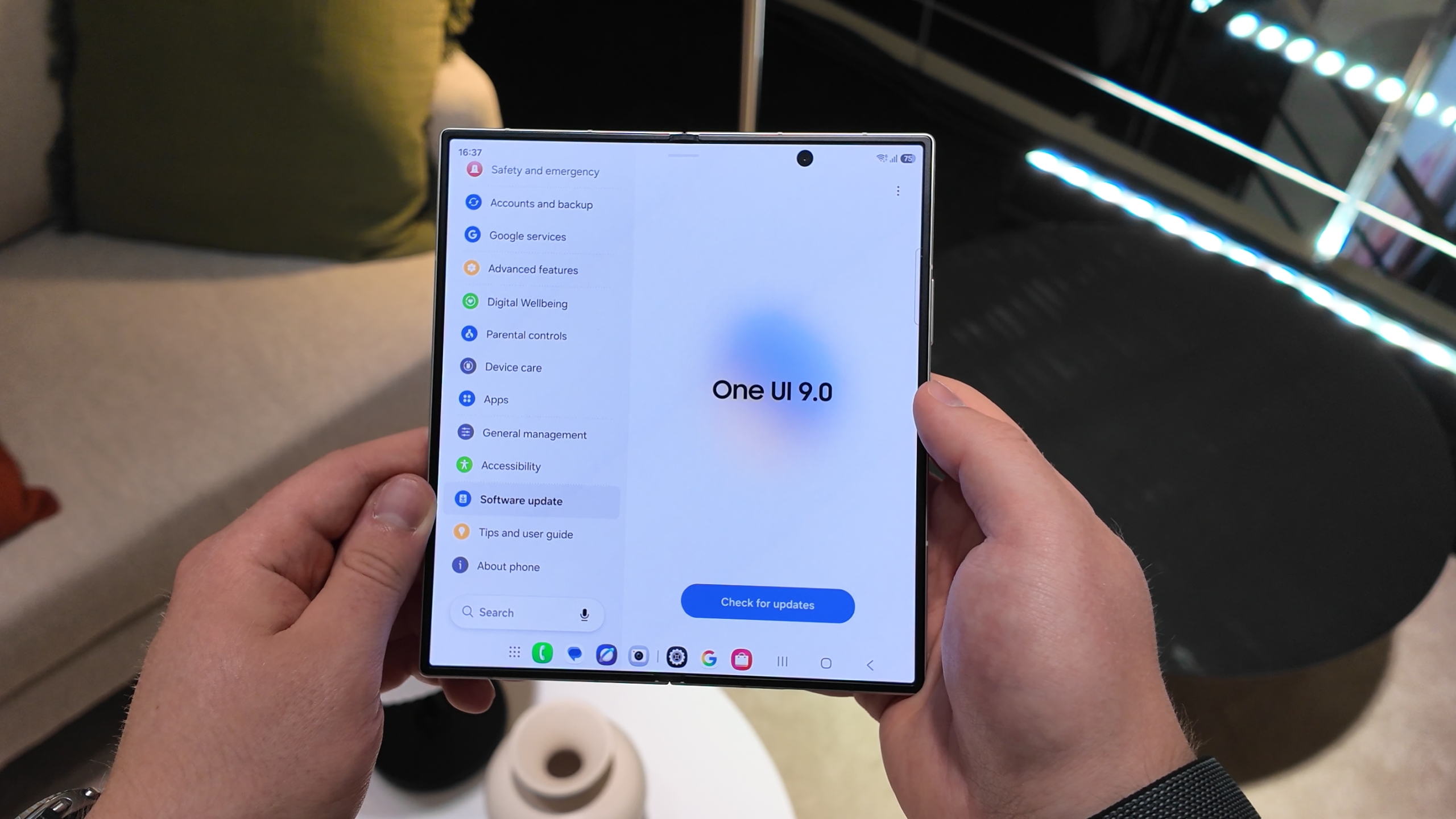
Trong One UI 9, mục Warranty and care xuất hiện trực tiếp trong ứng dụng Cài đặt và hiển thị tình trạng bảo hành hiện tại, đồng thời cho biết thiết bị có đang tham gia gói Samsung Care+ hay không. Ở đây, bạn còn có thể mua thêm gói Samsung Care+ cho thiết bị đủ điều kiện hoặc xem tình trạng bảo hành của các thiết bị Galaxy khác liên kết cùng tài khoản Samsung của mình. Điều này biến Warranty and care thành một Galaxy warranty hub đúng nghĩa, gom hết thông tin bảo hành, sửa chữa và dịch vụ chăm sóc vào cùng một giao diện.
Từ góc nhìn người dùng, tính năng này hữu ích nhất vào lúc… máy gặp trục trặc. Thay vì lục lại giấy tờ, bạn mở Cài đặt là biết còn bảo hành hay không, có gói bảo vệ gì, và nên liên hệ ở đâu. Đặc biệt, với các dòng Galaxy S, Galaxy Z giá trị cao, việc nắm rõ thông tin bảo hành và các gói bảo vệ giúp bạn yên tâm sử dụng lâu dài hơn.
Cách dùng One UI 9 bảo hành: 1 quy trình 7 bước nên nhớ
Trước khi nghĩ đến chuyện mang máy ra trung tâm, bạn nên dành vài phút đi hết quy trình trong Warranty and care. Điều này giúp bạn biết máy còn bảo hành hay không, lỗi có khả năng khắc phục tại nhà hay cần kỹ thuật viên, và chi phí dự kiến là bao nhiêu. Là người từng nhiều lần đi bảo hành, mình rút ra một điều: chuẩn bị tốt thông tin ngay từ đầu sẽ tiết kiệm rất nhiều thời gian chờ đợi lẫn tranh luận không cần thiết.
- Mở Cài đặt trên điện thoại Galaxy chạy One UI 9, kéo xuống tìm và chạm vào mục "Warranty and care" trong danh sách chính.
- Tại màn hình tổng quan, kiểm tra tình trạng bảo hành hiện tại, thông tin tham gia Samsung Care+ (nếu có) và các gói bảo vệ đang áp dụng cho thiết bị.
- Nếu nghi ngờ thiết bị có lỗi, chọn công cụ chẩn đoán (Diagnostics) để hệ thống kiểm tra các hạng mục như pin, sạc, cảm ứng, cảm biến, kết nối mạng, bảo mật và sao lưu/khôi phục dữ liệu.
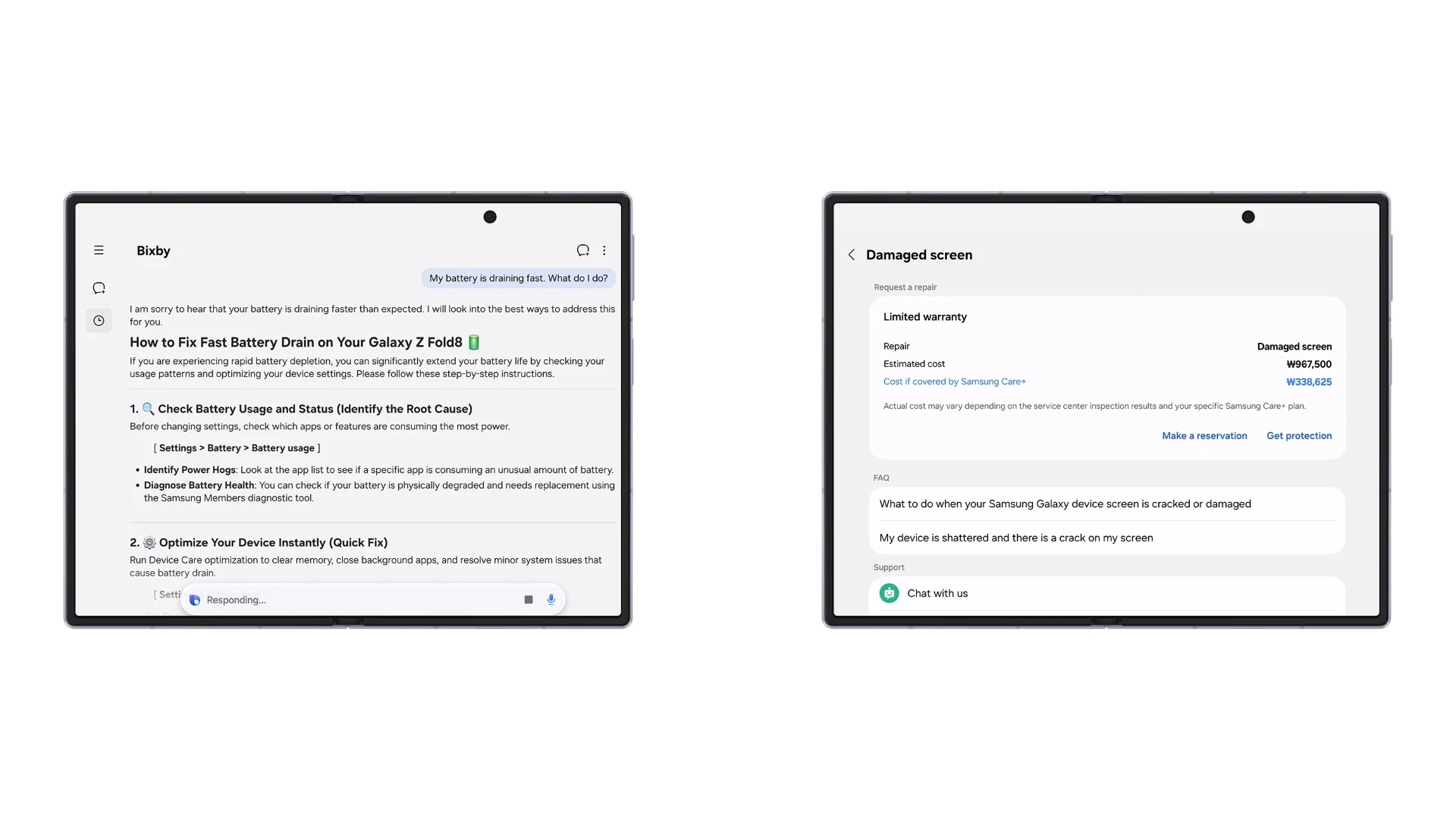
- Dựa trên kết quả chẩn đoán, đọc gợi ý xử lý và, nếu cần, dùng Bixby trong mục này để mô tả vấn đề, nhận hướng dẫn khắc phục từng bước ngay trên máy.
- Nếu lỗi không thể tự khắc phục, dùng tùy chọn đặt lịch sửa chữa để gửi yêu cầu và chọn lịch hẹn tại trung tâm dịch vụ được ủy quyền, hoặc khởi tạo phiên hỗ trợ từ xa nếu hệ thống đề xuất.
- Trong phần đặt lịch, xem ước tính chi phí sửa chữa cho các linh kiện chính, so sánh chênh lệch khi có hoặc không có Samsung Care+ để hình dung khoản tiền có thể phải chi.
- Nếu bạn có nhiều thiết bị cùng tài khoản Samsung, chuyển sang từng thiết bị tương ứng trong giao diện Warranty and care để kiểm tra tình trạng bảo hành và sắp xếp kế hoạch sửa chữa phù hợp.
Lưu ý quan trọng: thông tin hiển thị trong One UI 9 bảo hành có thể khác nhau tùy mẫu máy, khu vực và dịch vụ bạn đang dùng, nên hãy coi chi phí là mức tham khảo, không phải con số cố định. Bên cạnh đó, một số thiết bị cũ cần chờ cập nhật One UI 9 mới xuất hiện đầy đủ các mục bảo hành và chẩn đoán.
Tự chẩn đoán Samsung Galaxy trước khi gọi hỗ trợ
Điểm nâng cấp đáng giá nhất của Galaxy warranty hub là công cụ chẩn đoán tích hợp ngay trong Warranty and care. Khi máy có biểu hiện lạ như tụt pin nhanh, chập chờn kết nối hay cảm ứng kém nhạy, bạn nên để hệ thống kiểm tra một vòng trước. Điều này giúp khoanh vùng lỗi, có thêm dữ liệu khi làm việc với kỹ thuật viên và đôi khi còn phát hiện ra những vấn đề tiềm ẩn mà bạn chưa để ý.
Trong mục Warranty and care, công cụ Diagnostics cho phép bạn kiểm tra các vấn đề liên quan tới pin, khả năng sạc, phản hồi cảm ứng, cảm biến, kết nối mạng, bảo mật cũng như tính năng sao lưu và khôi phục dữ liệu. Nếu phát hiện bất thường, hệ thống sẽ nêu rõ hạng mục gặp lỗi và gợi ý những bước xử lý cơ bản. Bạn còn có thể nhờ Bixby trong khu vực này dẫn từng bước khắc phục, thay vì phải tự tìm hướng dẫn trên mạng.
Điểm cần nhớ là công cụ chẩn đoán không thay thế hoàn toàn kỹ thuật viên. Nó rất hữu ích để "lọc" bớt các lỗi phần mềm hoặc lỗi cấu hình đơn giản, nhưng với vấn đề phần cứng nghiêm trọng hoặc va đập mạnh, bạn vẫn nên đưa thiết bị tới trung tâm ủy quyền. Dù vậy, báo cáo chẩn đoán từ One UI 9 bảo hành sẽ giúp bạn mô tả tình trạng máy rõ ràng hơn, giảm thời gian kiểm tra ban đầu.
Đặt lịch sửa chữa, xem chi phí ước tính và quản lý nhiều thiết bị
Khi đã chẩn đoán xong và biết rằng vấn đề vượt quá khả năng tự xử lý, bước tiếp theo là sắp xếp sửa chữa thông minh. Đây là lúc tính năng Đặt lịch sửa chữa trong Warranty and care tỏ ra rất hữu ích. Thay vì loay hoay tìm địa chỉ trung tâm bảo hành, gọi điện xác nhận giờ hoặc đi lại nhiều lần, bạn có thể gửi yêu cầu và lên lịch trực tiếp từ ứng dụng Cài đặt.
Ngay từ mục Warranty and care, người dùng có thể đặt lịch hẹn tại trung tâm dịch vụ được Samsung ủy quyền hoặc khởi tạo phiên hỗ trợ từ xa nếu phù hợp. Hệ thống còn hiển thị chi phí sửa chữa ước tính cho các linh kiện chính, đồng thời cho bạn biết mình phải trả khoảng bao nhiêu trong hai trường hợp: có gói Samsung Care+ và không có. Tuy con số này mang tính tham khảo và có thể thay đổi tùy mẫu máy, khu vực và mức độ hư hỏng, nó vẫn giúp bạn chủ động cân nhắc trước khi mang máy đi sửa.
Một điểm cộng nữa là Warranty and care hỗ trợ quản lý bảo hành cho nhiều thiết bị Galaxy liên kết chung một tài khoản, từ smartphone, tablet đến smartwatch và tai nghe. Với những ai dùng cả hệ sinh thái Galaxy, đây gần như là bảng điều khiển trung tâm cho việc chăm sóc thiết bị: bạn có thể xem thiết bị nào sắp hết bảo hành, thiết bị nào đang có gói bảo vệ, và lên kế hoạch sửa chữa hoặc gia hạn phù hợp.

Có nên dùng thường xuyên và cần lưu ý gì?
Warranty and care trong One UI 9 không phải là tính năng bạn mở mỗi ngày, nhưng khi cần thì gần như "cứu cánh". Nó giúp bạn nắm rõ quyền lợi bảo hành, tự chẩn đoán lỗi, đặt lịch sửa chữa và ước tính chi phí trong vài thao tác. Về lâu dài, đây là một trong những nâng cấp thiết thực nhất nếu bạn có thói quen dùng smartphone nhiều năm thay vì đổi máy liên tục.
Kinh nghiệm cá nhân là nên mở mục One UI 9 bảo hành ít nhất một lần khi vừa cập nhật hệ điều hành hoặc khi mua máy mới. Hãy kiểm tra xem thông tin bảo hành đã hiển thị đúng chưa, thiết bị đã được gắn với tài khoản Samsung chưa và có gói bảo vệ nào đang kích hoạt. Đồng thời, ghi nhớ vị trí của công cụ chẩn đoán và phần đặt lịch sửa chữa để khi máy có vấn đề, bạn không phải mất thời gian tìm kiếm trong lúc đang sốt ruột.
Cuối cùng, hãy nhớ rằng nội dung trong Galaxy warranty hub có thể thay đổi theo khu vực, mẫu máy và tình trạng tài khoản. Nếu con số chi phí hoặc quyền lợi hiển thị trên máy không trùng với thông tin tại trung tâm dịch vụ, ưu tiên xác nhận lại với nhân viên hỗ trợ. Dù vậy, chỉ riêng việc có một nơi tập trung để theo dõi tất cả bảo hành Galaxy đã khiến việc chăm sóc thiết bị dễ dàng, chủ động và minh bạch hơn rất nhiều.