
Warranty and Care hub là gì và ai nên dùng?
Warranty and Care hub trên One UI 9 là mục riêng trong ứng dụng Cài đặt giúp người dùng quản lý bảo hành Samsung, kiểm tra tình trạng thiết bị, chạy chẩn đoán lỗi và đặt lịch sửa chữa Samsung ngay trên chiếc Galaxy mà không phải truy cập website hay tìm lại giấy tờ mua hàng, tập trung toàn bộ thông tin bảo hành và dịch vụ chăm sóc vào một giao diện thống nhất dễ sử dụng.
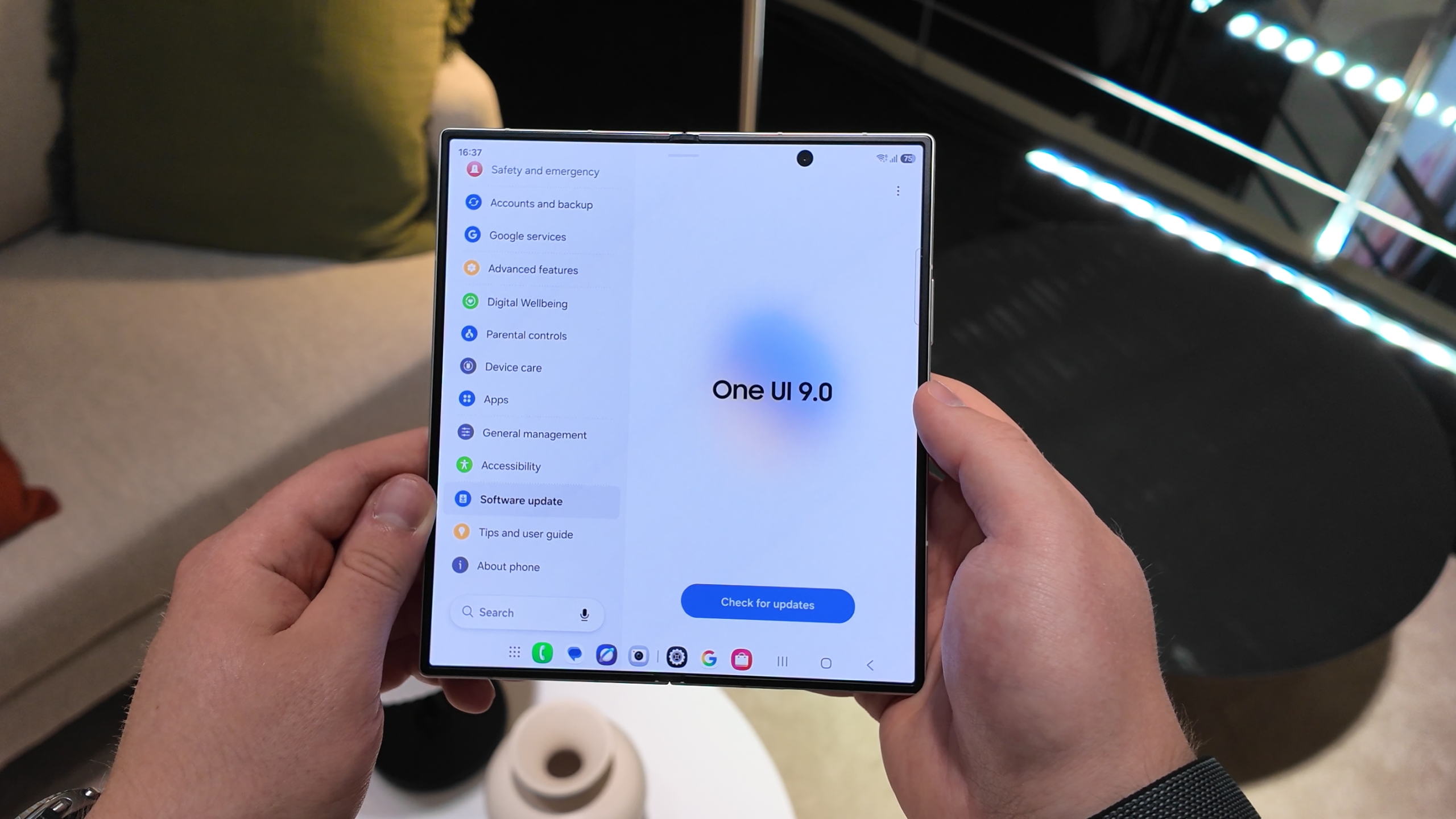
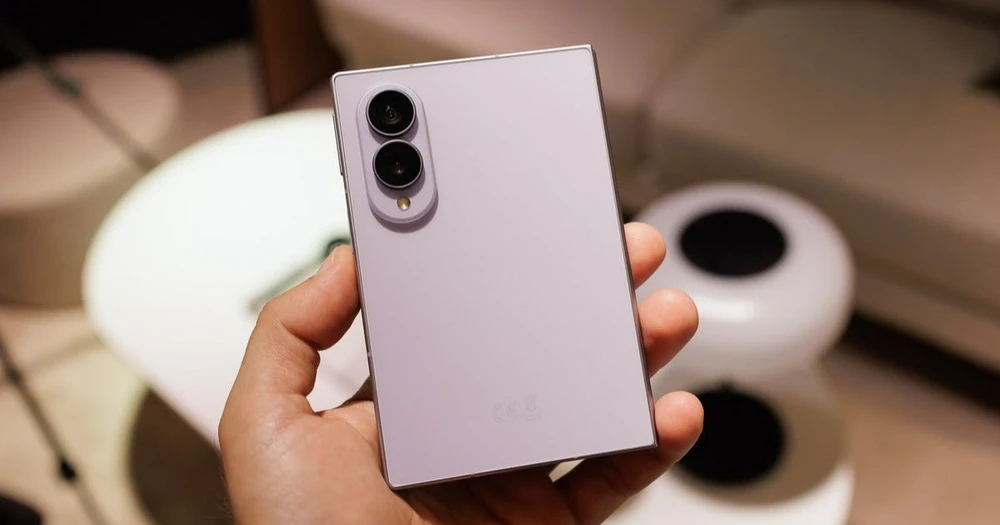
Nếu bạn đang dùng Galaxy Z Flip 8, Galaxy Z Fold 8 hoặc Galaxy Z Fold 8 Ultra, Warranty and Care đã có sẵn trong One UI 9.0, nằm trực tiếp trong phần Cài đặt của máy. Những thiết bị Galaxy khác sẽ nhận được tính năng này khi quá trình cập nhật One UI 9 được triển khai rộng rãi, nên không phải máy nào cũng có ngay từ đầu. Nói đơn giản: điều kiện cần là thiết bị của bạn phải đang chạy One UI 9.0 (hoặc mới hơn) và đã được Samsung bật mục Warranty and Care trong khu vực bạn đang ở.
Warranty and Care dành cho mọi người có thói quen giữ điện thoại lâu, sử dụng nhiều thiết bị Galaxy trong hệ sinh thái, hoặc thường xuyên quan tâm đến thời hạn bảo hành, chi phí sửa chữa và các gói bảo vệ như Samsung Care+. Đây không phải tính năng hào nhoáng, nhưng là “trợ lý” bảo hành rất hữu ích khi máy bắt đầu có dấu hiệu bất ổn sau một thời gian sử dụng.
Hiểu rõ những gì Warranty and Care làm được
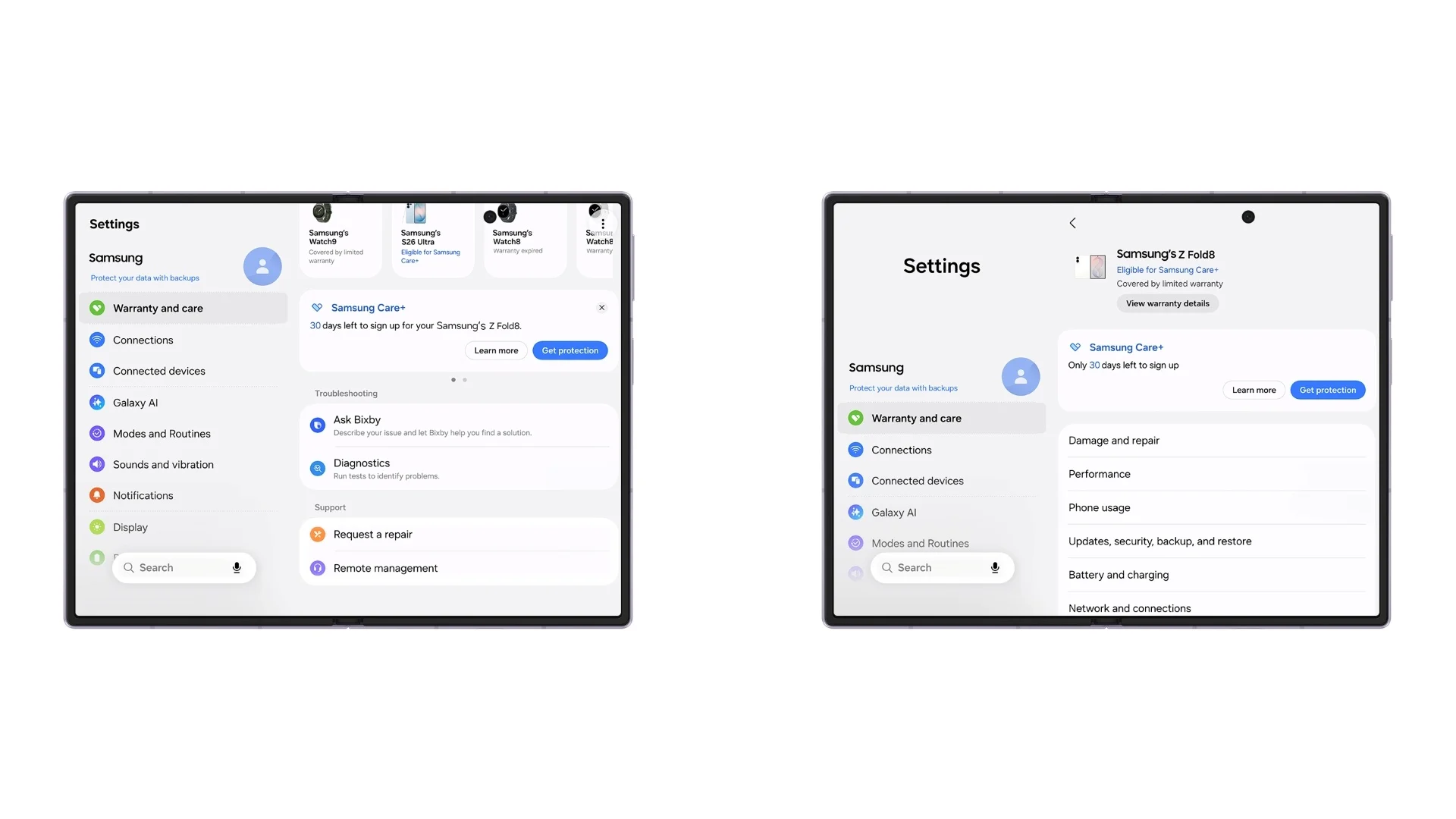
Điểm mạnh lớn nhất của Warranty and Care hub One UI là gom tất cả thông tin bảo hành Samsung, sửa chữa và dịch vụ chăm sóc máy vào một chỗ. Tại đây, bạn có thể theo dõi bảo hành Galaxy theo thời gian thực: hệ thống hiển thị ngay trạng thái bảo hành hiện tại của thiết bị và cho biết máy có đang nằm trong gói Samsung Care+ hay không. Bạn cũng có thể mua thêm Samsung Care+ cho thiết bị đủ điều kiện, hoặc kiểm tra tình trạng bảo hành của những máy Galaxy khác liên kết cùng tài khoản Samsung, từ smartphone đến tablet, smartwatch và tai nghe.
Warranty and Care còn tích hợp sẵn bộ công cụ chẩn đoán để bạn tự kiểm tra lỗi trước khi quyết định mang máy đi sửa. Hệ thống có thể kiểm tra pin, khả năng sạc, phản hồi cảm ứng, các loại cảm biến, kết nối mạng, bảo mật cũng như việc sao lưu và khôi phục dữ liệu. Nhờ đó, khi điện thoại có biểu hiện lạ nhưng chưa rõ nguyên nhân, bạn có thêm thông tin để phân biệt đâu là lỗi phần mềm có thể tự khắc phục, đâu là lỗi phần cứng nên đặt lịch sửa chữa Samsung càng sớm càng tốt.
Một tiện ích khác là khả năng đặt lịch sửa chữa và xem chi phí dự kiến ngay từ giao diện này. Từ Warranty and Care, bạn có thể gửi yêu cầu, đặt lịch sửa tại trung tâm dịch vụ được ủy quyền hoặc bắt đầu phiên hỗ trợ từ xa, hoàn toàn không cần truy cập thêm nền tảng nào khác. Hệ thống còn hiển thị chi phí sửa chữa ước tính cho một số linh kiện quan trọng, đồng thời cho thấy mức tiền bạn sẽ phải trả nếu có hoặc không có Samsung Care+ áp dụng trên thiết bị. Tuy nhiên, các con số này chỉ mang tính tham khảo vì chi phí thực tế còn phụ thuộc mẫu máy, khu vực và tình trạng hư hỏng.
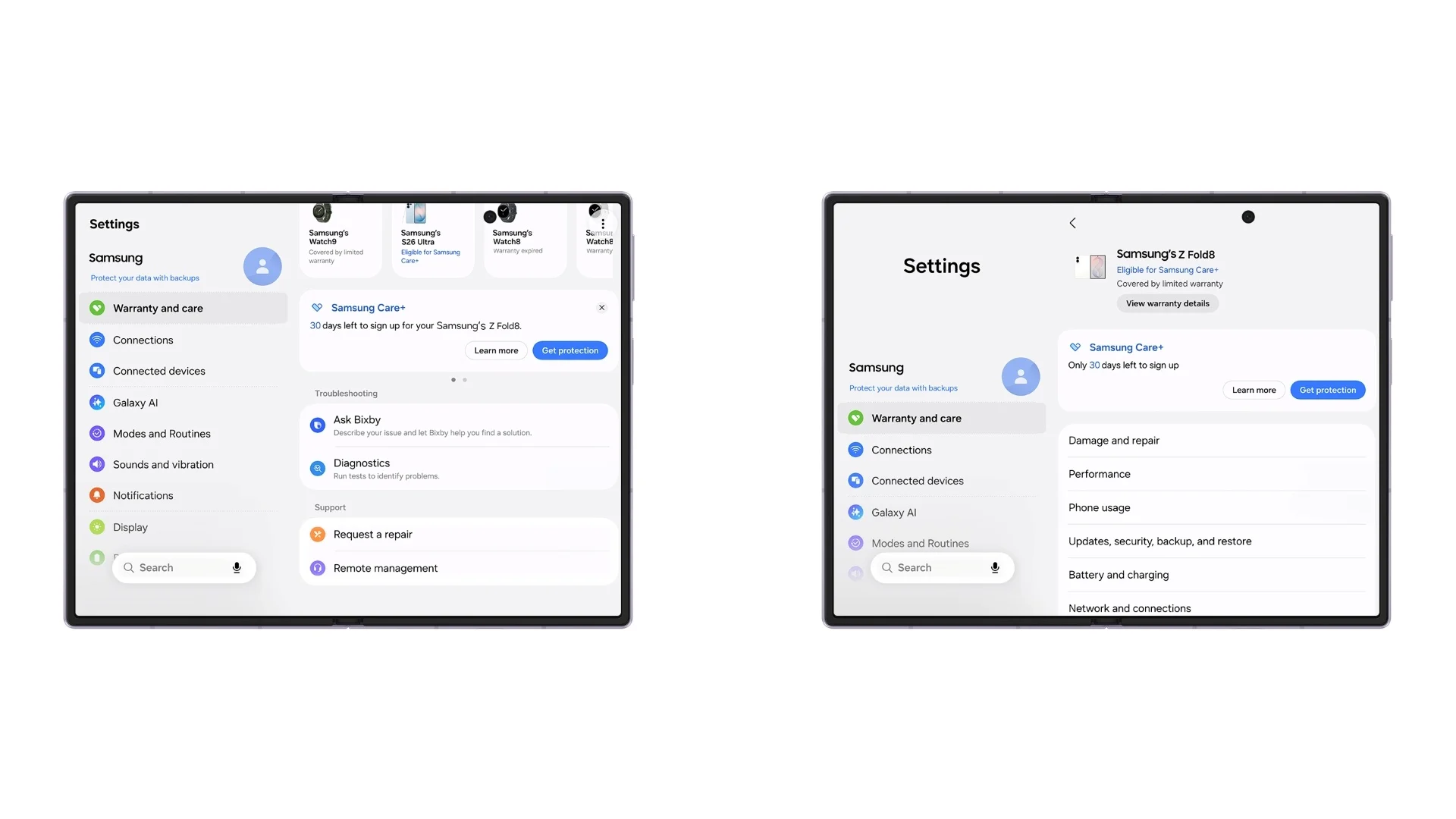
Các bước sử dụng Warranty and Care trên One UI 9
Phần dưới đây như một lộ trình nhỏ để bạn đi từ việc kiểm tra bảo hành đến chẩn đoán lỗi và đặt lịch sửa chữa Samsung. Thực tế trên máy có thể khác đôi chút tùy khu vực và bản cập nhật, nhưng về cơ bản, mọi thao tác đều xoay quanh mục Warranty and Care trong Cài đặt. Điểm cần lưu ý là không phải thiết bị nào đã cập nhật One UI 9 cũng có đầy đủ mọi lựa chọn giống nhau; nội dung hiển thị có thể thay đổi theo mẫu máy, nơi bạn sống và dịch vụ bạn đang dùng.
- Mở ứng dụng Cài đặt trên thiết bị Galaxy đang chạy One UI 9.0 (hoặc phiên bản mới hơn) để đảm bảo mục Warranty and Care đã được hỗ trợ.
- Cuộn đến mục Warranty and Care trong danh sách, chạm để mở giao diện quản lý bảo hành Samsung và các dịch vụ chăm sóc thiết bị.
- Tại trang chính, xem trạng thái bảo hành hiện tại của máy, kiểm tra thiết bị có đang nằm trong gói Samsung Care+ hay không và, nếu có nhu cầu, tìm tùy chọn mua thêm gói bảo vệ cho những máy đủ điều kiện.
- Nếu thiết bị có dấu hiệu bất thường về hiệu năng hoặc phần cứng, chuyển sang phần công cụ chẩn đoán, chạy lần lượt các bài kiểm tra pin, sạc, cảm ứng, cảm biến, kết nối mạng, bảo mật và sao lưu/khôi phục dữ liệu để nhận diện vấn đề.
- Khi cần hỗ trợ sâu hơn, dùng phần tích hợp Bixby trong Warranty and Care để mô tả lỗi bạn đang gặp, sau đó làm theo hướng dẫn khắc phục từng bước mà trợ lý giọng nói đưa ra.
- Nếu kết quả chẩn đoán cho thấy lỗi khó tự xử lý, sử dụng chức năng đặt lịch sửa chữa Samsung ngay trong Warranty and Care để gửi yêu cầu, chọn trung tâm dịch vụ được ủy quyền hoặc khởi tạo phiên hỗ trợ từ xa.
- Trước khi xác nhận lịch sửa, tham khảo mục ước tính chi phí sửa chữa cho các bộ phận liên quan, đồng thời so sánh mức tiền phải trả trong trường hợp có hoặc không có Samsung Care+ áp dụng, nhớ rằng đây chỉ là mức giá tham khảo.
- Nếu bạn có nhiều thiết bị Galaxy liên kết cùng một tài khoản Samsung, chuyển sang phần quản lý thiết bị trong Warranty and Care để xem thông tin bảo hành cho smartphone, tablet, smartwatch hoặc tai nghe khác từ cùng một giao diện.
Chuỗi bước này giúp bạn đóng được “vòng đời” xử lý sự cố: từ theo dõi bảo hành Galaxy, phân tích lỗi bằng chẩn đoán tích hợp cho đến đặt lịch sửa chữa Samsung kết nối với trung tâm được ủy quyền. Điều đáng chú ý là toàn bộ thao tác đều nằm trong Cài đặt, nên bạn không phải chuyển qua lại nhiều ứng dụng hay trang web khác nữa.
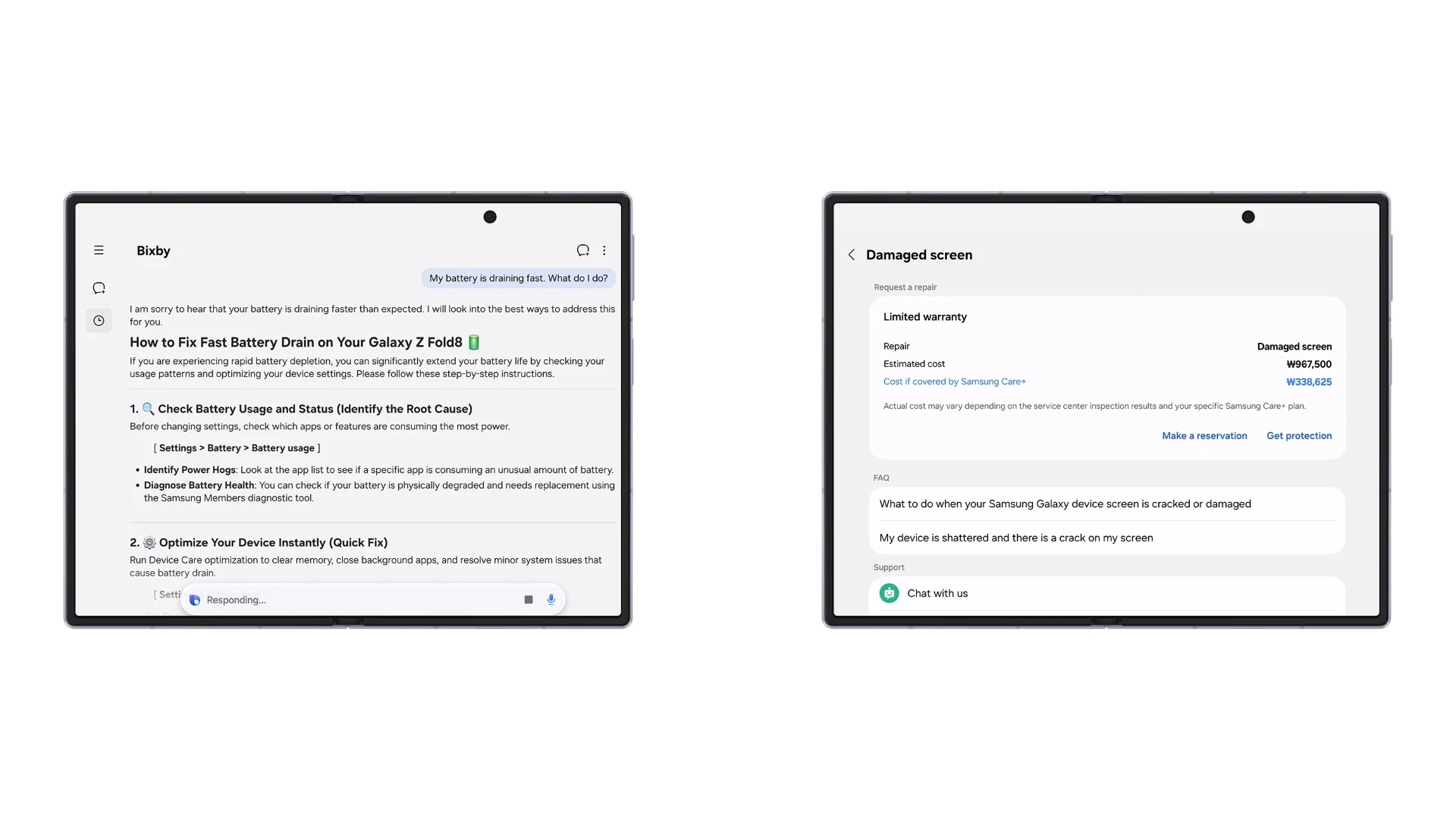
Những điểm cần lưu ý và mẹo dùng cho hiệu quả
Khi bắt đầu quản lý bảo hành Samsung qua Warranty and Care, có vài điều bạn nên ghi nhớ để tránh thất vọng. Trước hết, việc tính năng này có xuất hiện hay không vẫn phụ thuộc vào tiến độ triển khai One UI 9 cho từng dòng máy và từng thị trường, nên nếu chưa thấy mục Warranty and Care trong Cài đặt, có thể thiết bị của bạn chưa được cập nhật bản phù hợp. Ngoài ra, nội dung hiển thị trong hub không cố định: thông tin Samsung Care và Samsung Care+ thay đổi theo mẫu máy, khu vực và dịch vụ bạn tham gia, nên bạn có thể thấy nhiều hoặc ít tùy chọn hơn người dùng ở nơi khác.
Về phần sửa chữa, chi phí ước tính trên máy khó có thể chính xác tuyệt đối vì còn phụ thuộc vào mức độ hư hỏng thực tế, tình trạng linh kiện và chính sách tại từng trung tâm dịch vụ. Vì vậy, hãy coi con số trong Warranty and Care là mức tham khảo để chuẩn bị tâm lý, chứ đừng xem như báo giá cuối cùng. Khi chẩn đoán lỗi, hãy chạy đầy đủ các bài kiểm tra quan trọng như pin, sạc, cảm ứng và kết nối, rồi mới quyết định đặt lịch sửa chữa Samsung; nhiều lỗi nhỏ có thể được hướng dẫn khắc phục ngay qua Bixby mà không phải mang máy đi đâu cả.
Ở góc nhìn dài hạn, Warranty and Care là một công cụ quản lý thiết bị Galaxy khá thiết thực, bổ sung vào các cập nhật về giao diện, tùy biến và bảo mật. Nếu bạn sử dụng Galaxy trong nhiều năm và sở hữu nhiều sản phẩm trong hệ sinh thái, hub này giúp việc theo dõi bảo hành Galaxy trở nên nhẹ nhàng hơn rất nhiều. Miễn là bạn nhớ kiểm tra điều kiện One UI 9 và chấp nhận rằng thông tin chi phí sửa chữa chỉ mang tính định hướng, trải nghiệm mang lại thường xứng đáng với thời gian bạn bỏ ra để làm quen.