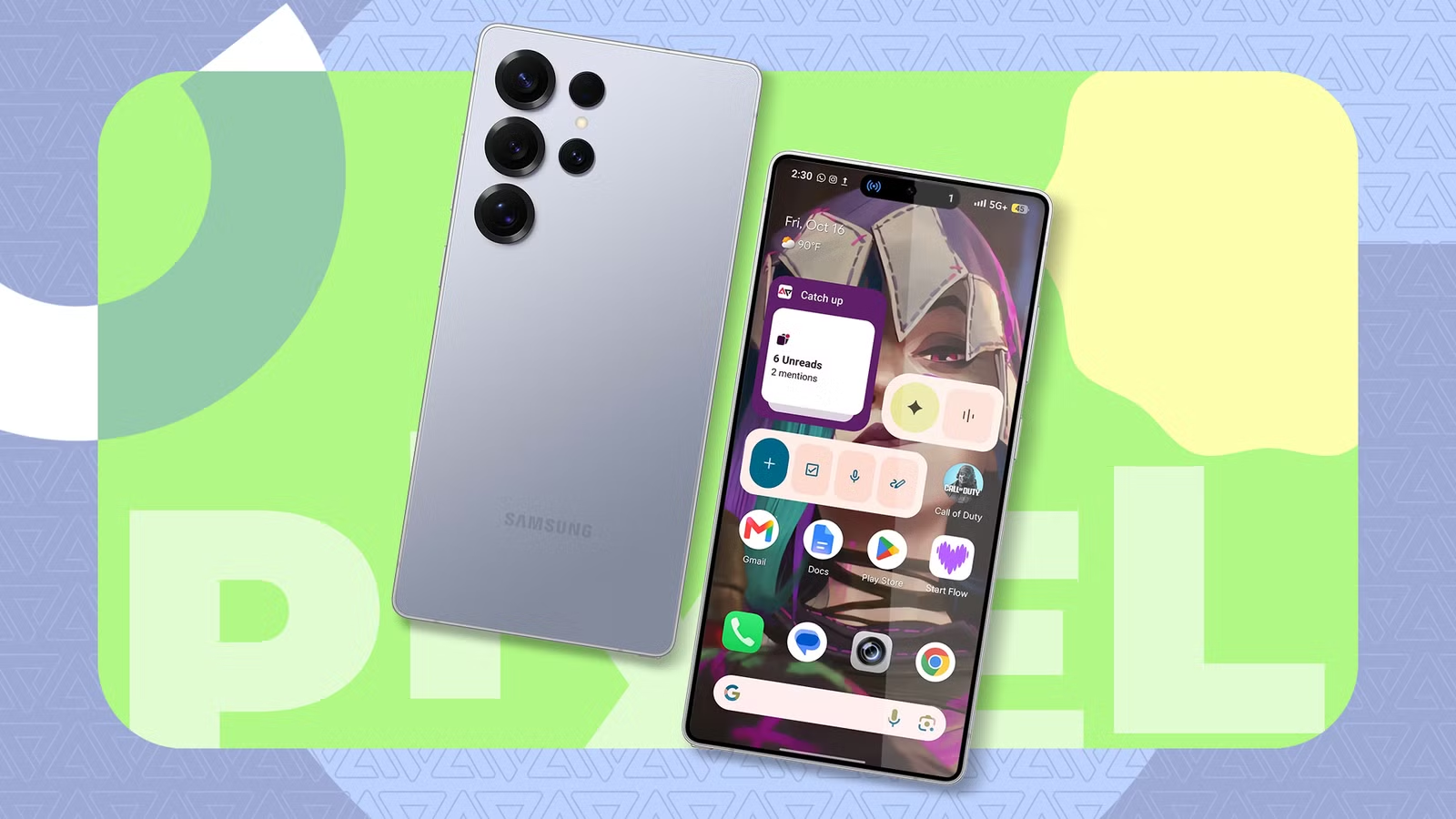

Tổng quan: biến điện thoại Android thành “Pixel không chính hãng”
Mở khóa tính năng Pixel trên Android là quá trình dùng ứng dụng mã nguồn mở và công cụ bên thứ ba để mang các cử chỉ Quick Tap, tính năng AI nhập liệu, launcher kiểu Pixel và mẹo đa nhiệm sang những điện thoại không phải Pixel, miễn là thiết bị chạy Android đủ mới và có cảm biến phù hợp để nhận diện thao tác. Đây là hướng đi dành cho người thích vọc vạch, muốn tùy chỉnh Android như Pixel mà không cần đổi máy. Điều kiện tiên quyết: bạn phải chấp nhận cài ứng dụng ngoài kho, đọc kỹ cảnh báo quyền riêng tư và chấp nhận đôi chút thử–sai trong quá trình tinh chỉnh.
Theo một nguồn chuyên về Android, "Tap, Tap hoạt động trên Android 7.0 trở lên, miễn là điện thoại có accelerometer và gyroscope để nhận diện cử chỉ". Điều này mở đường cho Quick Tap bất kỳ điện thoại, không chỉ các đời Pixel mới. Đồng thời, một bản Gboard sửa đổi tên PixelBoard mang Rambler – tính năng nhập liệu bằng giọng nói dựa trên Gemini – tới các máy không phải Pixel mà không cần root. Kết hợp với launcher kiểu Pixel và các mẹo đa nhiệm, bạn có thể tạo trải nghiệm rất gần Pixel trên hầu hết thiết bị Android hiện nay.

Bước 1: Cài Tap, Tap để có Quick Tap trên bất kỳ điện thoại
Tap, Tap là ứng dụng mã nguồn mở Android giúp mang cử chỉ gõ vào lưng máy (back-tap) tới mọi thiết bị, cho phép gán hành động cho thao tác gõ đôi và gõ ba lần. Về bản chất, nó mô phỏng tính năng Quick Tap trên Pixel, nhưng linh hoạt hơn vì hỗ trợ hơn 50 loại hành động khác nhau, từ mở ứng dụng, bật đèn flash, mô phỏng nút bấm cho tới chạy tác vụ Tasker. Trước khi bắt đầu, hãy kiểm tra điện thoại của bạn chạy Android 7.0 trở lên và có đủ accelerometer, gyroscope – nếu thiếu, Tap, Tap không thể nhận diện cử chỉ chính xác.
- Truy cập kho mã nguồn Tap, Tap trên GitHub và tải file cài đặt (APK) từ mục phát hành (releases).
- Cài đặt Tap, Tap lên điện thoại, mở ứng dụng lần đầu để cấp quyền cần thiết (như quyền truy cập cảm biến).
- Trong ứng dụng, vào mục Double Tap Actions để cấu hình hành động cho thao tác gõ đôi.
- Nếu hành động bạn muốn chưa có, nhấn Add Action để thêm; nếu có hành động khác đang ưu tiên, hãy xóa hoặc sắp xếp lại thứ tự.
- Lặp lại với Triple Tap Actions, nhấn Add Action và chọn Screenshot nếu bạn muốn gõ ba lần để chụp màn hình.
- Vào mục Gates để đặt điều kiện khi nào cử chỉ được phép kích hoạt, ví dụ không chạy khi màn hình tắt hoặc đang gọi điện, nhằm tránh kích hoạt nhầm.
- Tinh chỉnh độ nhạy (sensitivity) và chọn model thiết bị trong Tap, Tap nếu máy bỏ lỡ thao tác gõ hoặc kích hoạt quá dễ.
Điểm hay của Tap, Tap là bạn không bị giới hạn một shortcut duy nhất; bạn có thể xây cả một "bộ cử chỉ" xoay quanh những hành động dùng nhiều nhất. Tuy nhiên, có hai lỗi phổ biến: một là ứng dụng bỏ lỡ thao tác gõ, hai là kích hoạt nhầm khi cầm máy. Cả hai đều liên quan tới độ nhạy và điều kiện Gates, nên hãy dành thời gian thử vài mức khác nhau cho tới khi cảm thấy ổn. Khi thiết lập xong, Quick Tap bất kỳ điện thoại sẽ trở thành thói quen mới rất tiện – ví dụ gõ đôi để mở trợ lý Gemini, gõ ba để chụp màn hình mà không cần bấm nút.
Bước 2: Mở khóa tính năng AI kiểu Pixel với PixelBoard
Một trong những tính năng Pixel độc quyền gây tò mò là Rambler – chế độ nhập liệu bằng giọng nói trong Gboard dùng Gemini để tự thêm dấu câu và làm sạch văn bản. Trên lý thuyết, Rambler chỉ có trên dòng Pixel 11, nhưng một nhà phát triển bên thứ ba đã tạo bản Gboard sửa đổi tên PixelBoard, với mã vá được công khai trên GitHub, mang Rambler tới các máy Android khác mà không cần root. Đây là ví dụ rõ ràng cho việc tính năng Pixel trên Android không còn quá xa vời nếu bạn dám thử ứng dụng ngoài kho.
- Tải file APK PixelBoard từ nguồn nhà phát triển (liên kết thường được cung cấp cùng mã nguồn trên GitHub).
- Cài đặt và mở PixelBoard; ứng dụng sẽ yêu cầu bạn thêm nó như một bàn phím trên màn hình.
- Chấp nhận cảnh báo Android về việc phương thức nhập liệu có thể thu thập thông tin khi bạn gõ – cảnh báo này xuất hiện với mọi bàn phím bên thứ ba.
- Vào Settings > System > Languages & input > Current Keyboard, chọn PixelBoard làm bàn phím mặc định.
- Trong phần cài đặt của PixelBoard, mở trang Advanced settings và bật các tùy chọn AI Writing Tools, Support All Keyboards, Advanced Voice Typing và Rounded Keys nếu cần.
- Giữ Advanced Voice Typing ở trạng thái bật để mở khóa Rambler; biểu tượng nhập liệu bằng giọng nói sẽ có thêm ngôi sao.
- Nhấn biểu tượng có ngôi sao, chọn Get started và cấp quyền ghi âm để bắt đầu dùng Rambler.
Lỗi thường gặp ở bước này là bị Play Protect chặn cài ứng dụng tải ngoài. Nếu bạn tin tưởng nguồn PixelBoard, hãy tạm thời cho phép cài đặt, sau đó bật lại bảo vệ sau khi hoàn tất. Một vấn đề khác là sự ổn định: bản mod không phải phần mềm chính thức, nên có thể phát sinh lỗi nhỏ. Vì thế, hãy coi đây là cách thử nghiệm để có AI nhập liệu kiểu Pixel, chứ không phải giải pháp bắt buộc. Khi hoạt động ổn, PixelBoard mang "phép màu Gemini" vào thói quen gõ chữ hàng ngày, giúp bạn nói liên tục mà vẫn có văn bản sạch, có dấu câu.
Bước 3: Tùy chỉnh launcher và đa nhiệm để Android trông như Pixel
Giao diện là phần khiến nhiều người mê Pixel: sạch, thống nhất, có thanh tìm kiếm cố định và bộ icon đồng bộ. Để tùy chỉnh Android như Pixel, một launcher mã nguồn mở như Lawnchair là lựa chọn hợp lý. Phiên bản Lawnchair 15 được xây dựng lại dựa trên mã Launcher3 của Android 15 và mang phong cách Pixel rất thuyết phục, từ pop-up khi nhấn giữ màn hình chính cho tới cách bố trí thanh tìm kiếm. Đây là cách nhẹ nhàng để biến màn hình chính của một chiếc Infinix, Xiaomi hay Samsung thành "Pixel clone" mà không cần root.
Người dùng có thể cài Lawnchair 15 từ kho ứng dụng chính thức để tránh việc Play Protect chặn cài đặt. Sau khi cài, hãy đặt Lawnchair làm ứng dụng màn hình chính mặc định bằng cách vào Settings > Apps > Default apps > Home Screen và chọn Lawnchair. Từ màn hình chính, nhấn giữ để mở pop-up kiểu Pixel, sau đó vào Home settings để chỉnh icon, thanh tìm kiếm và các cử chỉ như double-tap để khóa màn hình hoặc mở Recents. Kết hợp với các tính năng đa nhiệm sẵn có trên ROM của bạn – ví dụ Floating Window trên XOS 16 – bạn có thể đạt mức đa nhiệm thậm chí rộng hơn so với Pixel gốc, vì Android cho phép mỗi hãng thêm tính năng riêng. Dù icon chủ đề có thể chưa hoàn toàn đồng nhất, trải nghiệm tổng thể vẫn rất gần Pixel.
Kết luận: có đáng để biến Android thành Pixel “phiên bản mở rộng”?
Sau ba bước, bạn đã có Quick Tap bất kỳ điện thoại, bàn phím AI kiểu Pixel và launcher mang phong cách Pixel, cộng thêm các mẹo đa nhiệm riêng của từng hãng. Tap, Tap là nâng cấp hữu ích cho ai muốn kích hoạt hành động bằng cách gõ vào lưng máy, trong khi PixelBoard và Lawnchair cho thấy sức mạnh của ứng dụng mã nguồn mở Android trong việc mở khóa tính năng Pixel trên Android không chính thức. Đổi lại, bạn phải chấp nhận vài rủi ro nhỏ: ứng dụng tải ngoài, cảnh báo quyền riêng tư, khả năng lỗi nhẹ và nhu cầu tự tinh chỉnh độ nhạy, điều kiện kích hoạt. Nếu bạn thích vọc hệ thống và coi tùy chỉnh là điểm hấp dẫn lớn nhất của Android, thì hành trình này rất đáng thử – miễn là luôn sao lưu dữ liệu, đọc kỹ quyền ứng dụng và sẵn sàng quay lại thiết lập cũ nếu cảm thấy không phù hợp.