
Offload & lưu trữ ứng dụng là gì, và ai nên dùng?
Offload và lưu trữ ứng dụng là các tính năng ẩn trên Android và iOS giúp giải phóng bộ nhớ điện thoại bằng cách xóa phần mã chương trình chiếm nhiều dung lượng của ứng dụng nhưng vẫn giữ lại toàn bộ dữ liệu cá nhân, cài đặt và biểu tượng ứng dụng trên màn hình, để khi cần người dùng có thể khôi phục đầy đủ chỉ với một lần chạm.
Nếu điện thoại luôn báo gần đầy bộ nhớ, nhưng bạn lại sợ mất ảnh, tin nhắn hoặc cài đặt trong ứng dụng, bài hướng dẫn này dành cho bạn. Thay vì gỡ hẳn app rồi phải đăng nhập và thiết lập lại từ đầu, Android và iOS đều có sẵn công cụ quản lý dung lượng smartphone giúp giải phóng dung lượng bộ nhớ trên điện thoại mà vẫn giữ nguyên dữ liệu của người dùng. Tính năng này phù hợp với những app ít dùng như ứng dụng du lịch, thẻ thành viên hay game lâu lâu mới chơi, khi bạn muốn lấy lại vài GB không gian mà không đánh đổi sự tiện lợi sau này.
Cách hoạt động: vì sao giải phóng bộ nhớ mà không mất dữ liệu?
Cả hai hệ điều hành đều cung cấp tính năng giúp giải phóng dung lượng bộ nhớ trên điện thoại mà vẫn giữ nguyên dữ liệu của người dùng. Điểm mấu chốt là hệ thống chỉ xóa phần mã chương trình – phần “thân” của ứng dụng thường chiếm nhiều dung lượng – nhưng giữ lại các tệp dữ liệu quan trọng như tài khoản, thiết lập cá nhân, lịch sử sử dụng cùng biểu tượng ứng dụng trên màn hình chính. Nhờ đó, bạn không bị mất ảnh trong app, nội dung chat hay các tùy chỉnh phức tạp.
Theo một nguồn kỹ thuật, "Google khẳng định tính năng 'Tự động lưu trữ ứng dụng' dành cho điện thoại Android có thể giúp tiết kiệm tới 60% dung lượng app đó chiếm dụng mà không xóa dữ liệu cá nhân". Khi cần tái sử dụng, người dùng chỉ cần nhấn vào biểu tượng ứng dụng, hệ thống sẽ tự động tải lại những tệp còn thiếu trong vài giây và khôi phục đúng trạng thái trước đó mà không yêu cầu đăng nhập. Trên iOS, cơ chế tương tự: phần lớn ứng dụng bị loại bỏ khỏi máy, nhưng các tệp chính vẫn được giữ lại và biểu tượng app vẫn nằm trên màn hình; khi chạm vào, các tệp cần thiết được tải xuống và bạn tiếp tục dùng từ đúng nơi dở dang.
Bật và dùng tính năng ẩn trên Android để giải phóng bộ nhớ
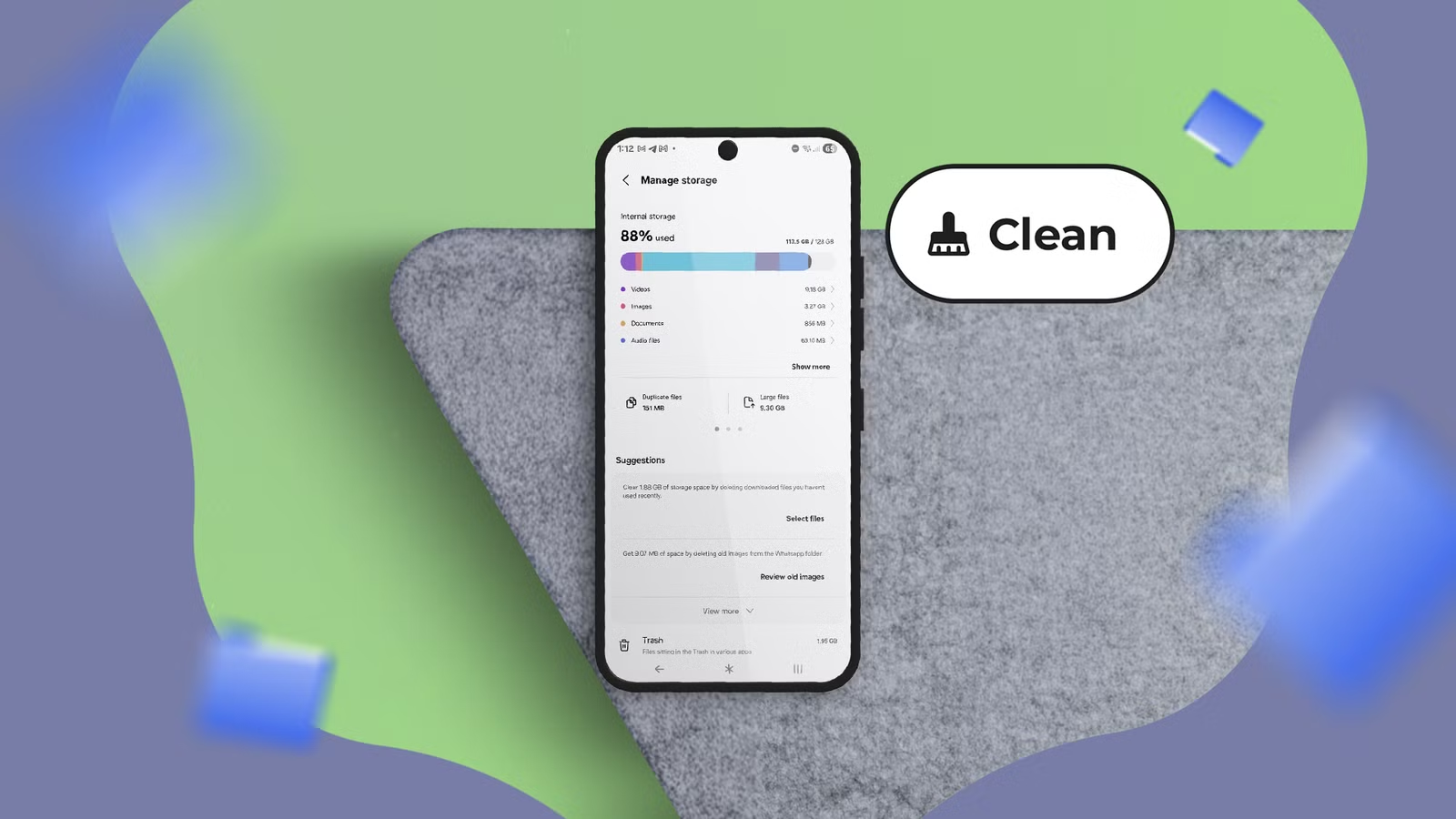
Trên Android, tính năng ẩn này có tên "Tự động lưu trữ ứng dụng" (Auto Archive). Nó là một lựa chọn cân bằng giữa xóa app hoàn toàn và giữ nguyên mọi thứ, rất phù hợp nếu bạn hay thử nhiều ứng dụng rồi bỏ quên. Thay vì phải tự nhớ app nào ít dùng, hệ thống sẽ giúp bạn gom gọn khi dung lượng xuống thấp, hoặc bạn có thể chủ động lưu trữ từng ứng dụng theo ý mình.
- Mở ứng dụng Play Store trên điện thoại, nhấn vào biểu tượng tài khoản ở góc trên bên phải.
- Vào mục Cài đặt (Settings), chọn phần Chung (General). Tại đây, bật công tắc "Tự động lưu trữ ứng dụng" để hệ thống tự động lưu trữ khi bộ nhớ gần đầy.
- Khi muốn lưu trữ thủ công một ứng dụng cụ thể, mở Cài đặt trên máy, chọn mục Ứng dụng, bấm vào app mong muốn rồi chọn Lưu trữ.
- Khi cần dùng lại, chạm vào biểu tượng ứng dụng đó trên màn hình; sau vài giây các tệp cần thiết được tải lại và app mở ra ở đúng trạng thái trước đó.
Điều cần lưu ý là lưu trữ ứng dụng không giống gỡ cài đặt: phần lớn dung lượng được giải phóng nhưng dữ liệu cá nhân vẫn được giữ nguyên. Khi bộ nhớ máy không đủ, hệ thống sẽ tự động đóng gói những app ít sử dụng dựa trên thói quen của bạn, nên đôi khi một game lâu không đụng tới có thể bị lưu trữ. Nếu đó là app bạn hay dùng vào mùa du lịch hay sự kiện, hãy yên tâm vì chỉ cần một lần chạm, mọi thứ sẽ trở lại như cũ.
Kích hoạt “Gỡ bỏ ứng dụng không dùng” trên iOS mà không lo mất dữ liệu
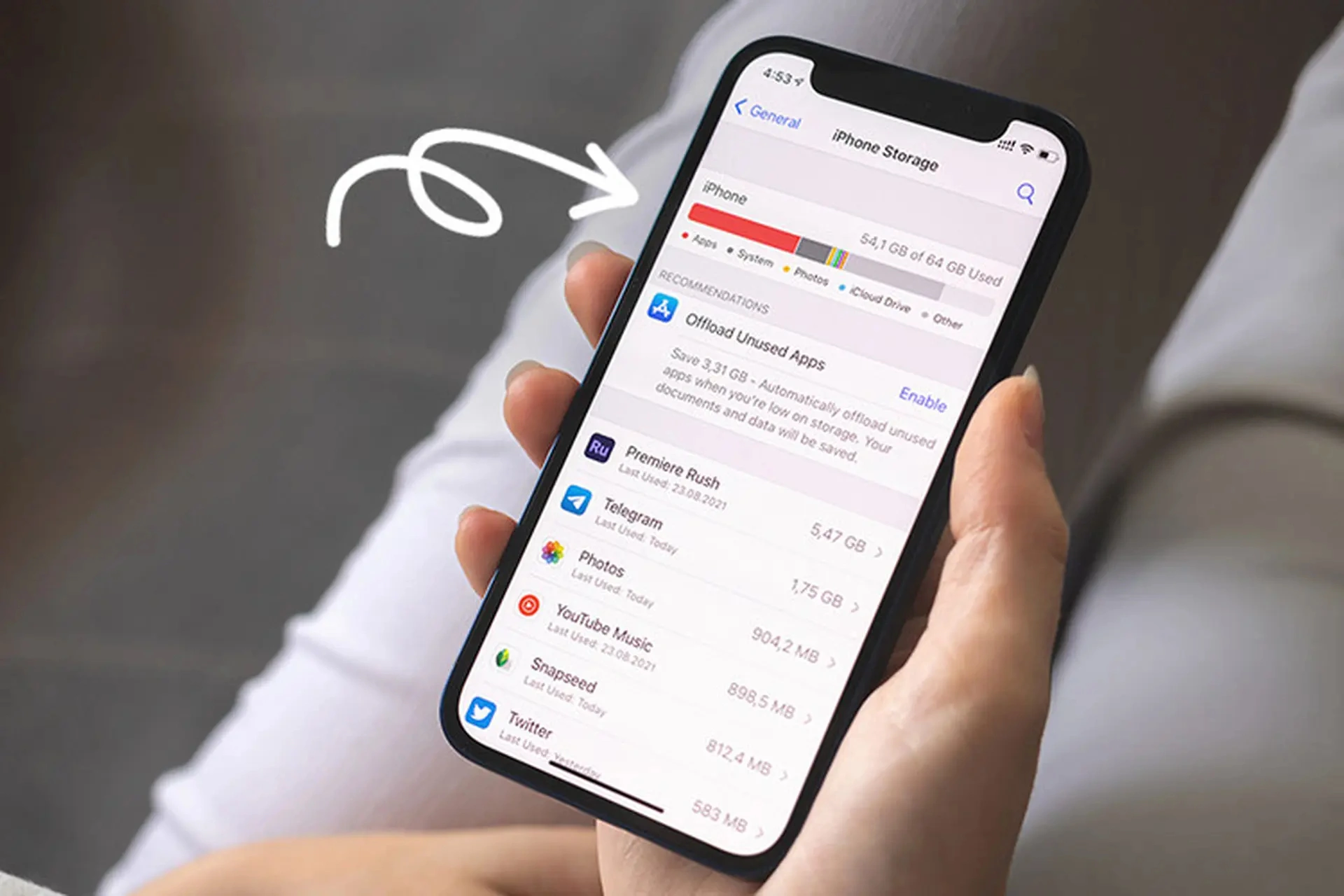
Ở phía iOS, tính năng tương đương được gọi là "Gỡ bỏ ứng dụng không dùng" (Offload Unused Apps) và đã xuất hiện từ iOS 11. Cũng như trên Android, đây không phải gỡ cài đặt hoàn toàn mà là thu gọn ứng dụng, giữ lại phần thông tin quan trọng. Khi bộ nhớ xuống thấp, iOS sẽ tự động nhận diện và giải phóng những app không dùng lâu nhất, giúp bạn quản lý dung lượng smartphone một cách nhẹ nhàng hơn mà không phải suy nghĩ nhiều.
- Mở Cài đặt trên iPhone, vào mục Ứng dụng, chọn tiếp App Store, sau đó bật tùy chọn "Gỡ bỏ ứng dụng không dùng" để hệ thống tự động offload khi cần.
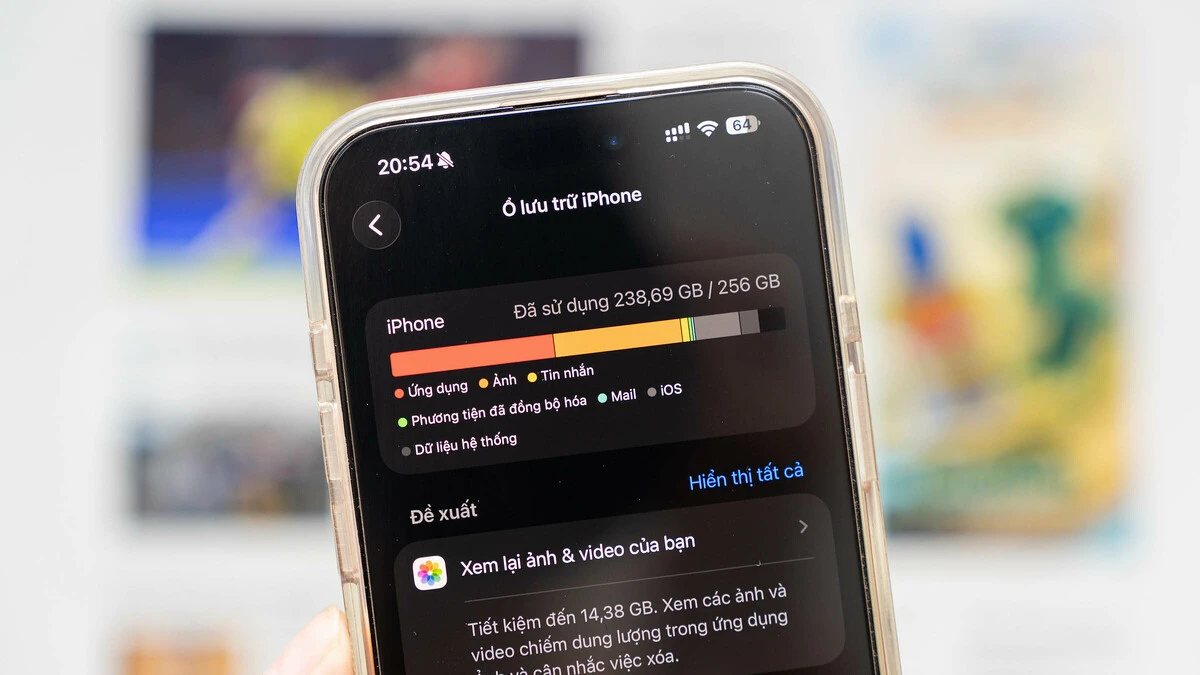
- Để offload thủ công một ứng dụng cụ thể, vào Cài đặt, chọn Cài đặt chung, rồi chọn Dung lượng iPhone.
- Trong danh sách ứng dụng, chạm vào app bạn muốn giải phóng dung lượng, chọn Gỡ bỏ ứng dụng để xóa phần mã chương trình nhưng vẫn giữ dữ liệu và tài liệu liên quan.
- Trở lại màn hình chính, các app đã gỡ phần mã sẽ có thêm biểu tượng đám mây nhỏ hình mũi tên cạnh tên; khi cần dùng, chạm vào đó để tải lại và tiếp tục sử dụng từ trạng thái trước đó.
Điều hay là khi offload apps không mất dữ liệu, bạn không phải đăng nhập lại hay thiết lập từ đầu. Người dùng có thể quản lý bộ nhớ mà không lo mất ảnh lưu trong app, tin nhắn hay các tùy chọn cá nhân. Điểm cần chú ý duy nhất là iOS tự quyết định app nào gỡ trước nếu để chế độ tự động, nên với những ứng dụng quan trọng dùng theo mùa, bạn nên nhớ biểu tượng đám mây nhỏ để không bị bất ngờ khi mở.
Có nên dùng thường xuyên, và cần để mắt điều gì?
Nếu bạn hay chụp ảnh, quay video, cài game nặng và tải nhiều app "cho biết", việc giải phóng bộ nhớ điện thoại bằng các tính năng ẩn Android iOS là lựa chọn rất đáng thử. Hai hệ điều hành đều cung cấp sẵn công cụ giúp giảm dung lượng chiếm dụng của app nhưng bảo toàn dữ liệu, nên bạn có thể yên tâm quản lý dung lượng smartphone mà không lo mất nội dung quan trọng.
Điểm cần chú ý là các ứng dụng bị lưu trữ hoặc gỡ bỏ phần mã sẽ cần kết nối mạng để tải lại khi bạn chạm vào, nên nếu đang ở nơi sóng yếu, việc mở lại có thể mất thêm vài giây. Ngoài ra, nếu dung lượng còn nhiều, bạn không nhất thiết phải bật chế độ tự động – có thể chỉ dùng offload thủ công cho các app ít khi dùng. Tổng kết lại, đây là công cụ an toàn, tiết kiệm thời gian và công sức hơn nhiều so với việc gỡ rồi cài lại ứng dụng mỗi khi điện thoại báo đầy bộ nhớ.