
Vì sao phải chuẩn bị cài đặt khẩn cấp điện thoại trước khi có sự cố
Cài đặt khẩn cấp điện thoại là tập hợp các tính năng như liên hệ khẩn cấp, thông tin y tế, SOS và chia sẻ vị trí được cấu hình sẵn để điện thoại có thể hỗ trợ bạn hoặc người khác trong các tình huống nguy hiểm khi bạn không thể mở khóa hay thao tác bình thường. Những cài đặt này giúp rút ngắn thời gian gọi cứu hộ, cung cấp dữ liệu y tế quan trọng và thông báo cho người thân, giảm rủi ro mất an toàn và mất dữ liệu trong khủng hoảng.
Điều nhiều người hay mắc là đợi đến khi có chuyện mới loay hoay tìm nút SOS hoặc số liên hệ khẩn cấp, trong khi các tính năng này cần phải cấu hình trước khi xảy ra khẩn cấp. Thêm vài phút chuẩn bị hôm nay sẽ quyết định việc bạn có được hỗ trợ đúng lúc hay không. Bài viết này dành cho bất kỳ ai dùng iPhone hoặc Android, quan tâm đến an toàn cá nhân, gia đình và bảo vệ dữ liệu khẩn cấp. Bạn không cần kiến thức kỹ thuật, chỉ cần chiếc điện thoại đang dùng và chút kiên nhẫn để đi hết 7 mục quan trọng.
Bước 1–2: Thiết lập liên hệ khẩn cấp và hồ sơ y tế (Medical ID)
Đầu tiên, hãy biến điện thoại thành tấm thẻ thông tin y tế và danh bạ khẩn cấp mini. Đây là nền tảng để các bước khác phát huy hiệu quả, vì dù SOS hay định vị có hoạt động thì người nhận cũng cần biết sẽ gọi cho ai và bạn có vấn đề sức khỏe gì.
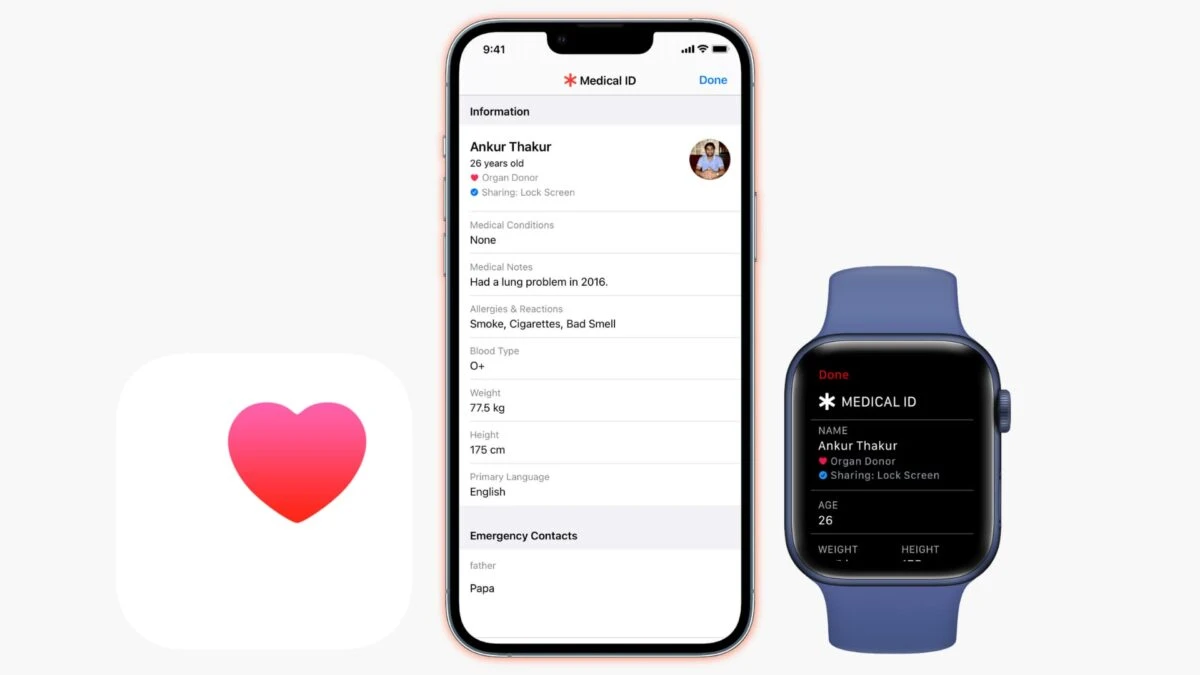
- Mở phần cài đặt liên hệ khẩn cấp điện thoại: trên iPhone, vào ứng dụng Sức khỏe (Health) > Medical ID; trên Android, tìm trong Cài đặt với các mục như “Safety & emergency” hoặc “Emergency contacts”.
- Thêm liên hệ khẩn cấp và thông tin y tế: chọn 2–5 người thân đáng tin, dễ nghe máy; điền tên, dị ứng, thuốc đang dùng, nhóm máu và bệnh nền, chỉ để những thông tin bạn sẵn sàng cho người cứu hộ xem từ màn hình khóa.
Sai lầm thường gặp là thêm quá nhiều người (như một nhóm chat gia đình) khiến ai cũng nghĩ “sẽ có người khác nghe máy”. Hãy chọn ít nhưng chắc. Sau khi tạo Medical ID, thử khóa máy rồi vào màn hình khẩn cấp để kiểm tra xem người ngoài có tìm thấy thông tin hay không; nếu không thấy, trong thực tế người cấp cứu cũng sẽ bó tay. Cũng đừng cấu hình một lần rồi bỏ quên: mỗi lần đổi số, đổi thuốc hoặc có người thân mới, hãy cập nhật lại danh sách liên hệ khẩn cấp và ghi chú y tế.
Bước 3–4: Kích hoạt tính năng SOS iPhone Android và quản lý vị trí
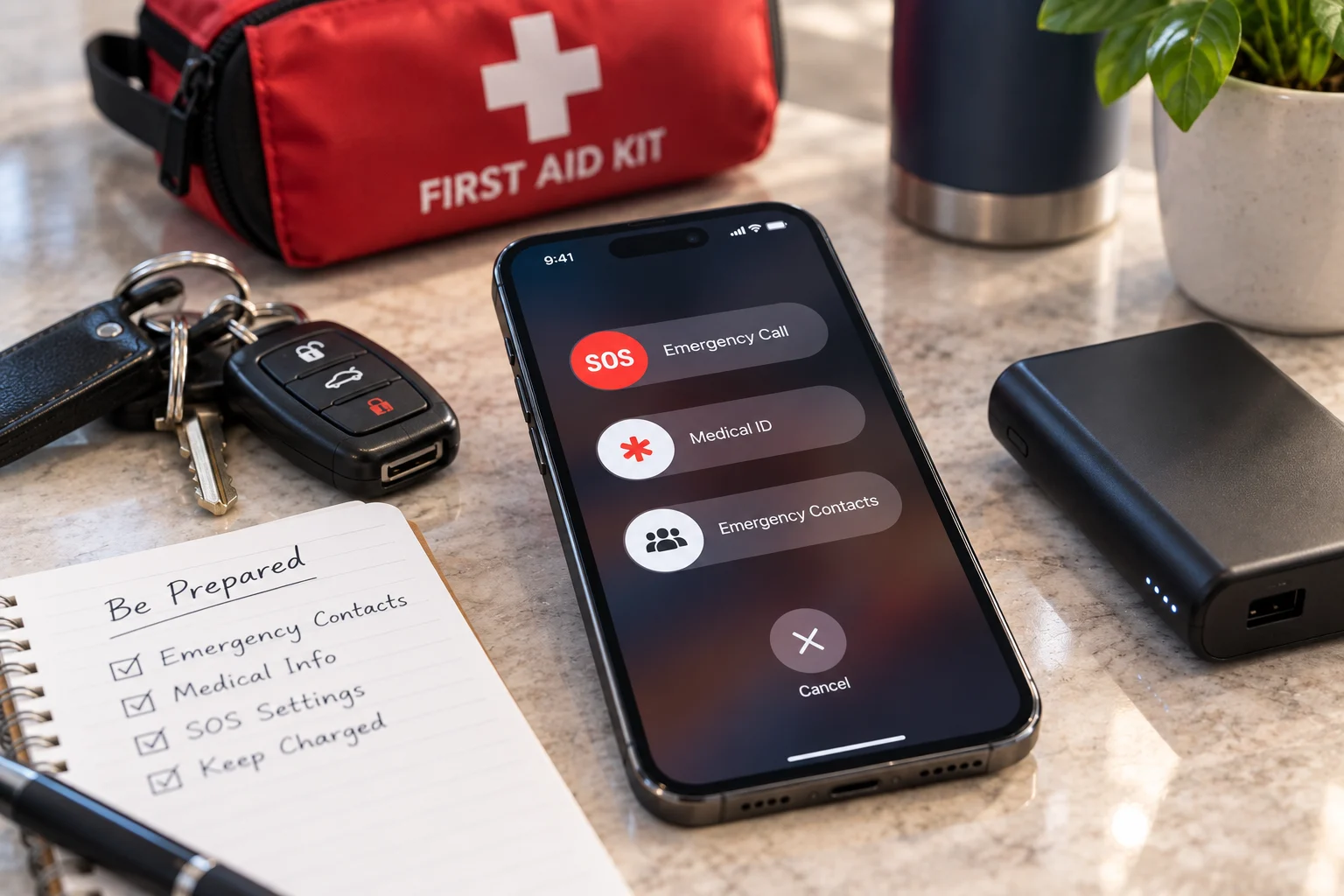
Giờ là phần quan trọng nhất: tính năng SOS iPhone Android và các chức năng định vị khi có cuộc gọi cứu hộ. Đây là “nút hoảng” giúp điện thoại tự động gọi dịch vụ khẩn cấp và báo cho người thân, đồng thời gửi vị trí để rút ngắn thời gian tìm kiếm.
- Vào phần cài đặt SOS: trên iPhone, Cài đặt > Emergency SOS để xem các cách kích hoạt; trên Android, tìm “Emergency SOS” trong Cài đặt và mở mục tương ứng. Đọc kỹ xem khi kích hoạt thì máy sẽ gọi số khẩn cấp nào, có nhắn thông tin cho người thân không, và có kèm vị trí hay không.
- Kiểm tra cài đặt vị trí khẩn cấp: trong phần cài đặt an toàn hoặc vị trí, xem các tùy chọn gửi vị trí khi gọi SOS hoặc gọi số khẩn cấp. Đồng thời, rà lại quyền truy cập vị trí của các ứng dụng hằng ngày để đảm bảo chỉ những ứng dụng cần thiết mới được phép, tránh chia sẻ quá mức.
Một lỗi nữa là không kiểm tra xem SOS có tự động gọi 911 hoặc số khẩn cấp địa phương hay chỉ gửi thông báo cho liên hệ khẩn cấp. Nếu không hiểu rõ, bạn có thể kích hoạt nhầm trong tình huống không nguy hiểm, gây phiền cho tổng đài. Hãy thử diễn tập: giả lập thao tác nhấn nút, xem cảnh báo trên màn hình nhưng dừng lại trước khi máy thực sự gọi. Mục tiêu là bạn phải biết chính xác mình cần giữ nút bao lâu, bấm mấy lần, và sau đó điều gì sẽ xảy ra. Câu hỏi cần tự trả lời là: “Gọi SOS xong, điện thoại sẽ gọi ai, nhắn cho ai, gửi thông tin gì?”.
Bước 5–6: Bảo vệ dữ liệu khẩn cấp với sao lưu và người liên hệ thừa kế
Ngoài an toàn tính mạng, bạn còn cần bảo vệ dữ liệu khẩn cấp như ảnh gia đình, tài liệu cá nhân, tài khoản lưu trên đám mây. Trong nhiều gia đình, gần như toàn bộ ảnh quan trọng đều nằm trong điện thoại; nếu người sở hữu qua đời hoặc mất khả năng sử dụng điện thoại, dữ liệu đó có thể biến mất vĩnh viễn nếu không chuẩn bị trước.
- Thiết lập sao lưu: bật sao lưu ảnh và dữ liệu quan trọng lên dịch vụ đám mây và/hoặc lưu thêm vào USB dễ truy cập để người thân có thể xem khi cần. Đồng thời, giữ vài bản in hoặc “yearbook” ảnh mỗi năm để không phụ thuộc hoàn toàn vào thiết bị kỹ thuật số.
- Chuẩn bị quyền truy cập khi bạn không còn: cân nhắc chia sẻ mật khẩu thiết bị và tài khoản với người tin tưởng hoặc ghi lại trong sổ lưu trữ bảo mật sẽ được mở khi bạn mất. Nếu dùng thiết bị Apple, hãy bật tính năng người liên hệ thừa kế (Legacy Contact) để người được chọn có thể truy cập một phần dữ liệu sau khi gửi mã và giấy tờ cần thiết cho hãng.
Sai lầm phổ biến là nghĩ rằng chỉ cần bật sao lưu là đủ, trong khi nếu không ai ngoài bạn biết mật khẩu tài khoản thì người thân cũng không thể đăng nhập. Câu nói đáng trích lại ở đây là: “Ngay cả khi bạn đang sao lưu bằng Google Photos hoặc iCloud, nếu không chia sẻ quyền truy cập cho người khác thì gần như họ không thể lấy được dữ liệu của bạn”. Điều bạn cần cân bằng là bảo mật trong lúc mình đang sống và khả năng người thân truy cập khi có biến. Hãy định kỳ xem lại sổ mật khẩu hoặc danh sách người liên hệ thừa kế mỗi khi đổi mật khẩu hoặc đổi tài khoản.
Bước 7: Kiểm tra khóa màn hình, xác thực và diễn tập với gia đình
Cuối cùng, mọi cài đặt khẩn cấp điện thoại đều vô nghĩa nếu người ngoài không biết cách mở màn hình khẩn cấp, hoặc lúc đó bạn bị khóa máy mà không ai biết mật khẩu. Điện thoại chứa nhiều dữ liệu nhạy cảm nên chúng ta có xu hướng khóa và bảo vệ rất kỹ, nhưng bạn vẫn cần để lại “đường thoát hiểm” hợp lý cho người thân trong những tình huống đặc biệt.
- Khóa màn hình rồi vào thử menu khẩn cấp: nhờ người thân cầm máy, tìm xem họ có mở được phần liên hệ khẩn cấp điện thoại, Medical ID và gọi SOS mà không cần mật khẩu hay không. Nếu họ mất hơn vài giây để tìm, hãy hướng dẫn lại và điều chỉnh cài đặt hiển thị.
- Thống nhất phương án xác thực khi khủng hoảng: quyết định xem bạn sẽ chia sẻ mật khẩu với ai, có ghi lại mật khẩu vào sổ cất ở nơi an toàn không, và có sử dụng người liên hệ thừa kế cho tài khoản đám mây hay không. Dành thời gian giải thích cho con cái hoặc bố mẹ cách dùng SOS, nơi xem thông tin y tế và cách liên hệ người thân từ màn hình khóa.
Một lưu ý quan trọng: “Đừng chỉ cấu hình mọi thứ một lần rồi quên luôn”. Mỗi khi bạn đổi số, chuyển nhà, đổi thuốc hoặc thay người thân gần gũi, hãy dành vài phút cập nhật lại thông tin khẩn cấp. Khi hoàn tất, hãy tự hỏi: từ màn hình khóa, người khác có thể tìm được liên hệ khẩn cấp, xem Medical ID và kích hoạt tính năng SOS iPhone Android hay không? Nếu câu trả lời là có, bạn đã biến điện thoại thành một công cụ hỗ trợ khẩn cấp đáng tin cậy, đáng công chuẩn bị.