
Vì sao cài đặt Android ẩn lại quan trọng?
Cài đặt Android ẩn là những tùy chọn hệ thống bị tắt mặc định, thường nằm sâu trong phần bảo mật, hiển thị hoặc tùy chọn nhà phát triển, nhưng khi bật lên sẽ giúp tối ưu hiệu năng Android, tăng bảo mật Android và cải thiện sự thoải mái khi sử dụng hằng ngày cho hầu hết người dùng smartphone hiện nay.
Hầu hết điện thoại Android được cấu hình để bạn có thể dùng ngay sau khi mở hộp, nên nhà sản xuất ưu tiên mọi thứ đơn giản và “an toàn” với người mới. Kết quả là nhiều tính năng mạnh mẽ bị tắt sẵn, vì nếu bật lên từ đầu có thể khiến một số người thấy máy “khó dùng hơn” hoặc xuất hiện thêm thông báo lạ. Tuy vậy, nếu bạn đã quen với Android và muốn cấu hình điện thoại Android theo ý mình, đây chính là những cài đặt nên bật càng sớm càng tốt.
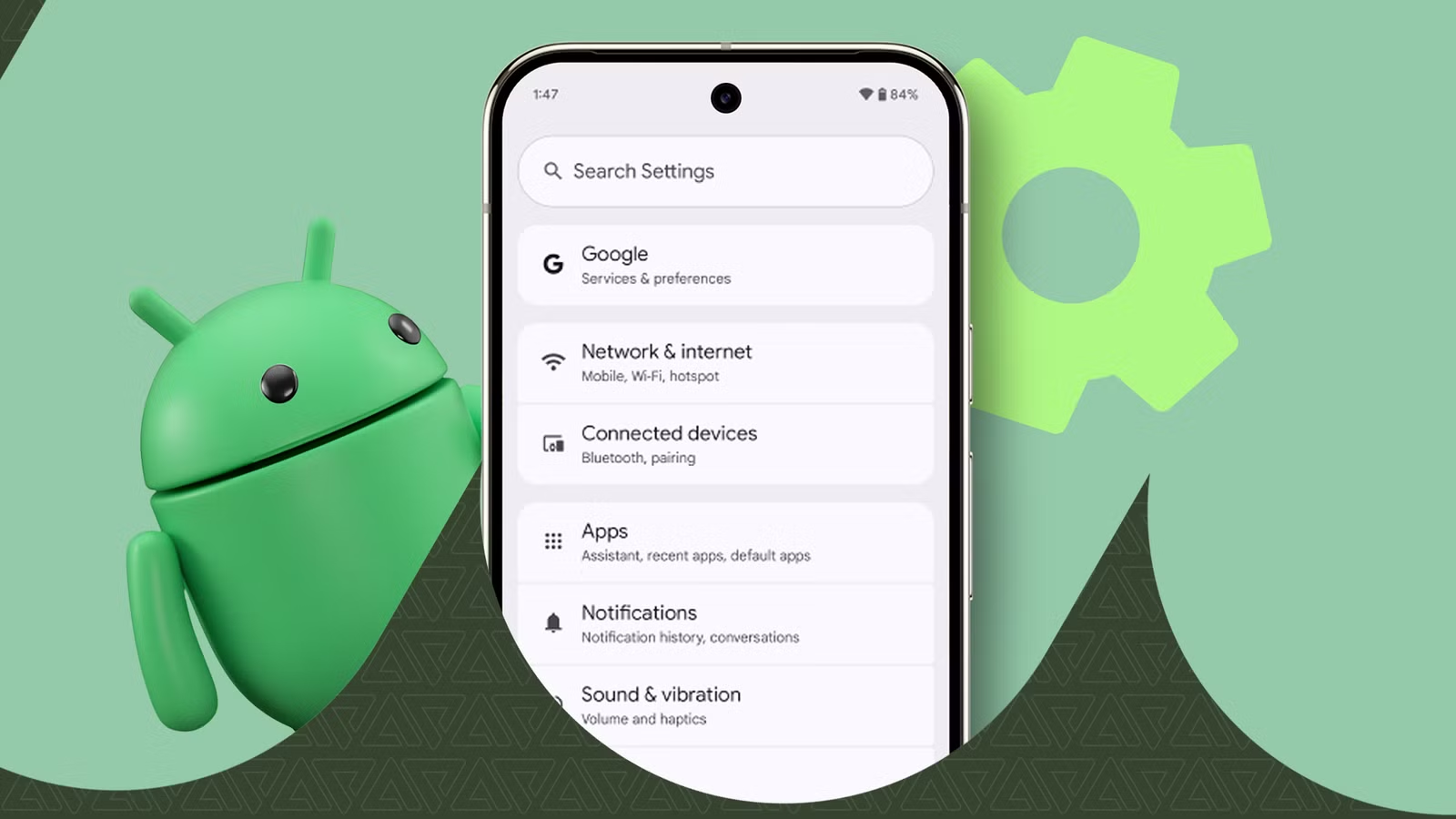
Một lưu ý nhỏ: vị trí menu có thể khác nhau giữa Pixel, Galaxy và các hãng khác, nhưng đa số đều nằm trong mục Safety & Emergency, Security & Privacy hoặc phần hiển thị. Nếu không tìm thấy, hãy dùng ô tìm kiếm trong ứng dụng Cài đặt – đó là “phao cứu sinh” mỗi khi bạn lạc trong rừng menu.
Bật Advanced Protection để khóa chặt dữ liệu
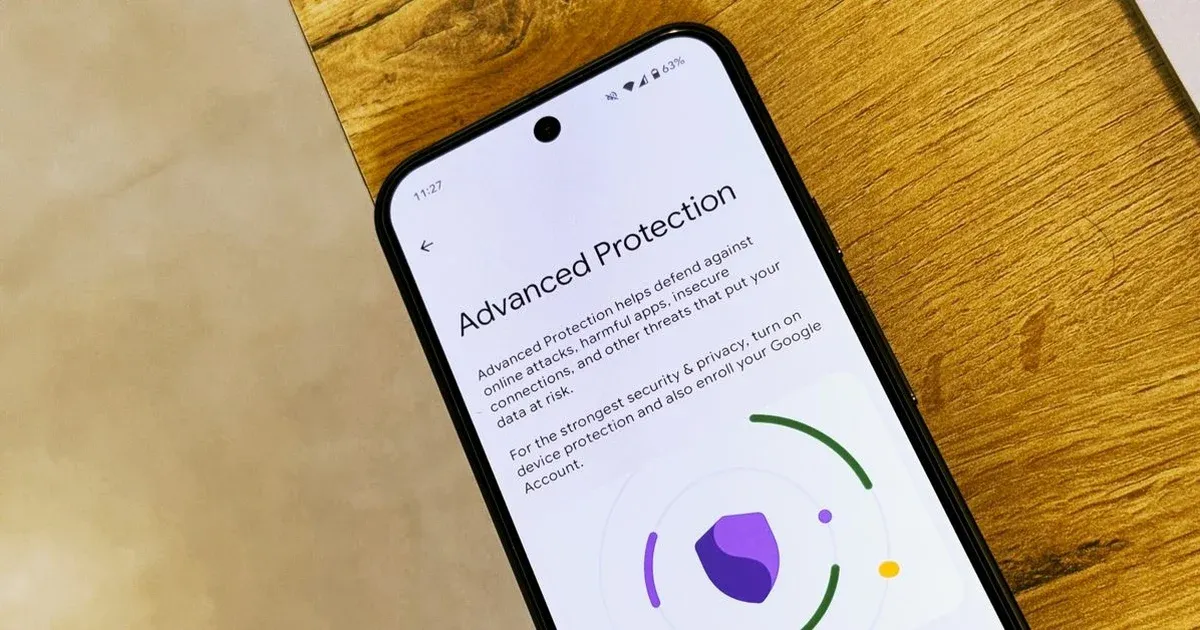
Advanced Protection là một bộ tính năng bảo mật Android tổng hợp, được giới thiệu cùng bản Android mới nhưng lại bị tắt mặc định trên hầu hết thiết bị. Thay vì từng mục lẻ tẻ, bạn chỉ cần bật một công tắc là kích hoạt hàng loạt lớp bảo vệ: từ Theft Detection Lock (tự khóa máy khi phát hiện chuyển động giống bị giật) cho tới cảnh báo khi truy cập trang web không dùng HTTPS trong Chrome. Nói cách khác, đây là “lá chắn toàn diện” cho dữ liệu trên điện thoại.
Lý do nó bị ẩn là vì Advanced Protection có thể gây bất tiện nhẹ: chặn cài app từ nguồn không rõ, tắt các cách mở khóa tiện lợi như Watch Unlock, và đôi khi yêu cầu bạn xác nhận thêm bước khi làm việc nhạy cảm. Nhưng đổi lại, bạn gần như không phải nghĩ về bảo mật nữa sau khi bật – hệ thống tự lo phần còn lại.
- Mở ứng dụng Cài đặt (Settings) trên điện thoại.
- Cuộn xuống và chọn Security and privacy.
- Tìm và chạm vào mục Advanced Protection.
- Gạt công tắc Device protection sang trạng thái bật.
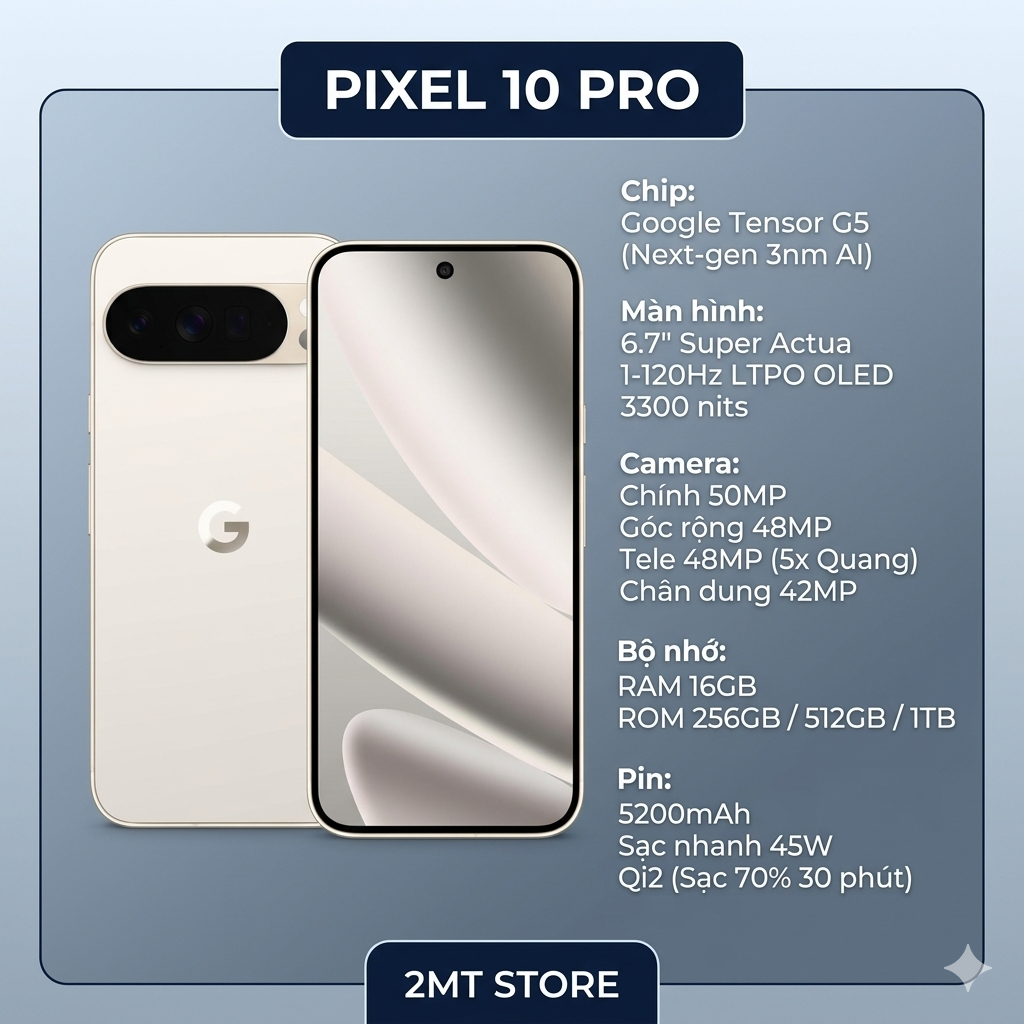
Trên Pixel 10 Pro và Galaxy Z Fold 8, bạn sẽ tìm thấy mục này trong phần Security and Privacy như trên. Sau khi bật, hãy thử cài một ứng dụng từ nguồn lạ hoặc truy cập một trang web không an toàn để thấy hệ thống bắt đầu cảnh báo và chặn hành vi nguy hiểm – đó là dấu hiệu Advanced Protection đã hoạt động đúng.
Comfort View: giảm mỏi mắt mà không làm màn hình vàng khè
Nếu bạn hay nhìn màn hình cả ngày, Comfort View là một trong những cài đặt Android ẩn đáng bật nhất để bảo vệ mắt. Trên Pixel, nó là tính năng riêng; trên Galaxy, bạn có Eye Comfort Shield với hiệu ứng tương tự. Khác với Night Light – vốn giảm mạnh ánh sáng xanh và khiến màn hình ngả vàng rõ rệt – Comfort View chỉ giảm vừa đủ để mắt đỡ mỏi nhưng vẫn giữ màu sắc tự nhiên.
Theo trải nghiệm của người dùng lâu năm, sau một thời gian dùng Comfort View, bạn gần như không còn nhận ra màn hình đã được lọc ánh sáng xanh, chỉ thấy khi tắt đi thì màn hình trở nên chói và khó chịu hơn. Đây là kiểu cài đặt nên bật một lần rồi quên, vì nó âm thầm cải thiện sức khỏe mà không ảnh hưởng đến hiệu năng hay pin.
- Mở ứng dụng Cài đặt (Settings) trên điện thoại.
- Cuộn xuống và chọn Display and touch.
- Chạm vào mục Comfort Filters.
- Gạt công tắc Comfort View sang trạng thái bật.
Trên Pixel, bạn có thể chọn chế độ Dynamic để màn hình không bị ngả màu cam quá nhiều vào ban ngày. Với Samsung Galaxy, hãy kéo thanh thông báo xuống, mở Quick Settings và bật Eye Comfort Shield để có hiệu ứng tương tự. Sau khi bật, thử dùng máy vài tiếng vào buổi tối; nếu bạn thấy mắt đỡ căng và dễ ngủ hơn, nghĩa là cấu hình điện thoại Android của bạn đã thân thiện với mắt hơn rất nhiều.
Tắt background processes để tối ưu hiệu năng Android
Android mặc định giữ một số tiến trình nền (background processes) hoạt động liên tục để ứng dụng mở nhanh hơn và thông báo đến sớm hơn. Tuy nhiên, với nhiều máy, việc này lại tiêu tốn RAM và pin không cần thiết. Một cài đặt Android ẩn trong tùy chọn nhà phát triển cho phép bạn chuyển sang chế độ No background processes, tức là hệ thống không giữ sẵn dữ liệu ứng dụng trong nền nữa.
Người dùng đã thử nghiệm cho biết: khi tắt background processes, thông báo có thể chậm hơn khoảng 10 giây và một số ứng dụng mở lâu hơn 1–2 giây, nhưng đổi lại họ giải phóng được khoảng 2GB RAM và nhận thấy máy mượt hơn, pin tốt hơn. Đây là lựa chọn đáng cân nhắc nếu bạn ưu tiên tối ưu hiệu năng Android và thời lượng pin hơn là tốc độ mở app tức thì.
- Mở Cài đặt (Settings), cuộn xuống và chọn About Phone.
- Tìm mục Build Number và chạm liên tục 7 lần để bật Developer options.
- Quay lại Cài đặt, vào phần Developer options vừa xuất hiện.
- Tìm mục giới hạn tiến trình nền (background process limit).
- Đổi từ Standard limit sang No background processes bằng cách chọn vào nút radio tương ứng.
Cài đặt này bị chôn khá sâu vì nếu người mới bật nhầm có thể thấy máy chậm thông báo và nghĩ là bị lỗi. Sau khi kích hoạt, hãy để ý xem RAM trống nhiều hơn và máy ít nóng hơn khi dùng lâu. Nếu bạn thấy việc chờ thêm vài giây cho thông báo không phải vấn đề, đây là cách đơn giản để điện thoại hoạt động nhẹ nhàng hơn mà không cần cài thêm ứng dụng tối ưu nào.
Thêm lớp bảo vệ với Theft Protection và mẹo tìm cài đặt ẩn
Ngoài Advanced Protection, nhiều máy còn có Theft Protection – tính năng dùng cảm biến để phát hiện khi điện thoại có chuyển động giống bị giật, sau đó tự khóa màn hình nhằm tránh kẻ trộm truy cập dữ liệu nếu máy đang mở. Ở một số quốc gia như Brazil, tính năng này được bật sẵn, nhưng tại nhiều nơi khác nó lại bị tắt mặc định. Nếu thiết bị của bạn hỗ trợ, đây là lớp bảo vệ rất hữu ích khi dùng điện thoại ở nơi đông người.
Các tính năng an toàn và riêng tư này đã tích lũy qua nhiều phiên bản Android và giờ có thể giúp bảo vệ máy khỏi xâm nhập, giảm nguy cơ mất dữ liệu khi bị trộm. Tuy nhiên, chúng “không làm được gì” nếu vẫn đang ở trạng thái tắt. Trên Pixel 10 Pro và Galaxy Z Fold 8, bạn có thể tìm Theft Protection, Offline Device Lock hay các tùy chọn tương tự trong mục Safety & Emergency và Security & Privacy của Cài đặt.
Nếu bạn lo không nhớ hết các đường dẫn menu, hãy xem việc tìm cài đặt Android ẩn như một thói quen: mở Cài đặt, gõ từ khóa như “theft”, “lock”, “comfort” vào ô tìm kiếm và để hệ thống dẫn đường. Sau khi bật đủ các tính năng trên, điện thoại của bạn sẽ có lớp bảo vệ tốt hơn, hoạt động nhẹ nhàng hơn và thân thiện hơn với mắt – tất cả chỉ bằng vài phút cấu hình ban đầu.