
Ổ C Windows đầy là gì và vì sao bạn nên xử lý ngay?
Ổ C Windows đầy là tình trạng phân vùng hệ thống (thường là C:) gần như không còn dung lượng trống, khiến Windows thiếu không gian cho tệp tạm, bộ nhớ đệm và các tác vụ nền, từ đó làm máy chậm, dễ lỗi và không thể cập nhật hệ điều hành một cách ổn định.
Ổ C là nơi Windows mặc định lưu hệ điều hành, ứng dụng, tệp tải xuống, tệp tạm thời, bản cập nhật và tài liệu. Khi bạn dùng ổ cứng SSD Windows dung lượng khiêm tốn, việc để mọi thứ dồn lên ổ C khiến ổ luôn bị treo ở mức trên 90% dung lượng, làm hiệu suất SSD tụt hẳn vì bộ nhớ đệm SLC bị thu nhỏ và bộ điều khiển phải hoạt động sát vùng dự phòng dành cho wear leveling. Điều quan trọng là bạn không cần phân vùng thêm; trên SSD hiện đại, chia nhiều phân vùng không làm máy nhanh hơn mà còn dễ dẫn đến cảnh ổ C đầy trong khi phân vùng khác vẫn trống.
Vì sao ổ C đầy làm Windows chậm và không ổn định?
Khi ổ C Windows đầy, hệ điều hành không còn đủ chỗ cho tệp tạm thời, bộ đệm và các tiến trình nền, dẫn tới hiệu suất sụt giảm rõ rệt. Bạn sẽ thấy ứng dụng mở chậm, cập nhật Windows báo lỗi vì thiếu dung lượng, và trong trường hợp nặng, hệ thống có thể treo hoặc tự khởi động lại. Trên ổ cứng SSD Windows, việc để dung lượng sử dụng luôn trên 90% khiến cache SLC bị teo lại, firmware phải làm việc sát vùng over‑provisioned, khiến TRIM và garbage collection kém hiệu quả. Một câu đáng nhớ là: “Giữ ổ SSD của bạn quanh mức 60% dung lượng sẽ giúp khôi phục lại hiệu năng cache pseudo‑SLC và cảm giác hệ điều hành mượt mà”.
Về lâu dài, việc ghi xóa trên ổ SSD gần đầy còn làm tăng write amplification, khiến NAND bị mòn nhanh hơn. Một số người nghĩ rằng chia nhỏ ổ thành nhiều phân vùng sẽ giải quyết được vấn đề, nhưng trên SSD, việc phân vùng chỉ chia không gian trên giấy, còn bên dưới vẫn là cùng một khối NAND. Hậu quả là phân vùng chứa Windows dễ bị đầy trong khi phân vùng khác trống, khiến quản lý lưu trữ thêm rối và không xử lý được gốc rễ là thiếu dung lượng trống.
Các sai lầm phổ biến khi xử lý ổ C đầy
Sai lầm đầu tiên là cố gắng “cắt thêm phân vùng” để dành riêng cho dữ liệu hoặc cài thêm hệ điều hành. Trên SSD hiện đại, cách làm này không giúp tăng tốc mà còn khiến phân vùng cài Windows nhanh đầy trong khi phân vùng khác rỗng, làm quản lý lưu trữ phức tạp hơn và không giải quyết được việc thiếu dung lượng. Sai lầm thứ hai là tin rằng Windows và Storage Sense sẽ tự lo mọi việc. Mặc định, Storage Sense Windows bị tắt hoặc cấu hình như công cụ xử lý sự cố cuối cùng, chỉ ra tay khi ổ gần cạn dung lượng. Điều này khiến tiện ích gần như “nằm ngủ” trong khi trải nghiệm người dùng ngày càng tệ.
Ngoài ra, nhiều người để mọi thứ lưu ở ổ C: từ thư mục Downloads, Documents, đến các dự án nặng, rồi ngạc nhiên khi một ổ C 256GB chỉ còn khoảng 13,4GB trống. Windows mặc định dồn ứng dụng, tệp tải xuống, tệp tạm, bản cập nhật và tài liệu mới vào ổ C, nên nếu bạn có thêm ổ dữ liệu nhưng không cấu hình lại, sự mất cân bằng dung lượng là điều chắc chắn. Kết hợp với việc không dọn các tệp cũ như Windows.old, dữ liệu cập nhật, bộ nhớ ngủ đông (hibernation), bạn rất dễ mất đi hàng chục GB mà không nhận ra.
Các bước cấu hình lại Windows để giải phóng dung lượng ổ C
Phần lớn vấn đề ổ C Windows đầy đến từ cách Windows được cấu hình mặc định, chứ không phải do ổ cứng SSD Windows quá nhỏ. Nếu bạn dành ra khoảng nửa giờ để sắp xếp lại cách Windows lưu nội dung mới, bật và tinh chỉnh Storage Sense, đồng thời xử lý các tệp hệ thống cũ, bạn có thể giải phóng gần 36GB dung lượng và đưa ổ SSD về mức dung lượng sử dụng lành mạnh.
- Mở Settings → System → Storage để xem chi tiết dung lượng. Mục này cho biết rõ Windows, ứng dụng, tệp tạm, Downloads… chiếm bao nhiêu dung lượng, giúp bạn biết nên xử lý phần nào trước.
- Vào Settings → System → Storage → Advanced storage settings → Where new content is saved và chuyển vị trí lưu mặc định của ứng dụng, tài liệu, nhạc, ảnh và video mới sang ổ khác có dung lượng lớn hơn.
- Mở cài đặt trình duyệt, vào mục Downloads, đổi Location sang thư mục trên ổ dữ liệu khác để tránh mọi tệp tải từ web lại đổ về ổ C.
- Vào Settings → Apps → Installed apps, chọn các ứng dụng Microsoft Store nặng và dùng tùy chọn di chuyển (Move) sang ổ khác nếu Windows cho phép.
- Trong Settings → System → Storage, bật Storage Sense Windows và chỉnh lịch chạy theo ngày/tuần/tháng thay vì để chế độ mặc định chỉ chạy khi gần hết dung lượng, đồng thời bật xóa tệp tạm, file trong Recycle Bin và thư mục Downloads sau khoảng thời gian bạn thấy hợp lý.
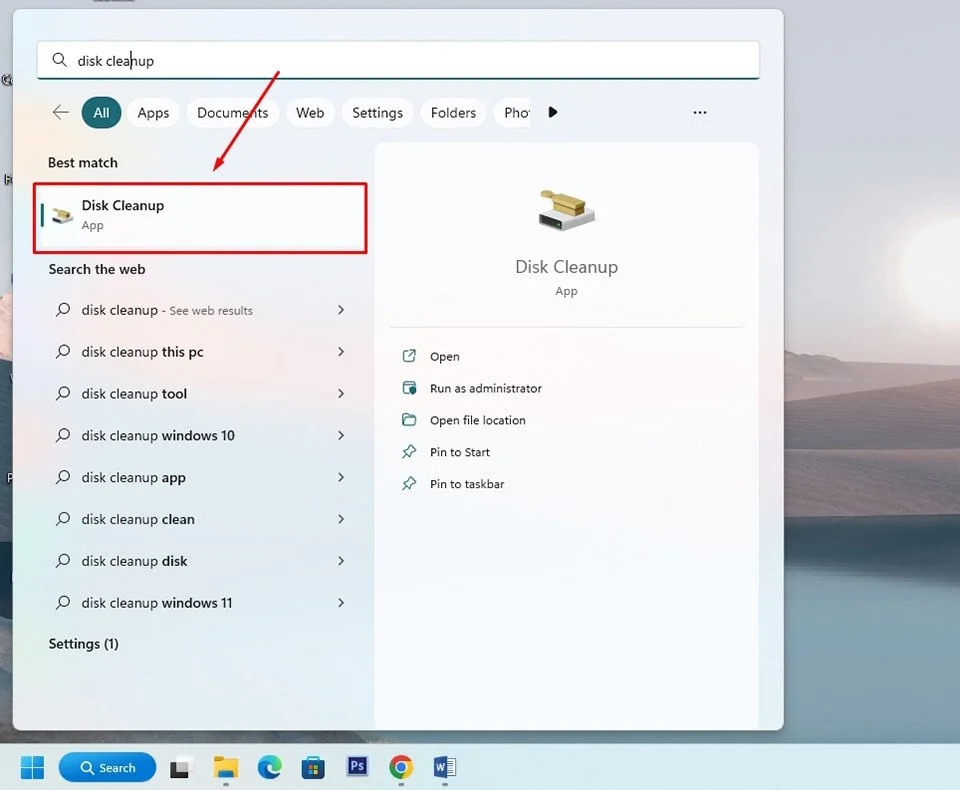
- Để giải phóng thêm dung lượng, mở công cụ Disk Cleanup, chọn Cleanup system files rồi đánh dấu các loại tệp như Delivery Optimization, DirectX shader cache, Windows error & diagnostics, thumbnail cache và Recycle Bin để xóa.
- Mở PowerShell với quyền Administrator và chạy lệnh powercfg /h off để tắt hibernation, qua đó xóa file ngủ đông dung lượng lớn khỏi ổ C.
- Trong Storage → Temporary Files, tìm và xóa thư mục Windows.old và dữ liệu cập nhật cũ nếu bạn đã dùng ổn định phiên bản Windows hiện tại, vì chúng có thể chiếm hàng chục GB.
Lưu ý quan trọng: trước khi xóa Windows.old hoặc tắt hibernation, hãy chắc chắn bạn không cần quay lại bản Windows cũ và không dùng chế độ ngủ đông. Sau khi hoàn thành chuỗi thao tác này, một người dùng đã giải phóng gần 36GB và đưa ổ SSD ra khỏi trạng thái báo động, giúp hệ thống ổn định hơn. Một đợt dọn “user‑space” đầy đủ cũng có thể giữ ổ SSD quanh mức 60% dung lượng, làm Windows phản hồi mượt mà hơn.
Có cần phân vùng lại ổ cứng không và nên duy trì thế nào?
Trên ổ cứng SSD Windows hiện đại, việc phân vùng để “tăng tốc” hệ điều hành không còn nhiều ý nghĩa; các phân vùng chỉ là chia không gian logic, còn bên dưới vẫn cùng một khối NAND. Việc cố chia nhỏ ổ chỉ khiến một phân vùng (thường là C) nhanh đầy trong khi phân vùng khác trống, khiến việc quản lý lưu trữ rối rắm hơn mà vẫn không giải quyết được thiếu dung lượng. Thay vào đó, điều quan trọng là giữ ít nhất khoảng 30% dung lượng SSD trống để ổ có đủ không gian cho wear leveling và garbage collection, qua đó đạt hiệu năng tối đa.
Nếu bạn duy trì thói quen kiểm tra Storage trong Settings mỗi vài tuần, để ý xem mục nào phình to bất thường, và thiết lập Storage Sense chạy định kỳ thay vì thụ động, ổ C sẽ ít khi rơi vào tình trạng báo đầy. Kết luận là: tổ chức lại cách lưu trữ, cấu hình đúng Storage Sense và dọn tệp hệ thống cũ mang lại hiệu quả rõ rệt hơn nhiều so với việc phân vùng lại ổ. Đổi lại, bạn có một ổ C gọn gàng, Windows ổn định, SSD hoạt động trong vùng dung lượng khỏe mạnh và không còn cảnh phải vội vàng xóa file mỗi khi muốn cài thêm ứng dụng.