
Vì sao ổ C luôn là nạn nhân và bạn cần tự kiểm soát
Kiểm soát thủ công vị trí lưu trữ tệp trên Windows là việc tự thiết lập nơi lưu tài liệu, tải xuống, ảnh, video và dữ liệu đồng bộ thay vì để hệ điều hành tự quyết định, nhằm tránh tình trạng ổ C đầy dung lượng, bảo vệ SSD và tối ưu hóa lưu trữ Windows về lâu dài. Khi mới cài đặt, Windows có xu hướng coi ổ khởi động (thường là ổ C) là nơi mặc định cho mọi thứ: thư mục người dùng, ứng dụng, OneDrive, tệp tạm, bộ nhớ đệm… Điều này không hẳn nằm trong lợi ích của người dùng, nhất là khi bạn có thêm ổ D, E nhưng phần lớn dữ liệu vẫn bị dồn lên SSD chính. Kết quả là ổ C nhanh chạm ngưỡng đỏ, máy chậm đi, cập nhật Windows và phần mềm lớn dễ bị lỗi. Bài này phù hợp với bạn nếu dùng Windows 10/11, có ít nhất hai ổ lưu trữ và sẵn sàng tự chỉnh vài thiết lập thay vì phó mặc cho hệ thống.
Bước 1: Thay đổi thư mục mặc định để chặn "dòng chảy" dữ liệu vào ổ C
Để quản lý dung lượng Windows hiệu quả, bạn cần chuyển hướng ngay điểm đến của các tệp mới tạo hoặc tải xuống. Nếu không, dù có dọn bao nhiêu thì ổ C vẫn tiếp tục đầy lại sau vài tuần vì mọi thứ vẫn đổ về đó. Theo kinh nghiệm dùng nhiều ổ SSD, “đừng dọn sàn nếu chưa khóa nguồn nước”. Việc thay đổi thư mục mặc định sẽ chặn dòng dữ liệu mới, giúp các bước giải phóng dung lượng SSD sau đó phát huy tác dụng lâu dài.
- Mở Settings trên Windows, vào mục System, sau đó chọn Storage.
- Kéo xuống chọn Advanced Storage Settings, rồi bấm vào mục Where new content is saved.
- Trong từng danh sách xổ xuống, thay đổi ổ đĩa mặc định lưu tài liệu, ảnh, video, nhạc và nội dung tải xuống sang ổ phụ (ví dụ chọn ổ D:). Điều này cho phép Windows đặt tệp mới ở ổ khác thay vì tiếp tục chất lên ổ C đầy dung lượng.
- Nhấn Apply hoặc lưu lại nếu có yêu cầu, sau đó kiểm tra nhanh bằng cách tải thử một tệp mới và xem ổ đích đã thay đổi đúng chưa.
Gotcha lớn ở bước này là nhiều người chỉ chuyển thư mục Downloads bằng thao tác kéo thả trên File Explorer mà quên đổi trong Settings, nên trình duyệt, ứng dụng vẫn gửi tệp về C:\Users… như cũ. Hãy làm đồng bộ: đổi trong Settings, sau đó mới tinh chỉnh từng ứng dụng. Khi đã đổi thành công, bạn sẽ thấy ổ C ngừng tăng dung lượng vô lý theo thời gian, vì các tệp mới đã được phân bổ sang ổ phụ.
Bước 2: Di chuyển thư mục OneDrive và tránh "phình" ổ khởi động
Nếu bạn dùng OneDrive, khả năng cao là phần dung lượng lớn trên ổ C là do các tệp đồng bộ từ đám mây. Thư mục OneDrive mặc định nằm trên ổ khởi động, và khi bạn đặt nhiều thư mục ở chế độ luôn lưu offline, dung lượng ổ C sẽ phình nhanh chóng. Trong khi đó, ổ phụ lại gần như "ngồi chơi xem trận", không được sử dụng đúng mức. Giải pháp là chuyển toàn bộ thư mục OneDrive sang ổ phụ, để dung lượng cloud chiếm chỗ ở đó thay vì SSD hệ thống.
Theo hướng dẫn thực tế, bạn có thể “gỡ liên kết máy tính khỏi OneDrive, di chuyển thư mục OneDrive hiện tại sang ổ thứ cấp, rồi chọn lại thư mục đó khi thiết lập để OneDrive chỉ cần lập chỉ mục và hợp nhất tệp, không phải tải lại tất cả từ đầu”. Khi hoàn tất, OneDrive sẽ sử dụng vị trí mới trên ổ phụ để đồng bộ, giảm tải rõ rệt cho ổ C. Lưu ý không xóa thư mục OneDrive cũ trước khi đồng bộ xong; hãy luôn sao lưu quan trọng và kiểm tra kỹ cấu trúc thư mục sau khi chuyển.
Bước 3: Dùng Storage Sense và Cleanup Recommendations để giải phóng hàng chục GB
Sau khi đã chặn dữ liệu mới đổ về ổ C, bước tiếp theo là giải phóng dung lượng SSD hiện tại bằng các công cụ dọn dẹp tích hợp. Windows có sẵn Storage Sense, Cleanup Recommendations và Disk Cleanup để xử lý tệp tạm, dữ liệu ít sử dụng và thành phần hệ thống thừa, giúp lấy lại từ vài GB đến hàng chục GB dung lượng tùy tình trạng máy. Theo một nguồn hướng dẫn, “nếu không thường xuyên dọn dẹp, lượng dữ liệu này có thể chiếm từ vài GB đến hàng chục GB”.
- Vào Settings > System > Storage, bật Storage Sense và chọn chu kỳ chạy (ví dụ mỗi tuần), thiết lập thời gian giữ tệp trong Recycle Bin và thư mục Downloads trước khi xóa tự động.
- Nhấn Run Storage Sense now nếu muốn dọn ngay các tệp tạm và dữ liệu hệ thống ít cần để giải phóng dung lượng SSD.
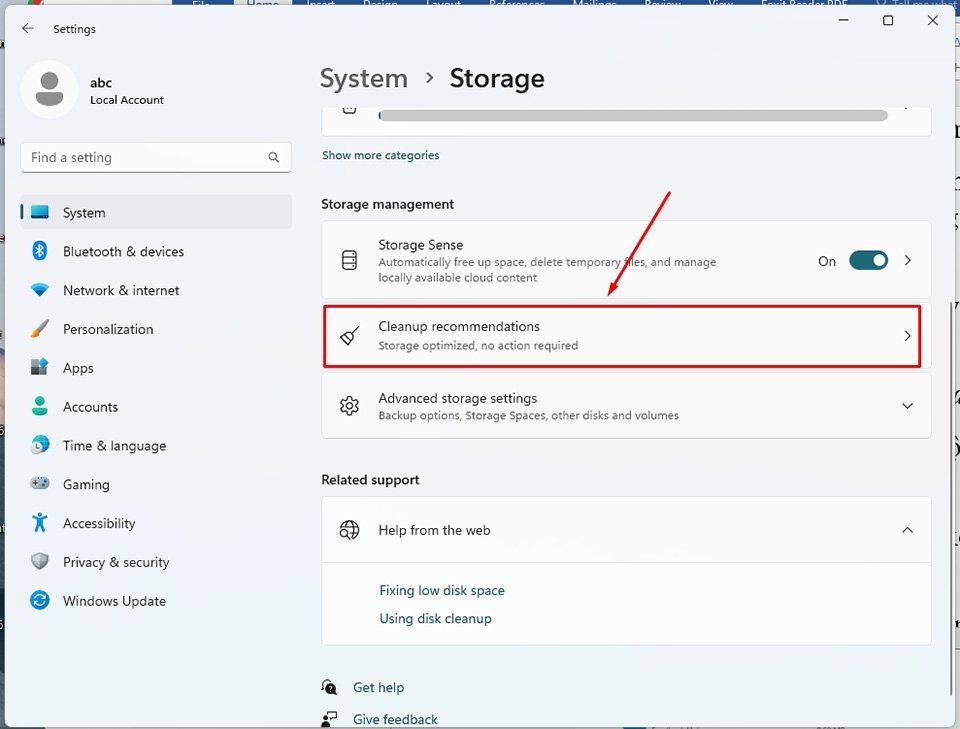
- Quay lại phần Storage, chọn Cleanup recommendations để Windows gợi ý tệp tạm, tệp lớn/ít dùng, bộ cài đặt cũ, video dung lượng lớn và ứng dụng hiếm dùng.
- Mở và kiểm tra từng tệp cá nhân trước khi xóa, đặc biệt là các mục trong thư mục Downloads và Recycle Bin, để tránh mất tệp quan trọng chỉ vì làm theo gợi ý một cách máy móc.
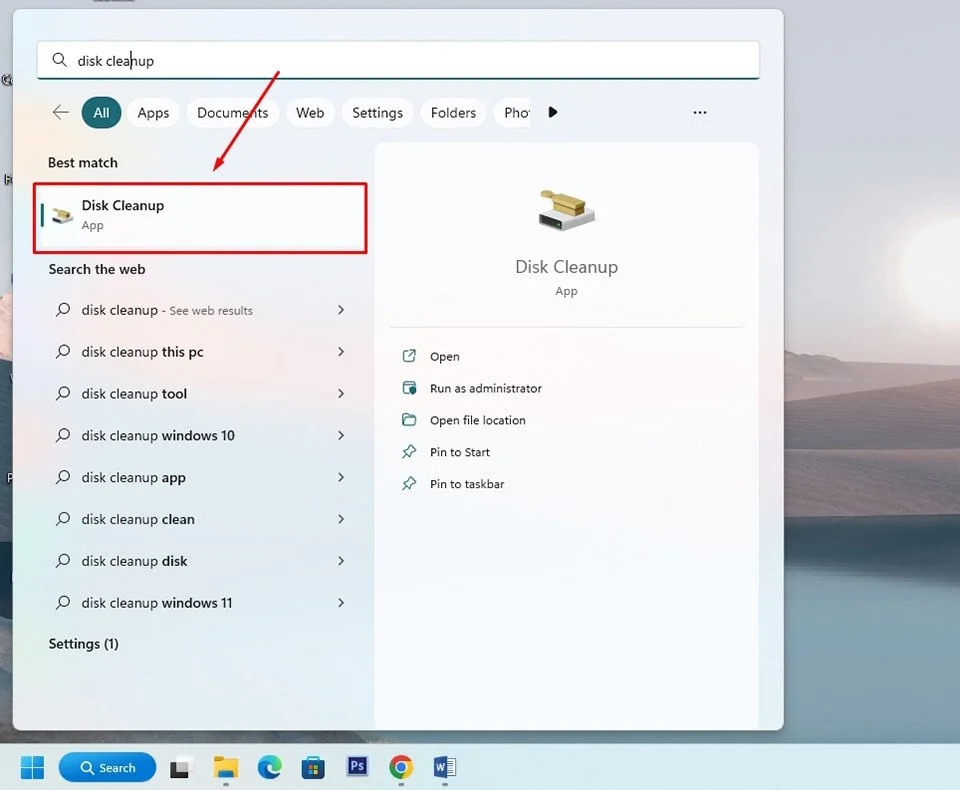
- Tìm Disk Cleanup bằng thanh tìm kiếm Windows, chọn ổ C, sau đó đánh dấu các loại tệp Internet tạm thời, bộ nhớ đệm hình thu nhỏ, DirectX Shader Cache và tệp cập nhật Windows cũ nếu chắc chắn không cần, rồi tiến hành dọn.
Những lỗi thường gặp ở bước này là bật xóa tự động cho Downloads và Recycle Bin mà không đọc kỹ, dẫn đến mất tệp vẫn cần dùng. Ngoài ra, nhiều người tick toàn bộ mục trong Disk Cleanup mà không xem mô tả từng loại, dễ xóa nhầm dữ liệu hữu ích. Hãy dành vài phút kiểm tra trước khi bấm OK; đó là cái giá nhỏ để đổi lại hàng chục GB dung lượng và một hệ thống sạch sẽ hơn.

Bước 4: Kiểm soát các thư mục và tệp ẩn "ăn" dung lượng trên ổ C
Ngay cả khi đã tối ưu hóa lưu trữ Windows bằng việc thay đổi thư mục mặc định và dọn dẹp, vẫn có các tệp hệ thống ẩn chiếm dung lượng đáng kể trên ổ C. Một ví dụ điển hình là hiberfil.sys, tệp phục vụ tính năng Fast Startup và chế độ Hibernate. Tệp này nằm cố định trên ổ khởi động, chứa nội dung bộ nhớ RAM để máy có thể hibernation và khởi động nhanh. Dung lượng tệp có thể lên tới khoảng 40% RAM; với 32GB RAM, đã ghi nhận trường hợp hiberfil.sys nặng 12,5GB.
Bạn không thể chuyển hiberfil.sys sang ổ khác, nhưng có thể tắt hẳn hibernate và Fast Startup nếu dùng máy bàn với SSD nhanh, nơi vài giây khởi động không quan trọng bằng vài GB trống trên ổ C. Lệnh cần dùng (trong Command Prompt hoặc PowerShell chạy với quyền admin) là: powercfg /hibernate off Sau khi chạy, hiberfil.sys sẽ biến mất và bạn thu lại hơn chục GB trong một số cấu hình. Đổi lại, máy sẽ không còn chế độ ngủ đông và khởi động nhanh. Trước khi tắt, hãy cân nhắc thói quen sử dụng: laptop di chuyển nhiều có thể vẫn cần hibernate, còn PC gắn cố định thì thường không.
Kết luận: Có đáng công không và cần để ý điều gì lâu dài
Sau vài lần thực hiện, các bước quản lý dung lượng Windows này mất không quá một buổi nhưng đổi lại ổ C hết cảnh đỏ liên tục, SSD ít bị ghi xóa dồn dập và hệ thống sạch, ổn định hơn. Giá trị lớn nhất nằm ở việc bạn chủ động: thay đổi thư mục mặc định, chuyển OneDrive sang ổ phụ, dùng Storage Sense và Cleanup Recommendations định kỳ, dọn bằng Disk Cleanup khi cần và để ý các tệp ẩn như hiberfil.sys. Điều cần theo dõi lâu dài là: mỗi khi cài ứng dụng mới, hãy xem nó muốn đặt dữ liệu ở đâu; thỉnh thoảng mở mục Storage để xem nhóm nào chiếm nhiều dung lượng bất thường. Khi giữ thói quen này, ổ C sẽ hiếm khi chạm ngưỡng đầy dung lượng, và bạn không còn phải vội vã xóa tệp quan trọng chỉ vì thiếu chỗ trống.