

Ổ C Windows đầy: vấn đề không phải do Windows, mà do cách chúng ta dùng
Tình trạng ổ C Windows đầy là khi phân vùng hệ thống liên tục bị chiếm hết dung lượng bởi ứng dụng, tệp tải xuống, tệp tạm, bản cập nhật và tài liệu được lưu mặc định vào đây, khiến Windows thiếu không gian cho bộ nhớ đệm, tệp tạm thời và tác vụ nền, làm máy chậm, lỗi cập nhật và có thể treo trong trường hợp nghiêm trọng. Nghe có vẻ là lỗi của hệ điều hành, nhưng thực tế là sự kết hợp giữa cài đặt mặc định và thói quen dùng máy vô tổ chức của người dùng. Nếu bạn đang cố gắng giải phóng dung lượng C bằng cách xóa vài file lặt vặt, bạn đang xử lý triệu chứng, không phải gốc rễ. Ổ C phải được coi là khu vực "nhạy cảm" của hệ thống: mọi thay đổi tùy tiện, thiếu hiểu biết đều có thể đổi bằng hiệu năng giảm, cập nhật thất bại hoặc lỗi khởi động. Bài viết này sẽ đi thẳng vào cốt lõi: hiểu vì sao ổ C phình to, rồi dùng các công cụ sẵn có trong Windows để thu gọn nó có kiểm soát, không cần phần mềm bên thứ ba.

Bước 1: Chỉ ra thủ phạm khiến ổ C phình to và ngăn chúng từ gốc
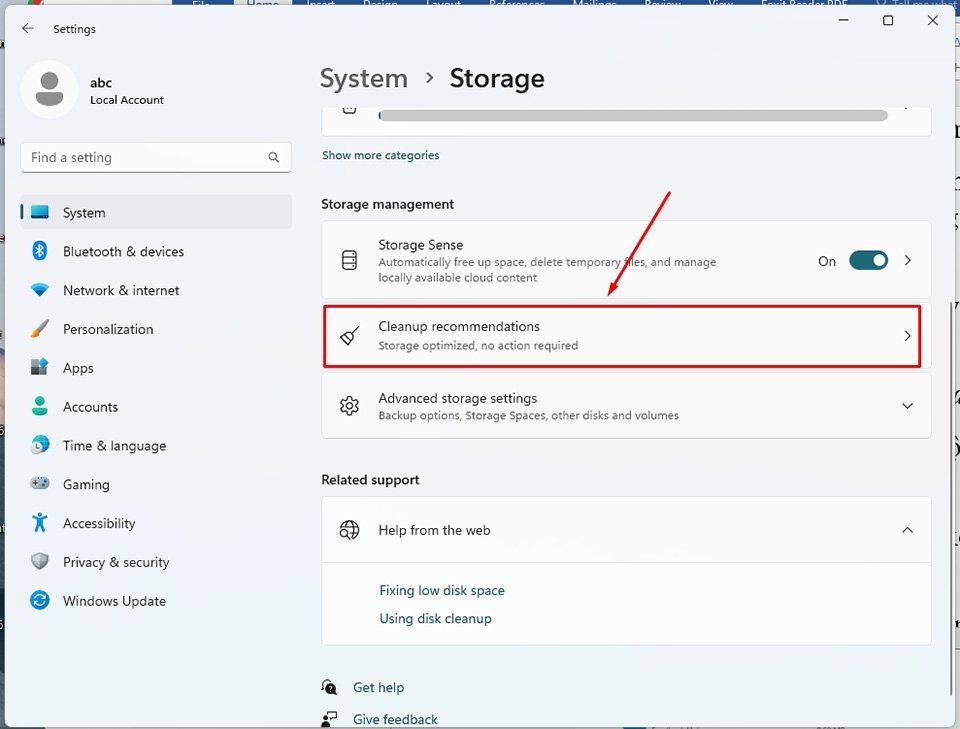
Muốn giải phóng dung lượng C lâu dài, bạn phải ngừng để mọi thứ tuồn vào ổ C ngay từ đầu. Windows mặc định lưu ứng dụng, tệp tải xuống, tệp tạm thời, bản cập nhật và tài liệu vào ổ này. Hậu quả là ổ C nhanh chóng đầy, trong khi các ổ khác "nhàn rỗi". Cách tiếp cận hợp lý là phân luồng lại dữ liệu. Hãy mở Settings > System > Storage > Advanced storage settings > Where new content is saved, rồi đổi nơi lưu mới cho ứng dụng, tài liệu, nhạc, ảnh và video sang ổ phụ có dung lượng lớn hơn. Đây là bước nhiều người bỏ qua, dù nó quyết định ổ C có tiếp tục đầy nữa hay không. Đừng kỳ vọng kết quả ngay lập tức: tác dụng của thay đổi này là tích lũy, giúp các lần cài app, tạo file mới sau này không dồn hết về C. Lưu ý: tệp tải từ trình duyệt vẫn mặc định đổ vào ổ C. Bạn cần vào Settings của trình duyệt, vào mục Downloads, đổi Location sang thư mục trên ổ khác rồi nhấn Change. Nếu bỏ qua, chỉ riêng folder tải xuống cũng đủ nuốt hết phần trống còn lại.
Bước 2: Di chuyển ứng dụng và dữ liệu người dùng khỏi ổ C mà không cài lại
Nhiều người chấp nhận sống chung với ổ C Windows đầy vì ngại gỡ cài đặt rồi cài lại ứng dụng. Thực tế, không phải lúc nào bạn cũng phải làm vậy để giải phóng dung lượng C. Với ứng dụng từ Microsoft Store, bạn có thể chuyển chúng sang ổ khác ngay trong Settings: vào Settings > Apps > Installed apps, nhấp biểu tượng ba chấm cạnh ứng dụng rồi chọn Move để chuyển sang phân vùng mới. Đây là cách gọn gàng, giảm dung lượng C mà vẫn giữ ứng dụng hoạt động bình thường. Với phần mềm cài đặt từ nguồn ngoài Store, nguồn chính cho việc ổ C Windows đầy, bạn thường phải gỡ rồi cài lại vào ổ khác. Nghe có vẻ mất công, nhưng đây là đầu tư cho độ ổn định lâu dài. Dữ liệu người dùng (tài liệu, ảnh, video) thì nên dọn bằng cách: tạo cấu trúc thư mục trên ổ D/E, rồi chuyển từng nhóm tệp ra khỏi C. Nếu làm đầy đủ bước này, bạn sẽ thấy dung lượng C tăng lên đáng kể và ít bị cảnh báo sắp hết dung lượng hơn, dù chưa hề xóa file tạm Windows hay đụng đến công cụ dọn dẹp nào.
Bước 3: Dùng công cụ tích hợp để xóa file tạm Windows và dọn hệ thống
Khi đã điều chỉnh nơi lưu dữ liệu và chuyển bớt ứng dụng, bước tiếp theo là xử lý phần "rác" mà Windows tự sinh ra: tệp tạm, bộ nhớ đệm, dữ liệu cập nhật cũ. Đây là một trong những nguyên nhân chính khiến ổ C luôn trong tình trạng đầy. Thay vì xóa tay mạo hiểm, bạn nên dùng các công cụ có sẵn của hệ thống. Windows cung cấp Disk Cleanup để dọn tệp tạm và dữ liệu không cần thiết. Quan điểm thực tế là: nếu bạn không hiểu rõ từng thư mục hệ thống, hãy để công cụ chuẩn của Windows làm hộ. Mở Disk Cleanup, chọn ổ C, để hệ thống quét, rồi đánh dấu các loại tệp tạm thời, file log, cache cập nhật mà bạn muốn xóa. Sau khi thực hiện, dung lượng trống sẽ tăng ngay, và ổ C có thêm không gian cho tệp tạm mới. Công cụ dọn dẹp không phải phép màu một lần là xong: hãy coi đây là thói quen định kỳ. Mỗi lần chuẩn bị cài ứng dụng lớn hoặc cập nhật hệ thống, hãy chạy Disk Cleanup trước để giảm rủi ro cài đặt thất bại do thiếu dung lượng.
Bước 4: Kiểm soát chế độ ngủ đông và cân nhắc nâng cấp ổ nếu quá nhỏ
Ngay cả khi đã xóa file tạm Windows, bạn vẫn có thể thấy ổ C Windows đầy bất thường. Một thủ phạm ít người nghĩ tới là chế độ ngủ đông (Hibernation). Khi bật, Windows sẽ lưu một bản sao toàn bộ RAM vào tệp hiberfil.sys trên ổ C. Theo bài phân tích nguồn, "chế độ ngủ đông cũng có thể chiếm nhiều dung lượng trên ổ C". Nếu bạn hiếm khi dùng Hibernation, giữ nó chỉ để tốn dung lượng. Bạn có thể tắt ngủ đông bằng cách mở Command Prompt với quyền quản trị, nhập lệnh: powercfg /h off, rồi nhấn Enter. Sau đó, file hiberfil.sys sẽ được loại bỏ và trả lại một khoản dung lượng đáng kể, nhất là với máy có nhiều RAM. Đây là cách giải phóng dung lượng C mang tính kỹ thuật hơn, nhưng hiệu quả lâu dài. Thẳng thắn mà nói: nếu dung lượng ổ C quá nhỏ so với nhu cầu, mọi thủ thuật đều chỉ là cầm cự. Nguồn đã nhấn mạnh rằng nếu ổ C quá nhỏ, nâng cấp hoặc mở rộng ổ cứng là giải pháp tốt nhất để đảm bảo hiệu suất máy tính. Bạn không nhất thiết phải làm ngay, nhưng hãy coi đó là kế hoạch nâng cấp chứ không phải lựa chọn xa xỉ.