
Ảnh trong Secure Folder chưa chắc đã kín
Sao lưu ảnh Android riêng tư là cách chọn nơi lưu và kiểm soát bản sao để ảnh nhạy cảm không vô tình xuất hiện trong thư viện đám mây hoặc trên thiết bị không mong muốn. Cách này phù hợp nếu bạn dùng Secure Folder nhưng vẫn bật Google Photos tự động sao lưu; điều cần nhớ là chuyển ảnh vào thư mục bảo mật không đồng nghĩa với việc xóa bản sao đã tải lên.
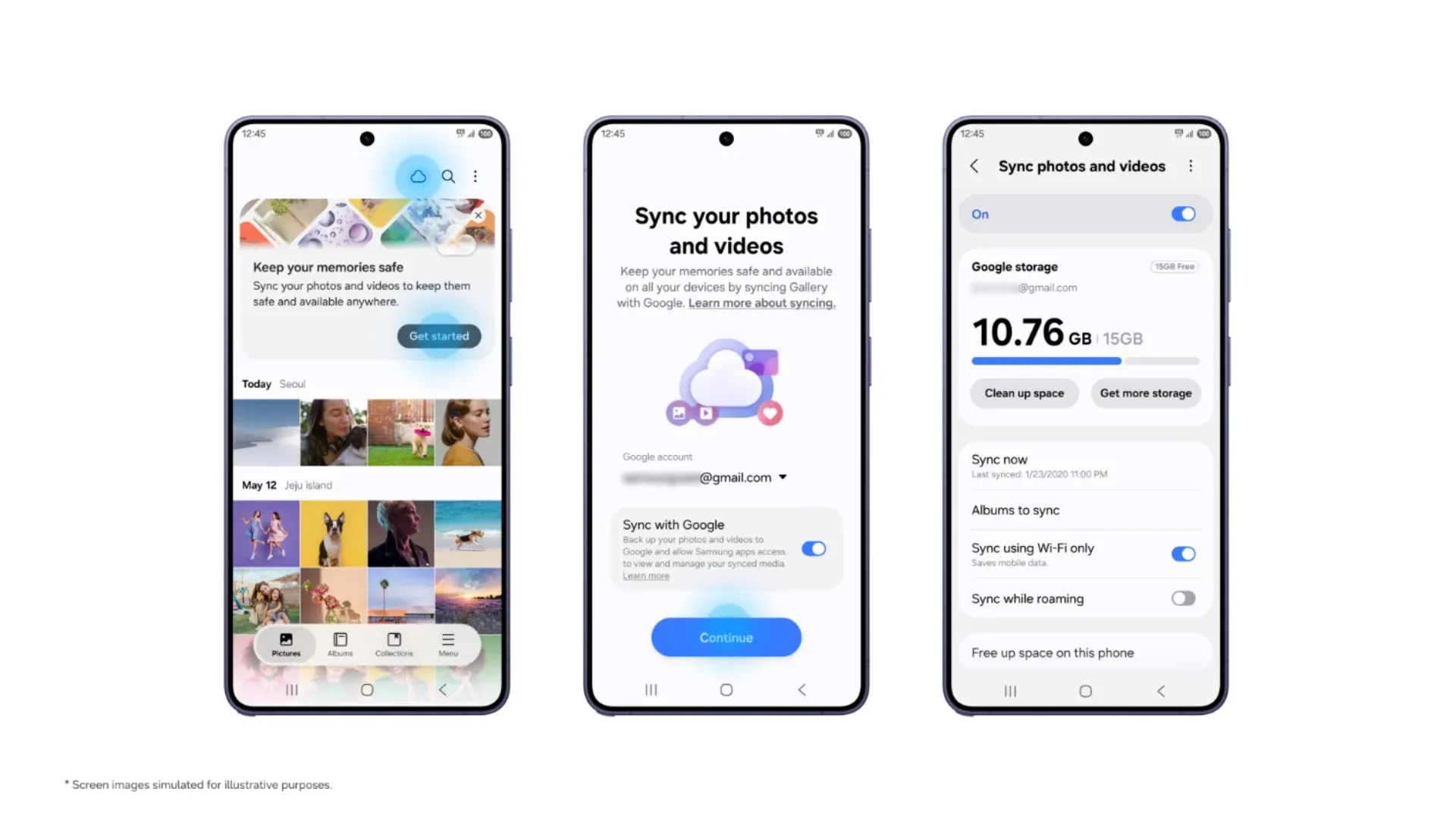
Trên điện thoại Samsung, Google Photos có thể tiếp tục hiển thị bản ảnh hoặc video đã sao lưu dù bạn đã chuyển tệp gốc vào Secure Folder. Vì vậy, hãy kiểm tra cả ứng dụng Google Photos và những thiết bị khác đang đăng nhập tài khoản trước khi cho rằng ảnh đã được giấu hoàn toàn. Nếu cần, xóa bản sao trên Google Photos và kiểm tra thùng rác theo các tùy chọn hiện có trong ứng dụng.
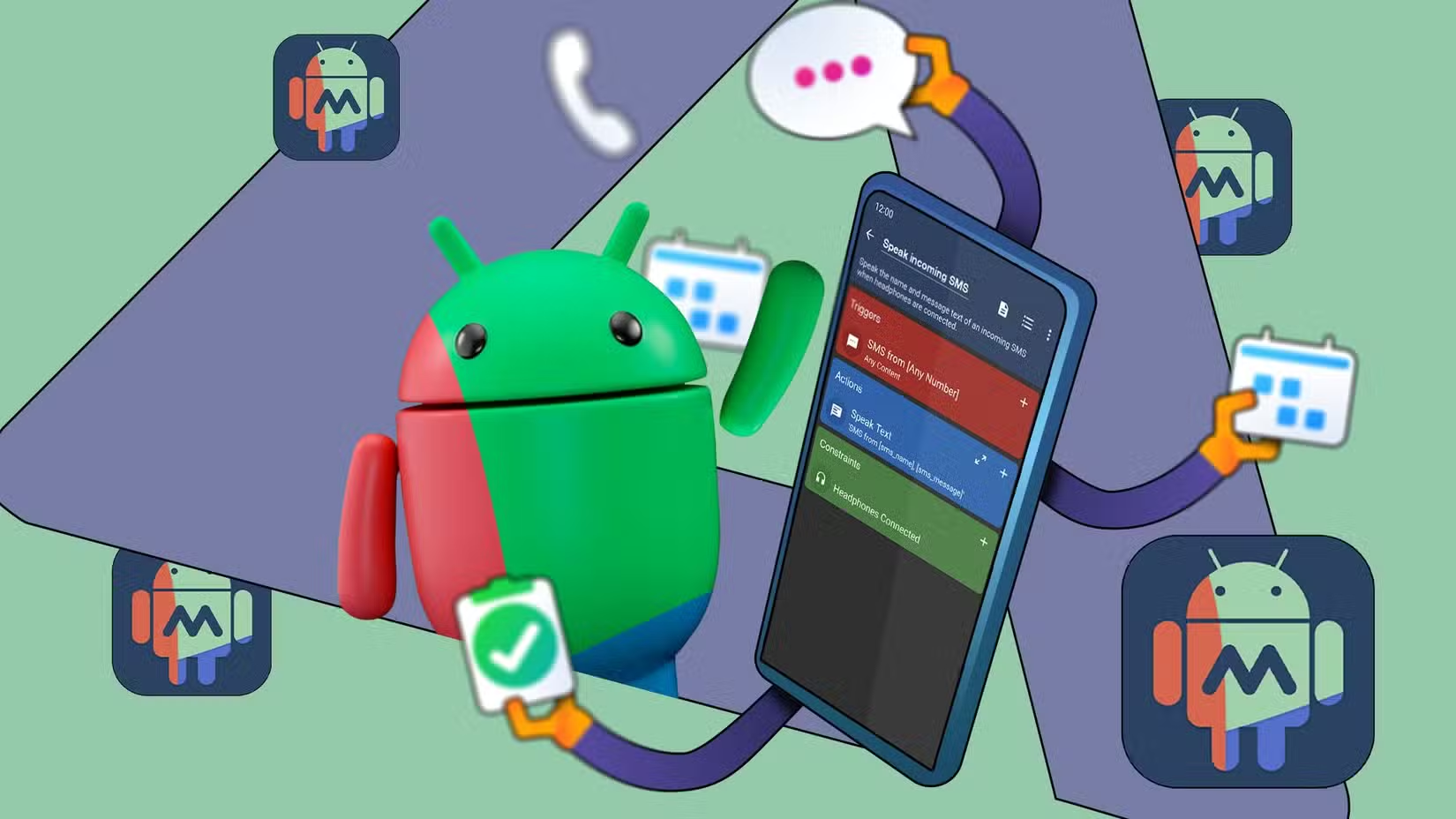
MacroDroid có thể nhắc bạn xóa bản sao trên Google Photos mỗi khi thao tác chuyển ảnh vào Secure Folder. Đây là lời nhắc, không phải cơ chế tự xóa; bạn vẫn cần xử lý bản sao thủ công. Trước khi bật bất kỳ hình thức sao lưu tự động nào, quyết định trước nơi lưu ảnh và ai có quyền truy cập.

Tạo lời nhắc bằng MacroDroid
MacroDroid hoạt động theo cặp điều kiện kích hoạt và hành động. Có thể thiết lập để ứng dụng nhận ra dòng chữ “Move to Secure Folder” xuất hiện trong Gallery, rồi gửi thông báo nhắc xóa bản sao Google Photos. Tên mục có thể khác đôi chút tùy phiên bản Android hoặc ngôn ngữ giao diện, nên hãy chọn mục tương ứng nếu nhãn không trùng khớp.
- Mở MacroDroid, vào Macros, nhấn dấu cộng và đặt tên, chẳng hạn “Secure Folder Reminder”.
- Thêm trigger, tìm “Screen Content” trong nhóm liên quan đến màn hình.
- Chọn Gallery làm ứng dụng, giữ tùy chọn phát hiện nội dung trên màn hình và nhập “*Move to Secure Folder*” vào trường văn bản cần khớp; không bật tùy chọn phủ yêu cầu bản Pro.
- Thêm hành động “Display Notification”, đặt tiêu đề “Secure Folder” và nội dung nhắc “Delete this photo from Google Photos too”. Chọn kênh thông báo ưu tiên cao để lời nhắc dễ thấy.
- Bật tùy chọn gọi hành động khi nhấn thông báo, chọn Launch Application rồi chỉ định Google Photos. Nếu MacroDroid yêu cầu quyền hiển thị trên ứng dụng khác, cân nhắc cấp quyền này để thông báo hiện đúng cách.
Kiểm tra macro bằng một ảnh không nhạy cảm trước. Nếu thông báo không xuất hiện, xem lại quyền truy cập nội dung màn hình và thiết lập thông báo; macro chỉ nhắc khi điều kiện nhận diện đúng, không đảm bảo phát hiện mọi cách chuyển tệp.
Sao lưu bằng Syncthing Android qua Wi-Fi
Nếu muốn giữ bản sao ngoài dịch vụ đám mây, Syncthing-Fork trên Android có thể đồng bộ ảnh sang máy tính qua Wi-Fi, không cần cáp. Bạn cần điện thoại Android, máy tính Windows 10 hoặc 11 hay Mac, đủ dung lượng trống trên máy tính và cùng mạng Wi-Fi trong lần thiết lập ban đầu. Việc cài đặt có vài bước quyền truy cập nên có thể hơi rắc rối với người mới; hãy tải ứng dụng từ nguồn đáng tin cậy.
- Cài Syncthing-Fork trên điện thoại, mở ứng dụng và làm theo phần hướng dẫn ban đầu.
- Cấp quyền truy cập bộ nhớ; trong cài đặt quyền tệp của ứng dụng, bật “Allow Access to Manage All Files” nếu cần để ứng dụng đọc thư mục ảnh.
- Cho phép ứng dụng chạy phù hợp với thiết lập pin của điện thoại và bật thông báo để theo dõi kết nối, trạng thái đồng bộ.
- Cài Syncthing trên máy tính Windows hoặc Mac theo hướng dẫn của ứng dụng. Trên Windows, nếu tường lửa hỏi về kết nối, chỉ cho phép khi bạn hiểu và chấp nhận quy tắc cần thiết.
- Trên máy tính, mở trang Syncthing, vào Actions rồi chọn Show ID. Quét mã QR bằng điện thoại; trong Syncthing-Fork, mở Devices, nhấn Add Device và thêm máy tính.
- Trong ứng dụng điện thoại, mở Folders rồi Add Folder. Đặt tên cho thư mục, chọn Directory và chọn DCIM nếu muốn đồng bộ ảnh chụp bằng camera.
Sau khi hai thiết bị chấp nhận kết nối và chọn thư mục đích, ảnh sẽ được truyền qua Wi-Fi; trạng thái đồng bộ được thể hiện trong ứng dụng. Hãy chụp thử một ảnh mới rồi kiểm tra xem tệp có tới máy tính không. Syncthing cho phép chọn nơi lưu, kể cả ổ cứng ngoài, và cấu hình giữ bản sao khi xóa ảnh khỏi điện thoại.
Chọn nơi lưu trước khi bật đồng bộ
Đồng bộ không tự nó bảo đảm riêng tư: máy tính nhận ảnh cũng cần được bảo vệ bằng tài khoản, mật khẩu và quyền truy cập phù hợp. Trước khi chọn thư mục đích, xác định ảnh sẽ nằm ở ổ nào, ai có thể mở máy tính và bạn muốn bản sao còn tồn tại sau khi xóa ảnh trên điện thoại hay không. Nếu dùng ổ cứng ngoài, cất ổ ở nơi an toàn và kiểm tra định kỳ rằng các tệp vẫn đọc được.
Cách thực tế là tách hai việc: dùng Secure Folder để hạn chế truy cập trên điện thoại, rồi kiểm tra riêng Google Photos để xóa mọi bản sao không mong muốn. Với ảnh cần lưu lâu dài, Syncthing Android cho phép sao lưu trực tiếp về máy tính mà không cần cáp hay dịch vụ đám mây. Tuy nhiên, nếu không muốn ảnh nhạy cảm nằm trên máy tính, đừng đưa thư mục đó vào danh sách đồng bộ.
Thiết lập này đáng làm nếu bạn muốn có bản sao cục bộ và sẵn sàng tự quản lý thiết bị lưu trữ. Điểm cần canh chừng là sao lưu tự động có thể đưa nhầm ảnh vào nơi bạn không định lưu; hãy thử bằng ảnh thường, xác nhận thư mục đích và kiểm tra cả bản sao trên Google Photos trước khi chuyển ảnh riêng tư.