
Private Space, Secure Folder và "vùng an toàn": hiểu đúng trước khi dùng
Private Space Android, Secure Folder Samsung và các vùng an toàn riêng tư là những tính năng bảo mật tạo không gian lưu trữ độc lập, được mã hóa và tách biệt với phần còn lại của hệ thống, cho phép bạn bảo vệ ảnh riêng tư, tài liệu và ứng dụng nhạy cảm bằng mật khẩu hoặc sinh trắc học mà người khác không thể thấy trong giao diện thông thường.
Nếu bạn hay lưu mật khẩu, ảnh nhạy cảm, file công việc hoặc ghi chú quan trọng trên điện thoại, thì những không gian riêng tư này sẽ cứu bạn khỏi ác mộng bị người khác lục xem. Private Space trên Android 15 hoạt động như một vùng chứa tách biệt trong ngăn ứng dụng, hỗ trợ cả ứng dụng lẫn tệp như tài liệu và ảnh, đồng thời cho phép đặt mật khẩu hoặc sinh trắc học riêng biệt so với màn hình khóa. Đây là một lớp bảo mật bổ sung để mã hóa dữ liệu điện thoại, giảm rủi ro khi máy bị thất lạc hoặc cho người khác mượn.
Trên các máy Galaxy, Secure Folder Samsung có vai trò tương đương, trong khi nhiều hãng khác (như OPPO với ColorOS) cung cấp vùng an toàn riêng tư để mã hóa ảnh, video, tài liệu văn phòng và nhiều loại tệp khác. Điểm chung là: đã đưa vào không gian riêng tư thì nội dung sẽ biến mất khỏi thư viện ảnh và trình quản lý tệp thông thường, hạn chế tối đa nguy cơ bị xem trộm.
Chuẩn bị trước khi khóa ảnh và dữ liệu bằng không gian riêng tư
Trước khi bắt tay vào thiết lập Private Space Android, Secure Folder Samsung hay vùng an toàn trên máy OPPO, bạn cần chuẩn bị vài thứ để mọi thứ chạy mượt. Hướng dẫn này yêu cầu bạn đã cài đặt sẵn vân tay hoặc khuôn mặt mở khóa màn hình. Các không gian riêng tư thường cho phép dùng mật khẩu số, vân tay hoặc khuôn mặt để xác thực mỗi lần truy cập, hoạt động độc lập với khóa màn hình chính.
Ngoài ra, hãy xác định rõ bạn muốn tách biệt dữ liệu theo cách nào: một không gian riêng cho công việc, một vùng riêng cho ảnh/video nhạy cảm, hay cả hai. Private Space Android hoạt động như một container cách ly trong ngăn ứng dụng, nên bạn có thể cài ứng dụng, lưu tài liệu hoặc ảnh riêng trong đó, tách biệt hẳn khỏi phần còn lại của máy. Khi container bị khóa, toàn bộ thông báo của ứng dụng và tệp trong không gian này cũng bị chặn hoàn toàn, tránh lộ nội dung trên màn hình khóa.
Ở phía các hãng tùy biến Android như OPPO, vùng an toàn riêng tư là một khu vực lưu trữ độc lập, được mã hóa hoàn toàn và tách biệt khỏi bộ nhớ thông thường của thiết bị. Điều này nghĩa là bạn không cần làm gì thêm để mã hóa dữ liệu điện thoại: chỉ cần chuyển tệp vào đây, chúng sẽ tự động được bảo vệ bằng mã hóa và cơ chế xác thực tăng cường.
Các bước tách ảnh riêng tư vào vùng an toàn trên Android
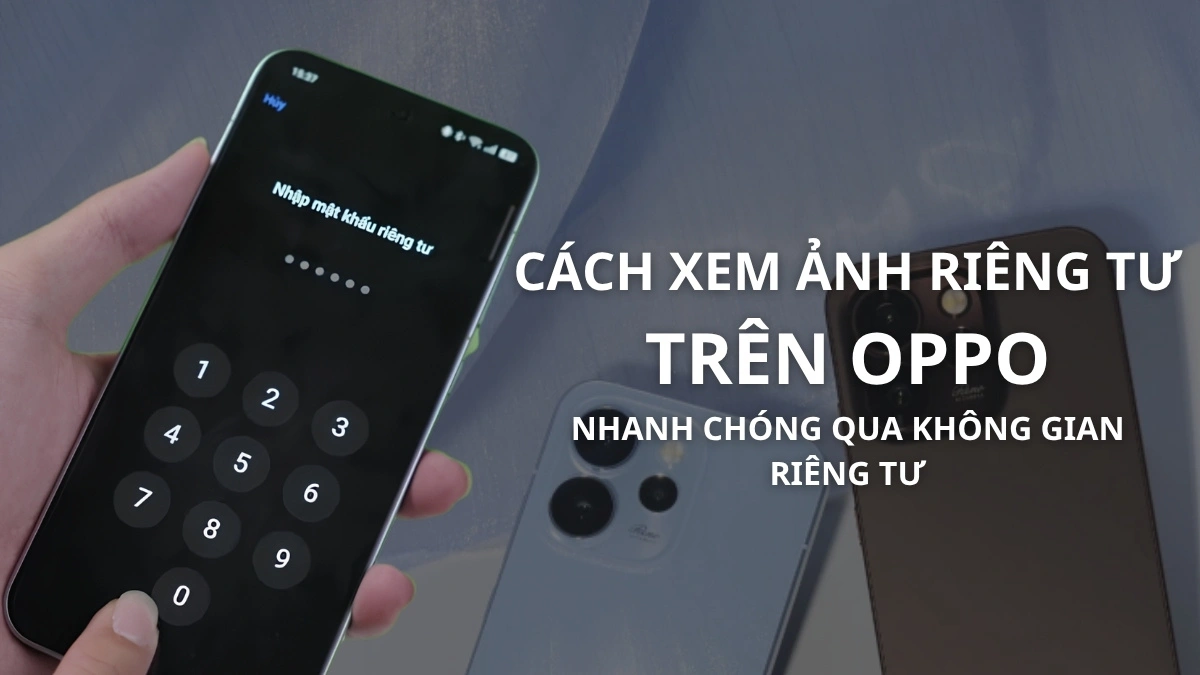
Đây là phần quan trọng nhất: thao tác từng bước để chuyển ảnh và dữ liệu nhạy cảm vào không gian riêng tư. Ở đây, bạn có thể hình dung vùng an toàn riêng tư trên OPPO là một ví dụ cụ thể cho cách hoạt động của các container bảo mật trên Android: ảnh và video sau khi chuyển vào sẽ biến mất khỏi thư viện thường, chỉ xuất hiện khi bạn mở khóa vùng an toàn. Bạn có thể áp dụng tư duy tương tự cho Private Space Android hoặc Secure Folder Samsung khi tách ảnh công việc và ảnh cá nhân.
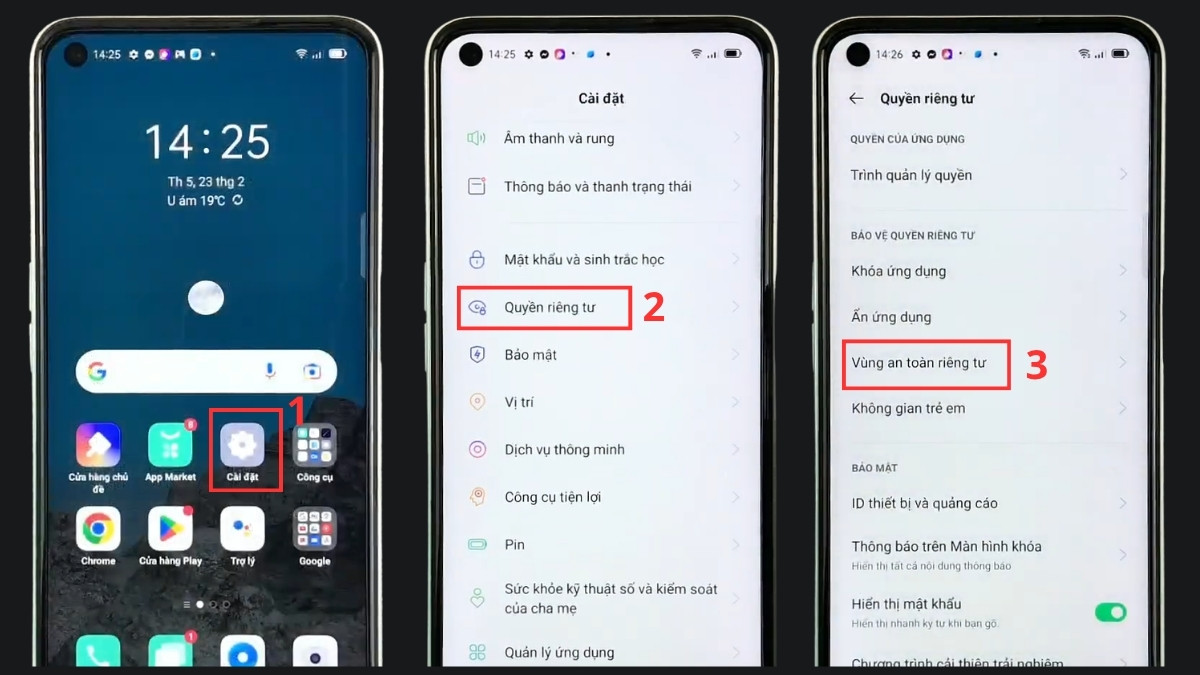
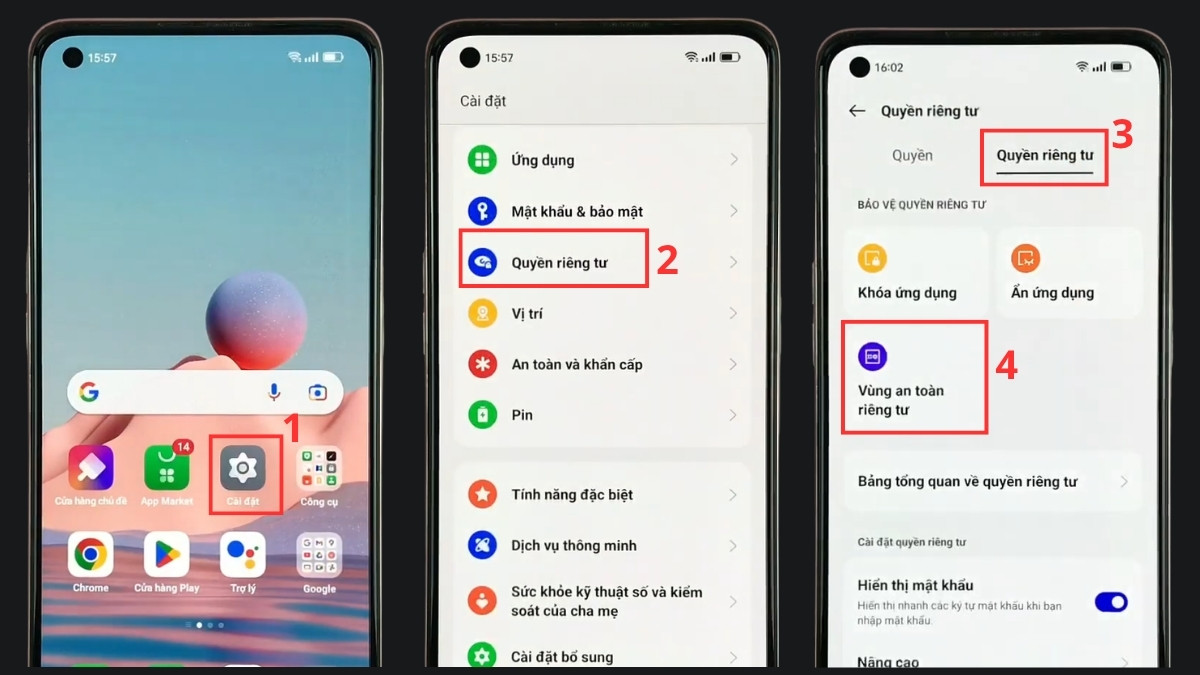
- Mở ứng dụng Cài đặt từ màn hình chính hoặc ngăn ứng dụng.
- Chọn mục Quyền riêng tư trong danh sách cài đặt hệ thống.
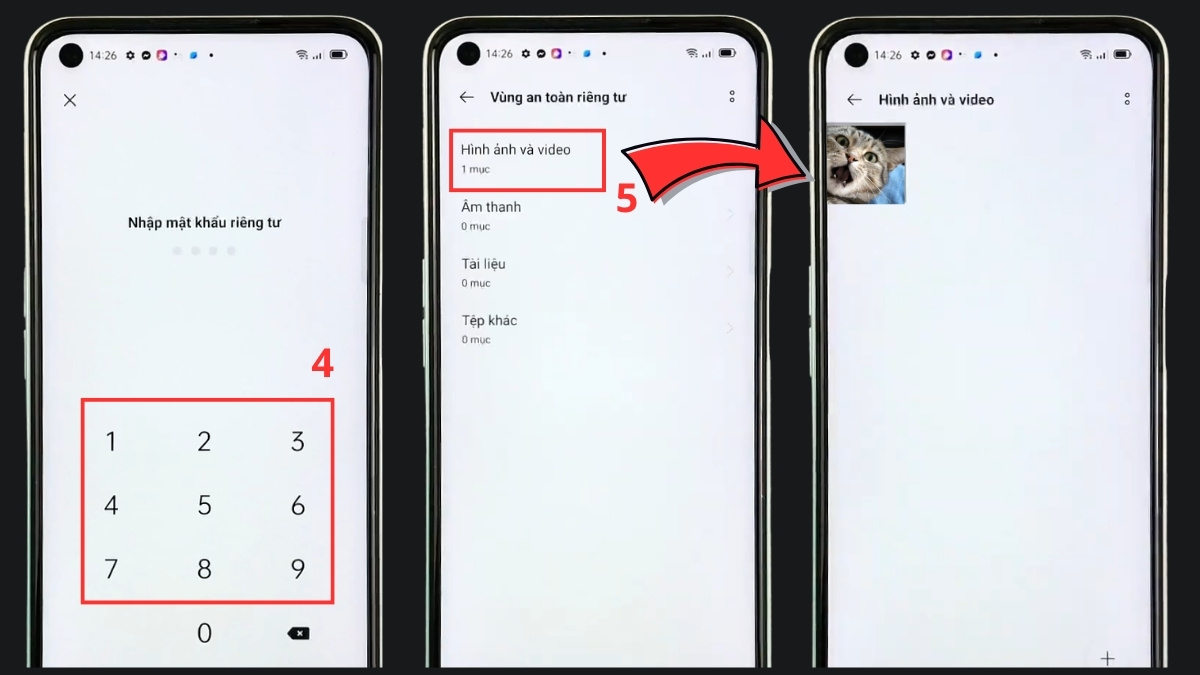
- Nhấn vào Vùng an toàn riêng tư để mở màn hình xác thực bảo mật.
- Nhập mật khẩu đã tạo trước đó hoặc dùng vân tay/khuôn mặt nếu được hỗ trợ.
- Trong vùng an toàn, mở mục Hình ảnh và video để xem toàn bộ ảnh đã ẩn.
- Mở ứng dụng Ảnh (Thư viện ảnh) trên điện thoại, chọn những ảnh hoặc video cần giấu bằng cách chạm giữ và tích chọn.
- Nhấn nút Thêm vào hoặc Khác ở thanh công cụ bên dưới, sau đó chọn An toàn riêng tư hoặc Đặt riêng tư để chuyển các file vào vùng an toàn.
- Quay lại vùng an toàn, kiểm tra lại mục Hình ảnh và video để xác nhận ảnh đã được chuyển và biến mất khỏi thư viện thông thường.
Lưu ý quan trọng: sau khi chuyển, ảnh sẽ không còn xuất hiện trong các thư mục bình thường, nên nếu bạn quên mật khẩu vùng an toàn thì việc truy cập lại sẽ rắc rối. Việc làm chủ được không gian bảo mật này sẽ giúp bạn an tâm khi lưu trữ các dữ liệu nhạy cảm trên thiết bị cá nhân. Khi áp dụng cùng nguyên tắc cho Private Space Android hoặc Secure Folder Samsung, bạn sẽ có hai "ngăn tủ": một cho cuộc sống cá nhân, một cho công việc, mỗi ngăn đều được khóa và mã hóa riêng biệt.
Không gian riêng tư trên Android hoạt động thế nào và lợi ích thực tế
Điểm khác biệt lớn giữa việc chỉ khóa màn hình và dùng không gian riêng tư nằm ở khả năng cách ly và mã hóa dữ liệu điện thoại. Với Private Space Android, hệ thống tạo ra một vùng chứa cách ly ngay trong ngăn ứng dụng, hỗ trợ cả ứng dụng lẫn tệp như tài liệu, ảnh, video. Bạn có thể đặt mật khẩu hoặc dữ liệu sinh trắc riêng cho Private Space, tách biệt với mật khẩu màn hình chính, giống như có thêm một lớp khóa bên trong.
Ở phía các giao diện tùy biến như ColorOS, vùng an toàn riêng tư hoạt động bằng cách tạo ra một không gian lưu trữ độc lập, được mã hóa hoàn toàn và tách biệt khỏi bộ nhớ thông thường của thiết bị. Ngoài hình ảnh và video, tiện ích này còn hỗ trợ mã hóa các tệp âm thanh, tài liệu văn phòng và nhiều định dạng khác, đáp ứng tốt nhu cầu bảo vệ dữ liệu của người dùng. Khi bạn chuyển ảnh, video hoặc tài liệu vào không gian này, chúng sẽ ngay lập tức biến mất khỏi thư viện ảnh thường và trình quản lý tệp cơ bản, giảm đáng kể nguy cơ bị người khác nhìn thấy khi họ cầm máy của bạn.
Một lợi ích thực tế nữa là khả năng kiểm soát thông báo. "Notifications for apps and files in the space are entirely blocked when the container is locked", nên dù có tin nhắn hay nội dung nhạy cảm trong Private Space, chúng cũng không nhảy pop-up trên màn hình khóa hoặc trong thanh thông báo. Điều này kết hợp với bảo vệ ảnh riêng tư giúp bạn yên tâm đưa điện thoại cho kỹ thuật viên hoặc bạn bè trong những tình huống cần thiết.
Có đáng dùng không? Một vài lưu ý trước khi phụ thuộc vào không gian riêng tư
Nếu bạn thường xuyên lưu ảnh, ghi chú, thông tin tài khoản hay tài liệu công việc trên điện thoại, việc dùng Private Space Android, Secure Folder Samsung hoặc vùng an toàn riêng tư là rất đáng công. Những không gian này không chỉ giúp bảo vệ ảnh riêng tư mà còn thêm một lớp mã hóa dữ liệu điện thoại, tách biệt dữ liệu nhạy cảm khỏi phần còn lại của hệ thống. Về trải nghiệm, bạn sẽ bớt phải lo nghĩ khi cho người khác mượn máy, hay khi máy nằm ngoài tầm tay trong thời gian ngắn.
Lưu ý hai điểm: thứ nhất, hãy chọn mật khẩu đủ mạnh nhưng bạn có thể nhớ, đồng thời bật vân tay hoặc khuôn mặt để việc mở khóa hàng ngày không bị phiền. Thứ hai, hãy tập thói quen đưa mọi nội dung nhạy cảm (ảnh, video, tài liệu quan trọng) vào đúng không gian riêng tư thay vì để lẫn trong bộ sưu tập. Khi bạn hiểu rõ cách các không gian này hoạt động và chủ động sử dụng, chúng trở thành một hàng rào rất hiệu quả, cân bằng giữa an toàn và tiện lợi trong đời sống số.