
Chuẩn bị trước khi bắt tay vào làm
Website tri ân thầy cô là trang trực tuyến tập hợp lời nhắn của học sinh trong một giao diện chung, để cả lớp gửi tặng và thầy cô lần lượt đọc. Cách làm này phù hợp với lớp muốn tạo món quà chung mà không cần ai biết lập trình. Bạn cần máy tính, trình duyệt Chrome, tài khoản Google cá nhân và một người đứng ra điều phối. Quy trình thao tác có thể mất khoảng một giờ, chưa tính thời gian chờ các bạn gửi lời chúc. Trước khi bắt đầu, thống nhất tên lớp, tên giáo viên, thời hạn nhận lời nhắn và ai sẽ kiểm tra nội dung. Việc chốt trước những chi tiết ấy giúp tránh phải sửa nhiều khi trang đã được dựng. Ba công cụ có nhiệm vụ riêng: Google Forms thu lời chúc, Gemini Canvas tạo giao diện, còn Google Sites dùng để xuất bản.
Đừng bỏ qua khâu kiểm tra chính tả. Nội dung đưa lên website sẽ giữ nguyên những gì học sinh gửi, nên lỗi đánh máy cũng có thể xuất hiện trên món quà cuối cùng. Nếu lớp đông, hãy dành thời gian để mọi người gửi lời nhắn sớm; mốc một giờ chỉ tính thao tác, không bao gồm thời gian chờ phản hồi.
Thu lời chúc và gom nội dung
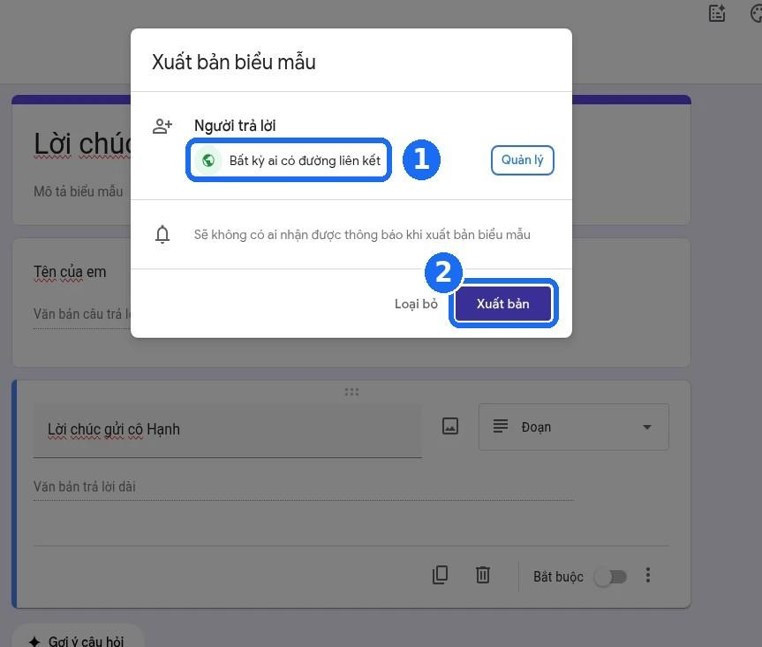
Bắt đầu bằng một biểu mẫu ngắn để bạn bè dễ gửi lời nhắn. Trong Google Forms, tạo biểu mẫu mới và đặt tên dễ nhận ra, chẳng hạn “Lời chúc 20/11 lớp 9A1”. Chỉ cần hai trường: tên học sinh ở dạng trả lời ngắn và lời chúc ở dạng đoạn văn để các bạn có chỗ viết đầy đủ. Khi biểu mẫu đã sẵn sàng, xuất bản, kiểm tra phạm vi người có thể trả lời rồi gửi đường liên kết vào nhóm liên lạc của lớp.
Khi đã nhận đủ lời nhắn, mở thẻ “Câu trả lời” và chọn “Liên kết với Trang tính” để chuyển dữ liệu sang Google Sheets. Sao chép hai cột tên và lời chúc để chuẩn bị đưa vào Gemini. Trước lúc chuyển, đọc lướt nội dung và nhắc người gửi sửa lỗi chính tả nếu còn kịp. Đây là bước rà soát có ích hơn việc trông chờ AI tự sửa, bởi trang web sẽ hiển thị nguyên văn lời chúc đã thu thập.
Dùng Gemini Canvas dựng giao diện
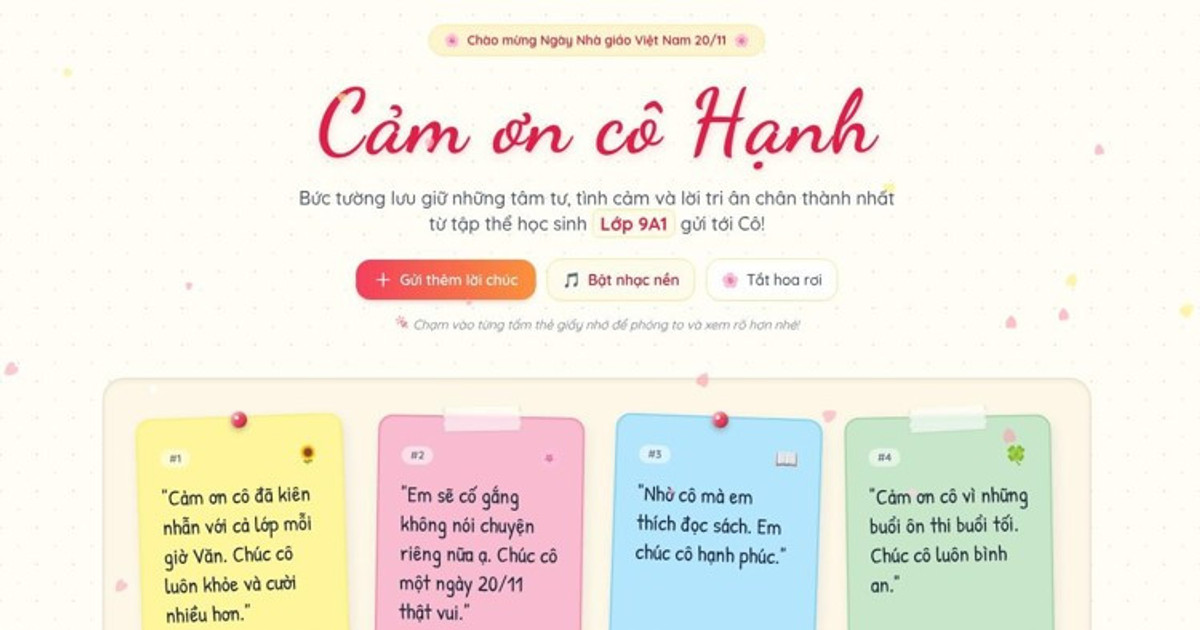
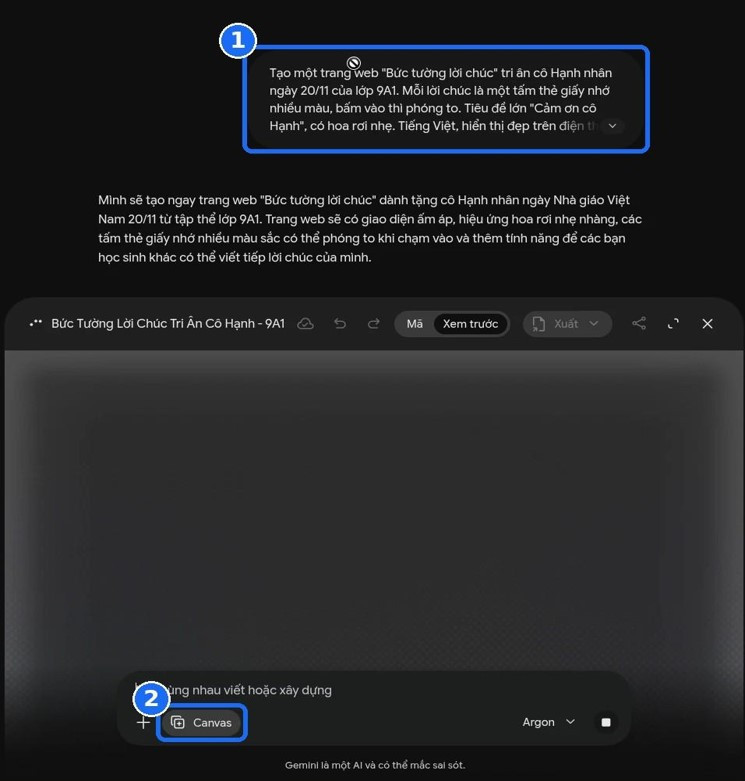
Truy cập Gemini và chọn Canvas bên dưới khung nhập liệu. Gemini Canvas cho phép bạn mô tả trang bằng ngôn ngữ tự nhiên; công cụ sẽ tạo mã và hiển thị bản xem trước, nên đây là phần giúp tạo website không code. Hãy nêu rõ người được tri ân, tên lớp, cách trình bày lời nhắn và yêu cầu giao diện hoạt động tốt trên điện thoại. Chẳng hạn, có thể yêu cầu làm “bức tường lời chúc” với mỗi lời nhắn trên một tấm thẻ màu, nội dung phóng to khi nhấn vào và hiệu ứng hoa rơi nhẹ.
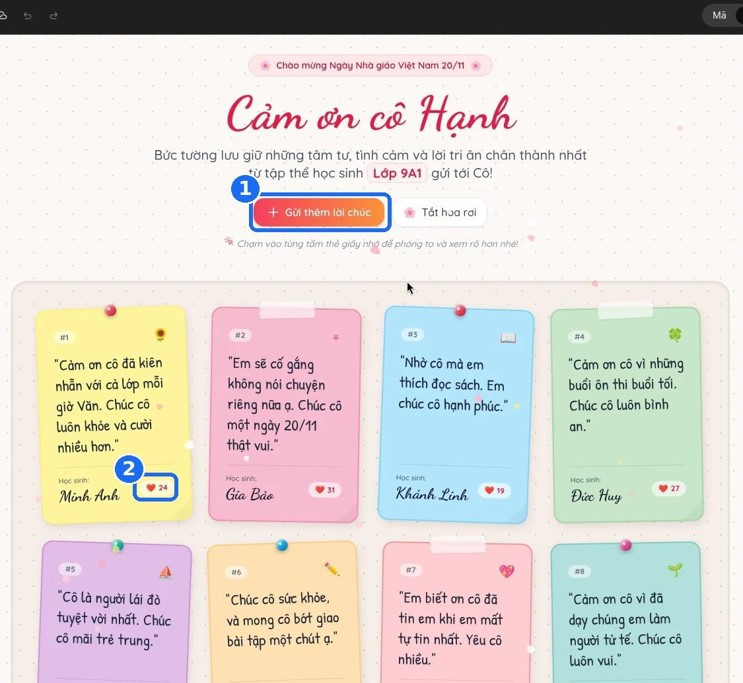
Dán danh sách lời chúc đã sao chép từ Google Sheets ngay dưới câu lệnh. Khi bản xem trước hiện ra, thử mở các thẻ và kiểm tra xem tên, lời nhắn cùng cách hiển thị trên điện thoại có ổn không. Gemini đôi khi tự thêm nút “Gửi thêm lời chúc” hoặc lượt thích bằng trái tim. Những chức năng ấy có thể gây hiểu nhầm vì trang sau khi xuất bản không kết nối trực tiếp với biểu mẫu ban đầu. Nếu không cần, yêu cầu bỏ chúng và kiểm tra lại bản xem trước.
Muốn đổi màu, kiểu chữ hay thêm thông tin cuối trang, hãy mô tả cụ thể điều cần sửa và phần phải giữ nguyên. Yêu cầu càng rõ, bạn càng dễ nhận ra Gemini đã làm đúng hay chưa; đừng vội xuất bản khi giao diện còn chi tiết khiến người xem hiểu nhầm.
Xuất bản bằng Google Sites và chia sẻ mã QR
Khi giao diện đã hoàn thiện, chọn “Xuất” trên thanh công cụ của Canvas rồi chọn “Google Sites”. Đây là bước đưa bản dựng sang nơi xuất bản để tạo trang có thể chia sẻ. Sau khi trang đã lên Google Sites, mở trang trên trình duyệt và kiểm tra lại các lời chúc, cách hiển thị trên điện thoại cùng những nút tương tác. Hãy chắc chắn trang không còn nút gửi thêm hoặc biểu tượng tương tác giả lập nếu chúng không thực sự hoạt động.
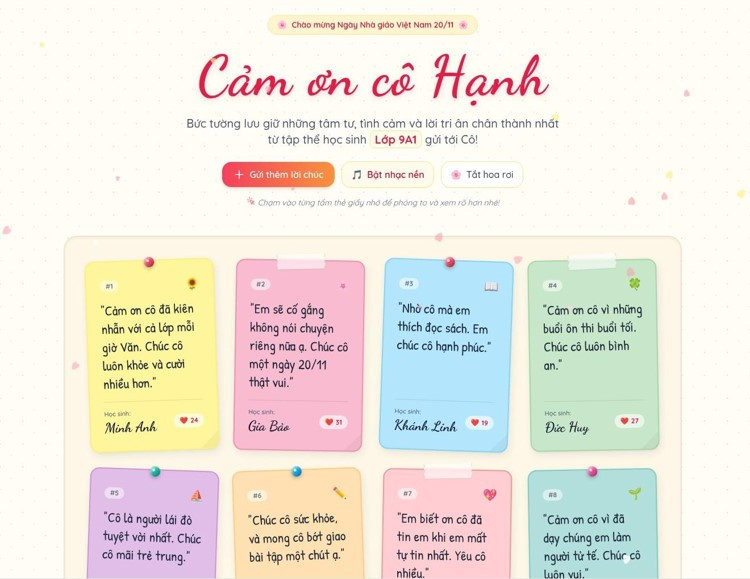
Để chia sẻ, lấy đường liên kết của trang và gửi cho lớp hoặc tạo mã QR từ liên kết bằng Chrome. Chrome tạo mã QR dưới dạng ảnh PNG, nên bạn có thể lưu ảnh rồi đưa vào thiệp giấy hoặc gửi trong nhóm lớp. Trước khi in hay phát mã, quét thử bằng điện thoại để xác nhận mã mở đúng trang. Thành phẩm có thể gồm các thẻ lời chúc, hiệu ứng hoa rơi và nút bật nhạc nền; các chi tiết trang trí nên được thử trước để chắc chắn chúng không làm người xem khó đọc nội dung.
Một món quà chung, với một lần rà soát cuối
Cách làm này đáng thử nếu lớp muốn gom nhiều lời nhắn thành một món quà chung mà không cần tự viết mã. Google Forms giúp thu nội dung, Gemini Canvas dựng giao diện, còn Google Sites đưa trang đến người nhận; mã QR cũng giúp chuyển từ tấm thiệp giấy sang website nhanh gọn. Trước khi chia sẻ rộng rãi, hãy rà chính tả, kiểm tra quyền truy cập và quét thử mã QR. Mấu chốt là không xem bản dựng của AI như bản cuối cùng: đọc lại từng lời chúc và bỏ những chức năng không được kết nối thật. Nếu chia việc sớm và dành thời gian kiểm tra, quy trình khoảng một giờ có thể tạo ra một website tri ân thầy cô mang dấu ấn của cả lớp.