
Quick Tap biến mặt lưng Pixel thành lối tắt
Quick Tap là tính năng trên điện thoại Pixel cho phép bạn khởi chạy một thao tác bằng cách chạm hai lần vào mặt lưng, giúp giảm vài bước trong những việc thường ngày như bật đèn pin hay chụp màn hình. Tính năng này có trên Pixel 4a (5G) trở lên. Nếu bạn thường xuyên cần một chức năng cụ thể mà không muốn tìm biểu tượng ứng dụng hoặc tổ hợp nút, đây là mẹo Google Pixel đáng thử. Quick Tap chỉ thực hiện một hành động tại một thời điểm, vì vậy hãy chọn thao tác bạn cần nhất thay vì cố biến nó thành lối tắt cho mọi việc. Bạn có thể gán nó cho đèn pin, ảnh chụp màn hình, phát hoặc tạm dừng nội dung đa phương tiện, hay mở một ứng dụng đã cài.
Chọn thao tác phù hợp với thói quen
Trước khi bật Quick Tap Pixel, hãy nghĩ xem lúc nào bạn muốn tiết kiệm thao tác nhất. Nếu hay chụp lại nội dung trên màn hình, chọn ảnh chụp màn hình để khỏi phải nhấn đồng thời nút nguồn và giảm âm lượng. Nếu cần soi đường hoặc tìm đồ trong phòng tối, gán đèn pin; thao tác này có thể hoạt động ngay cả khi điện thoại đang khóa. Người thường xuyên mở một ứng dụng cụ thể có thể chọn ứng dụng đó làm lối tắt. Còn nếu hay nghe nhạc, xem video hoặc podcast khi nấu ăn hay tập luyện, phát/tạm dừng nội dung giúp bạn tránh mở khóa rồi tìm lại ứng dụng. Vì Quick Tap chỉ nhận một hành động, hãy ưu tiên việc bạn lặp lại nhiều nhất; đổi lựa chọn khi thói quen của bạn thay đổi.
Thiết lập và thử Quick Tap
Bạn có thể đổi hành động bất cứ lúc nào trong Cài đặt. Sau khi chọn xong, chạm hai lần vào mặt lưng để kiểm tra xem thao tác có được nhận hay không. Thực hiện lần lượt các bước sau:
- Mở ứng dụng Cài đặt trên điện thoại Pixel.
- Chọn Hệ thống > Cử chỉ > Quick Tap để bắt đầu thao tác.
- Chọn hành động muốn gán, chẳng hạn bật/tắt đèn pin, chụp màn hình hoặc mở ứng dụng.
- Chạm hai lần vào mặt lưng điện thoại để thử lối tắt.
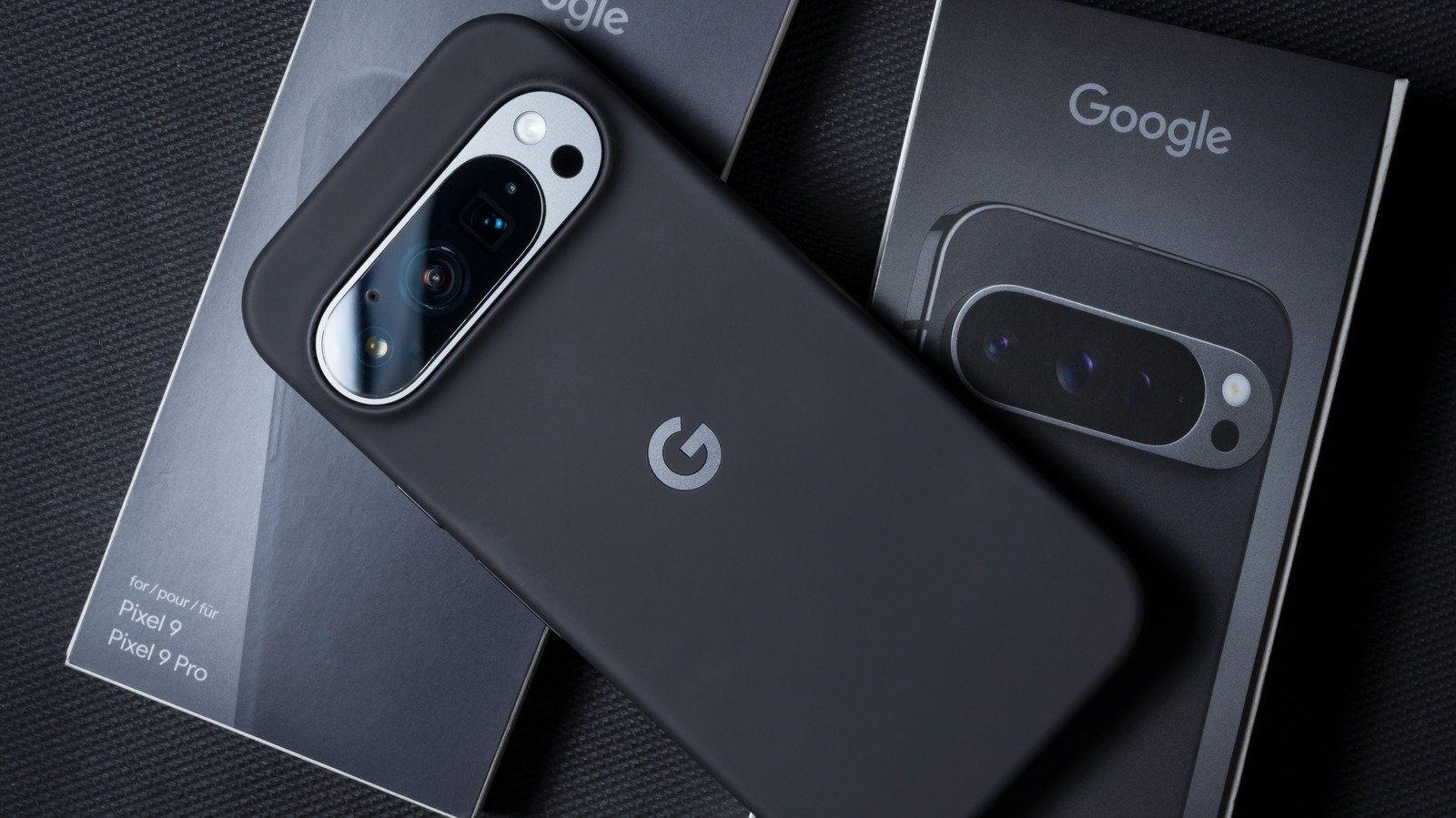
Khi thiết lập thành công, hai lần chạm sẽ gọi đúng hành động bạn đã chọn. Nếu không hoạt động, đừng vội kết luận điện thoại bị lỗi: ốp lưng quá dày có thể làm thao tác chạm khó được nhận. Hãy thử tháo ốp hoặc chạm ở vị trí khác trên mặt lưng.
Khắc phục khi chạm mà không có phản hồi
Nếu Quick Tap lúc được lúc không, hãy kiểm tra mục “Yêu cầu chạm mạnh hơn” trong phần cài đặt Quick Tap. Tùy chọn này nhằm hạn chế kích hoạt nhầm khi đặt điện thoại xuống hoặc trượt máy vào túi; nếu thao tác của bạn không được nhận, hãy tắt tùy chọn rồi thử lại. Ốp bảo vệ dày cũng có thể cản trở, trong khi ốp mỏng thường ít gây khó khăn hơn. Thử chạm ở một vài vị trí khác nhau trên mặt lưng và giữ cách chạm nhất quán. Khi đã chọn đúng hành động và tìm được lực chạm phù hợp, Quick Tap trở thành lối tắt Pixel gọn gàng cho một việc bạn làm thường xuyên. Điểm cần nhớ là tính năng chỉ dành một vị trí cho một hành động: chọn theo nhu cầu thực tế, không phải theo danh sách tính năng dài nhất.