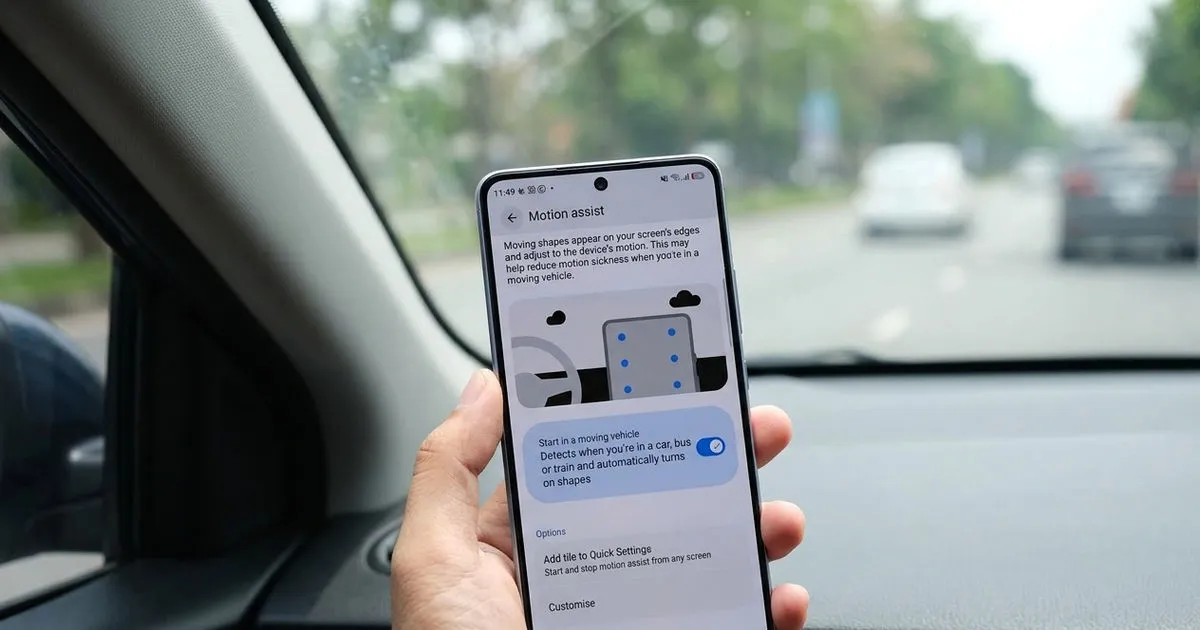

Motion Assist là gì và ai nên bật tính năng chống say xe này?
Motion Assist là tính năng chống say xe mới trên Android, dùng các hình dạng chuyển động quanh mép màn hình để tạo tín hiệu thị giác đồng bộ với chuyển động của xe, giúp giảm cảm giác choáng, buồn nôn khi bạn đọc, lướt mạng hay xem nội dung trên điện thoại trong lúc di chuyển bằng ô tô, xe buýt hoặc tàu.
Tính năng chống say xe này thuộc bộ Motion Assist Android do Google phát triển, không phải riêng của Samsung. Ban đầu nó xuất hiện trên Pixel rồi mới được tung sang các máy Galaxy thông qua Google Play services. Nếu bạn hay chóng mặt khi dùng điện thoại trên xe, hoặc có người thân dễ say xe, đặc biệt khi xem video, đọc tin, đây là tính năng đáng thử. Lưu ý quan trọng: Motion Assist có thể giúp giảm say xe điện thoại nhưng không đảm bảo loại bỏ hoàn toàn cảm giác say xe, ngay chính Google cũng mô tả là "may help reduce" chứ không phải giải pháp chắc chắn.
Điều kiện bắt buộc trước khi bật Motion Assist trên Galaxy và Pixel
Trước khi đi vào từng bước, bạn cần kiểm tra thiết bị đã đáp ứng đủ điều kiện, nếu không sẽ mất công tìm mà không thấy mục Motion Assist trong cài đặt.
| Yêu cầu | Galaxy (One UI) | Pixel / Android chung |
|---|---|---|
| Phiên bản Android | Android 17 trở lên (trong One UI 9.0 trở lên) | Android 17 trở lên |
| Giao diện hệ thống | Galaxy One UI 9 hoặc mới hơn | Không yêu cầu giao diện riêng, dùng Android gốc |
| Google Play services | Đã cập nhật lên bản mới, tối thiểu 26.33.32, và hiển thị Motion Assist trong Cài đặt/Quick Panel | Google Play services mới nhất, sau khi cập nhật nên khởi động lại máy |
Trên máy Galaxy, Motion Assist xuất hiện trong phần cài đặt của những thiết bị đang chạy One UI 9.0 dựa trên Android 17. Nếu máy bạn đủ điều kiện nhưng chưa thấy tính năng, hãy mở Cài đặt > Ứng dụng > Google Play services > Chi tiết ứng dụng trong cửa hàng > Cập nhật, rồi khởi động lại máy. Đây là bước nhiều người hay bỏ qua nên dù phần mềm mới vẫn chưa thấy tính năng chống say xe.

Các bước bật Motion Assist Android để giảm say xe điện thoại
Phần quan trọng nhất là thiết lập để Motion Assist tự hoạt động mỗi khi bạn lên xe, hoặc để bạn bật/tắt nhanh khi cần. Dưới đây là trình tự chuẩn, bạn có thể làm cùng mình từng bước.
- Mở ứng dụng Cài đặt trên điện thoại, dùng ô tìm kiếm ở phía trên và gõ "Motion Assist" để vào đúng mục tính năng.
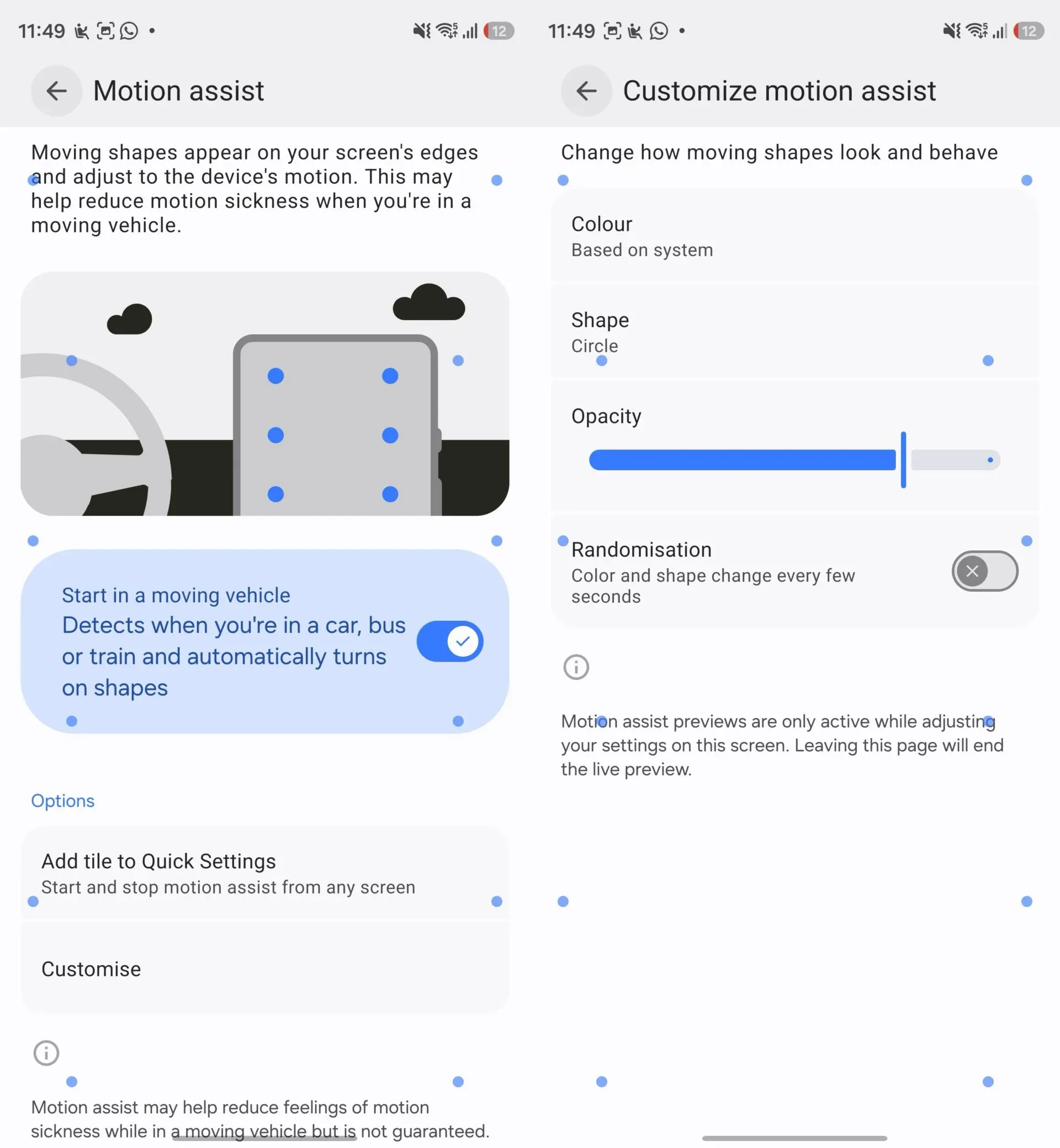
- Kiểm tra mô tả tính năng, rồi bật tùy chọn "Start in a moving vehicle" (Bật khi đang ở trên phương tiện di chuyển) để Motion Assist tự khởi động khi máy phát hiện bạn đang ở trên ô tô, xe buýt hoặc tàu.
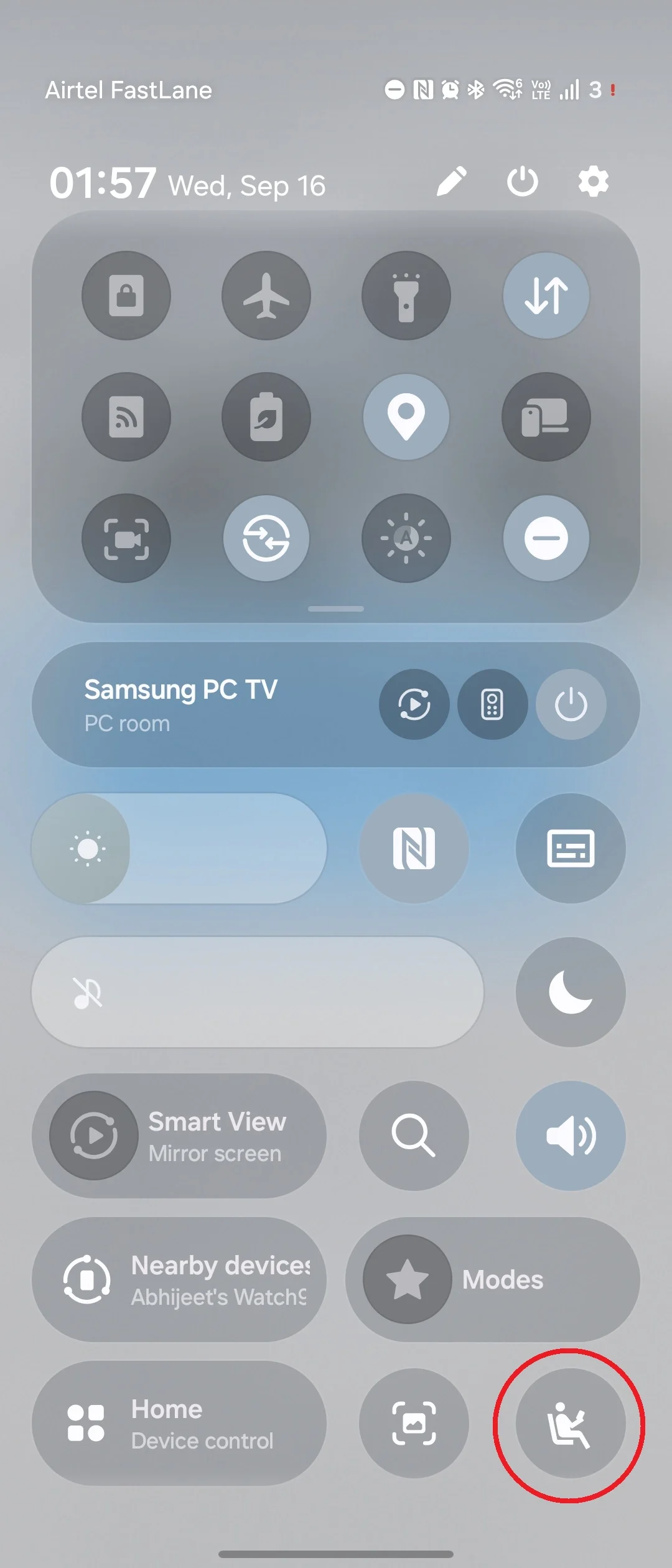
- Quay lại màn hình chính của phần Motion Assist và chọn mục "Add tile to Quick Settings" để thêm nút Motion Assist vào thanh Quick Panel.
- Kéo thanh thông báo xuống để mở Quick Panel, tìm ô Motion Assist mới xuất hiện và chạm vào để bật/tắt thủ công khi bạn muốn kiểm soát tính năng bằng tay.
- Khi đã bật, để ý các hình chuyển động quanh mép màn hình; chúng sẽ di chuyển theo chuyển động của điện thoại, tạo tín hiệu thị giác đồng bộ với chuyển động xe để giúp giảm say xe.
Việc kết hợp tự bật trong phương tiện với ô gạt trên Quick Panel giúp bạn linh hoạt: thường xuyên say xe thì để auto, thi thoảng mới khó chịu thì dùng nút thủ công. Hãy nhớ rằng Motion Assist dùng các bong bóng/hình khối chuyển động phủ lên nội dung bạn đang xem, nên nếu bạn thấy chúng quá nổi bật hoặc gây phân tán, có thể tinh chỉnh lại màu sắc và độ mờ ở bước tiếp theo.
Tùy chỉnh màu sắc, hình dạng để Motion Assist ít gây phân tán hơn
Sau khi bật tính năng chống say xe, nhiều người sẽ thấy các hình chuyển động hơi lạ mắt hoặc chiếm quá nhiều sự chú ý. Đừng lo, phần Motion Assist Android cho phép bạn chỉnh khá chi tiết để phù hợp với mắt và thói quen dùng điện thoại của mình.
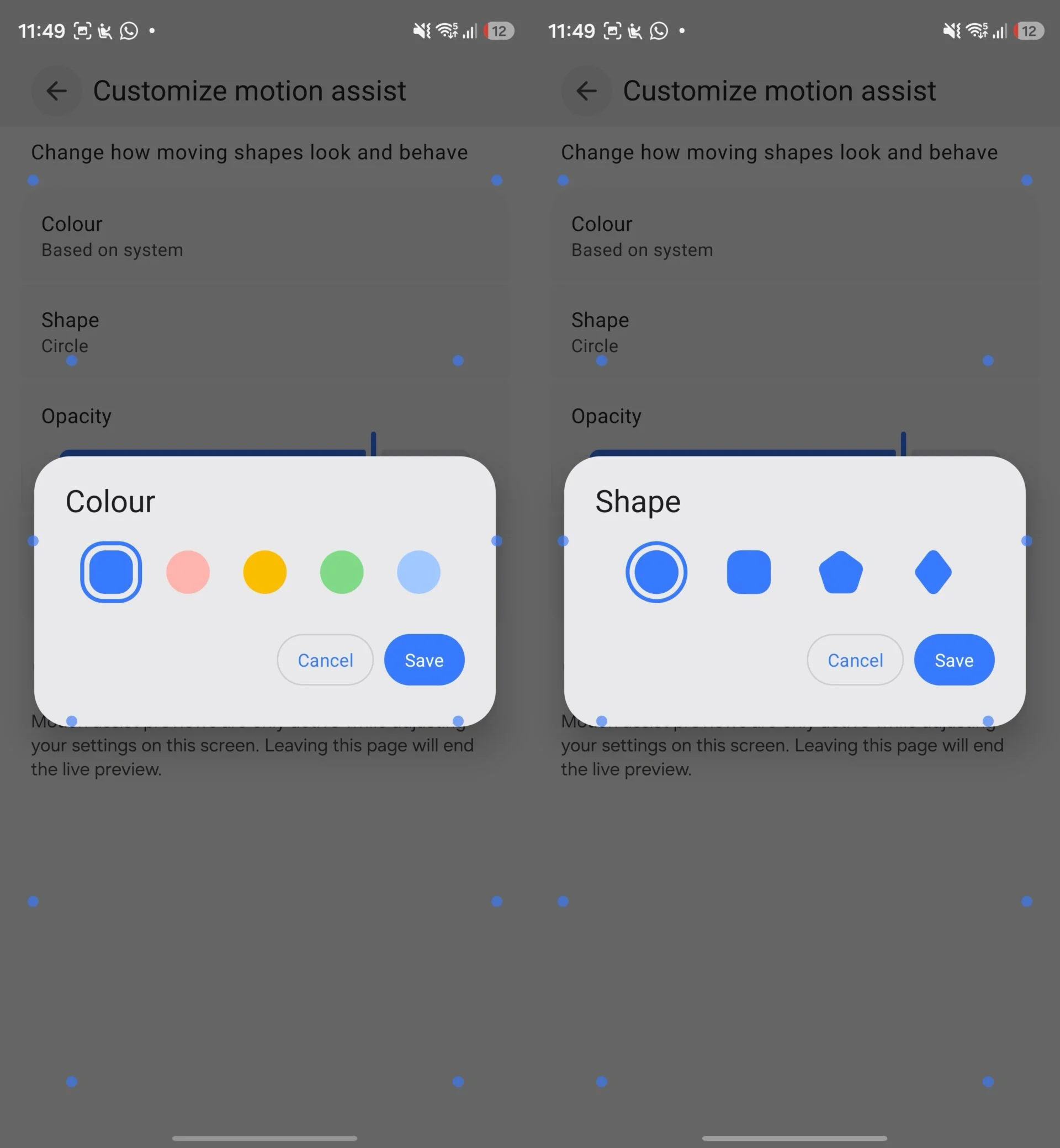
Trong phần cài đặt Motion Assist, chọn "Customize" để mở màn hình tùy chỉnh với bản xem trước trực tiếp. Bạn có thể đổi màu, hình dạng và độ mờ của các hình này, gồm bốn dạng cơ bản: tròn, vuông, ngũ giác và hình thoi. Thanh chỉnh độ mờ giúp bạn làm cho hình rõ hơn (hữu ích với giao diện tối) hoặc mờ bớt để ít che nội dung. Với màu sắc, một lựa chọn là "Based on system" để Motion Assist lấy màu từ bảng màu hệ thống hiện tại trong mục Cài đặt > Hình nền và phong cách. Ngoài ra còn có chế độ "Randomization", khi bật lên các hình sẽ đổi màu và hình dạng mỗi vài giây – có người thích vì đỡ nhàm, nhưng nếu bạn dễ bị phân tâm thì nên tắt.
Kết quả mong đợi và vài lưu ý khi phụ thuộc vào Motion Assist
Khi thiết lập ổn, mỗi lần bạn ngồi ô tô, xe buýt hoặc tàu và bắt đầu lướt mạng, đọc bài hay xem video trên điện thoại, Motion Assist sẽ tự đặt các hình chuyển động quanh mép màn hình, di chuyển theo chuyển động của xe để tạo tín hiệu thị giác phù hợp với cảm giác cơ thể. Theo mô tả, những bong bóng/hình khối này đã chứng minh hiệu quả trong việc giảm cảm giác say xe ở một số người dùng. Tuy nhiên, hiệu quả tùy từng người, không thể coi đây là "lá chắn tuyệt đối". Google khẳng định Motion Assist chỉ "may help reduce feelings of motion sickness" chứ không đảm bảo ngăn chặn hoàn toàn.
Nếu sau khi bật bạn vẫn thấy chóng mặt, hãy kết hợp thêm các mẹo cổ điển như nhìn ra ngoài, hạn chế đọc chữ quá lâu hoặc đặt điện thoại xa mắt hơn. Ngược lại, nếu bạn thấy mình đỡ khó chịu rõ rệt, hãy giữ chế độ tự bật khi lên xe để khỏi quên. Tóm lại, đây là một bước tiến nhỏ nhưng hữu ích của Motion Assist Android trong việc giúp người dùng, đặc biệt trên Galaxy One UI 9 và Pixel mới, bớt mệt mỏi hơn khi dùng điện thoại trên đường.