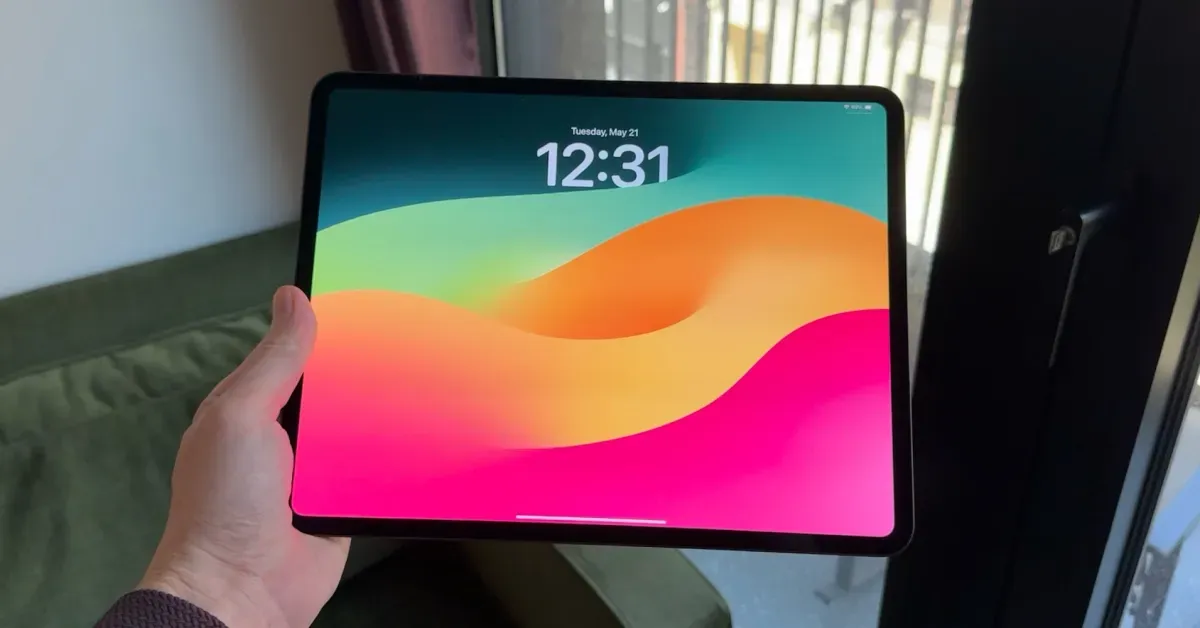


Tối ưu iPad là gì và vì sao nên bắt đầu từ xóa ứng dụng
Tối ưu iPad là việc điều chỉnh cài đặt mặc định iPad, xóa ứng dụng iPad không cần thiết và thực hiện một vài thao tác bảo trì đơn giản để máy ít giật lag hơn, tiết kiệm dung lượng và dùng sướng hơn trong công việc lẫn giải trí hàng ngày. Nghe có vẻ kỹ thuật, nhưng đa số bước đều nằm ngay trong phần Cài đặt và ai cũng tự làm được tại nhà mà không cần mang máy đi bảo dưỡng.
Điều nhiều người không để ý là giới hạn lớn nhất của iPad nằm ở chỗ bạn không thể can thiệp sâu vào hệ thống, nên tối ưu hiệu năng iPad chủ yếu là “giảm mỡ” – dọn những thứ không cần thiết để dành tài nguyên cho thứ bạn dùng hàng ngày. Muốn máy tính bảng chậm bớt ì, xóa app thừa và đổi vài cài đặt mặc định đôi khi mang lại khác biệt rõ hơn so với cố cài thêm app “tăng tốc” vô nghĩa.
1. Xóa ứng dụng Apple mặc định: đừng ngại mạnh tay
iPad đi kèm khá nhiều ứng dụng của Apple, nhưng không phải cái nào bạn cũng cần. Một số app gần như vô dụng với phần lớn người dùng iPad, và bạn nên cân nhắc xóa chúng nếu đang thiếu từng gigabyte dung lượng. Đây là bước xóa ứng dụng iPad dễ nhất mà hiệu quả lại lâu dài.
Ví dụ, ứng dụng mẹo dùng máy dạng “Tips” chủ yếu hướng dẫn thao tác cơ bản bằng mô tả và hình minh họa. Nó hữu ích vài ngày đầu cho người mới, nhưng về lâu dài, khi cần trợ giúp bạn sẽ tra YouTube hoặc trang Hỗ trợ hơn là mò lại từng mục trong app. Tương tự, các ứng dụng chuyên theo dõi chứng khoán được cài sẵn giả định người dùng nào cũng cần nhìn bảng giá 24/7, trong khi đa số hoàn toàn không đụng tới. Xóa các app kiểu này không làm hư hệ thống, nhưng giúp giải phóng bộ nhớ cho những thứ thiết thực hơn, từ ghi chú, tài liệu công việc tới game yêu thích.
2. Xóa ứng dụng nặng: cứu cánh cho iPad cũ, máy tính bảng chậm
Với iPad đời cũ hoặc dung lượng 64/128GB, việc xóa các ứng dụng nặng có thể mang lại khác biệt rõ rệt về độ mượt. Bạn không thể thay đổi thành phần hệ thống, nhưng bạn hoàn toàn có thể “trim the fat” – loại bỏ những app phình to vì cache và tính năng thừa để máy đỡ phải xoay xở trong không gian bộ nhớ chật hẹp.
Một ví dụ điển hình là ứng dụng mạng xã hội lớn: dung lượng tải về có thể chỉ vài trăm MB nhưng sau một thời gian dùng, cache có thể phình lên 1–2GB hoặc hơn. Trong khi đó, iPad cần tối thiểu khoảng 5GB trống để vận hành trơn tru, tốt nhất là 10GB hoặc hơn. Câu nói đáng trích là: "As a rule, your iPad needs at least 5GB free to ensure smooth operation, preferably 10GB or more". Nếu máy bạn là mẫu mới, xóa bớt app có thể không tạo khác biệt quá rõ; nhưng với các “cụ” iPad, đặc biệt đời khoảng 2020 trở về trước, đây lại là cách nhanh nhất để máy đỡ ì khi chuyển app hoặc đa nhiệm. Và nếu cần, bạn vẫn có thể dùng các dịch vụ này qua trình duyệt web thay vì cài app riêng.

3. Đổi 4 cài đặt mặc định iPad mà Apple nên chỉnh từ đầu
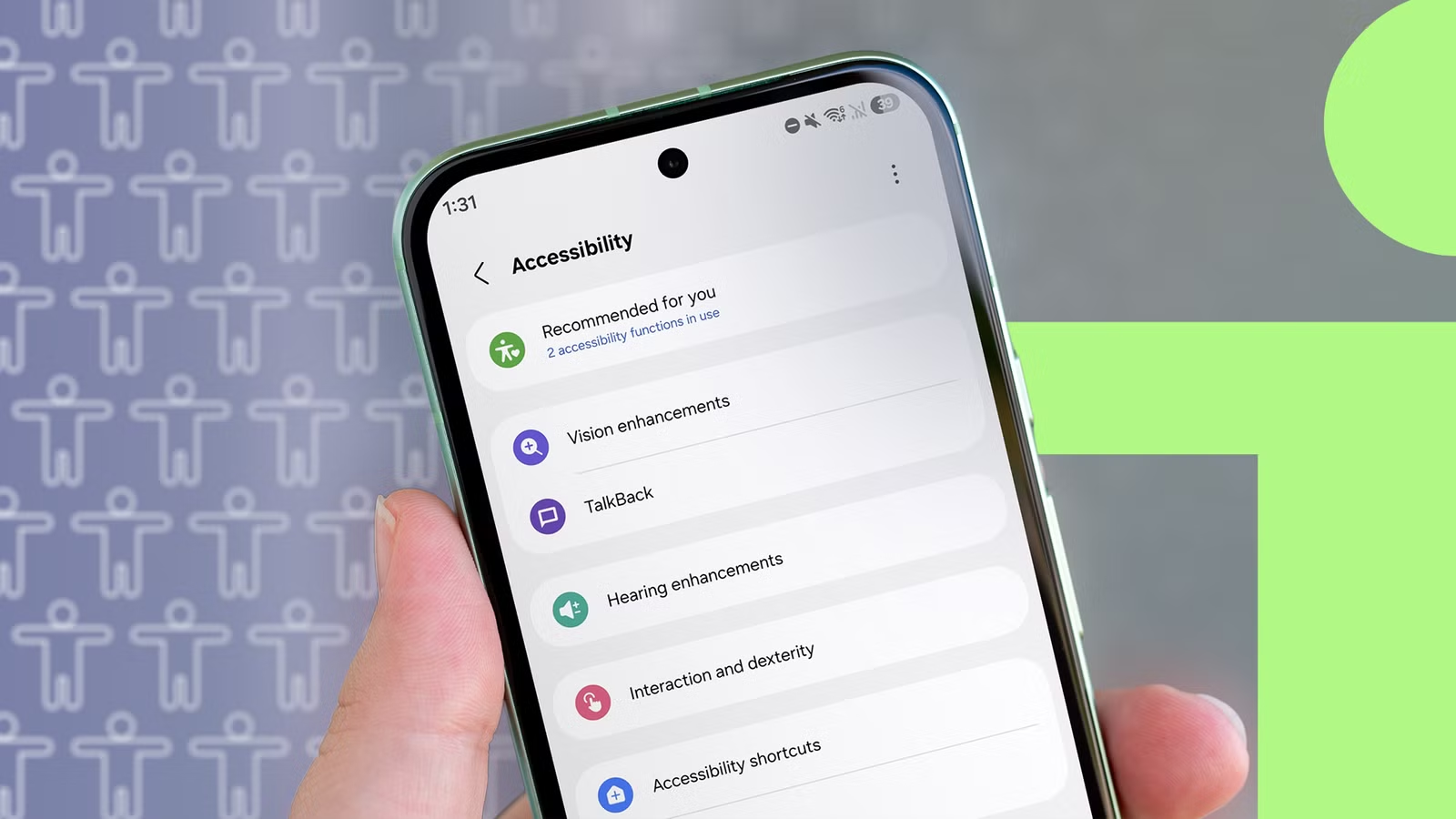
Cài đặt mặc định iPad được Apple tối ưu cho số đông, nhưng không phải tối ưu cho hiệu suất và năng suất của bạn. Nếu vừa mua iPad, có một số thay đổi bạn nên làm ngay để khai thác hết giá trị của chiếc máy, thay vì chấp nhận các thiết lập “nhà trồng” và bỏ lỡ nhiều tính năng hữu ích.
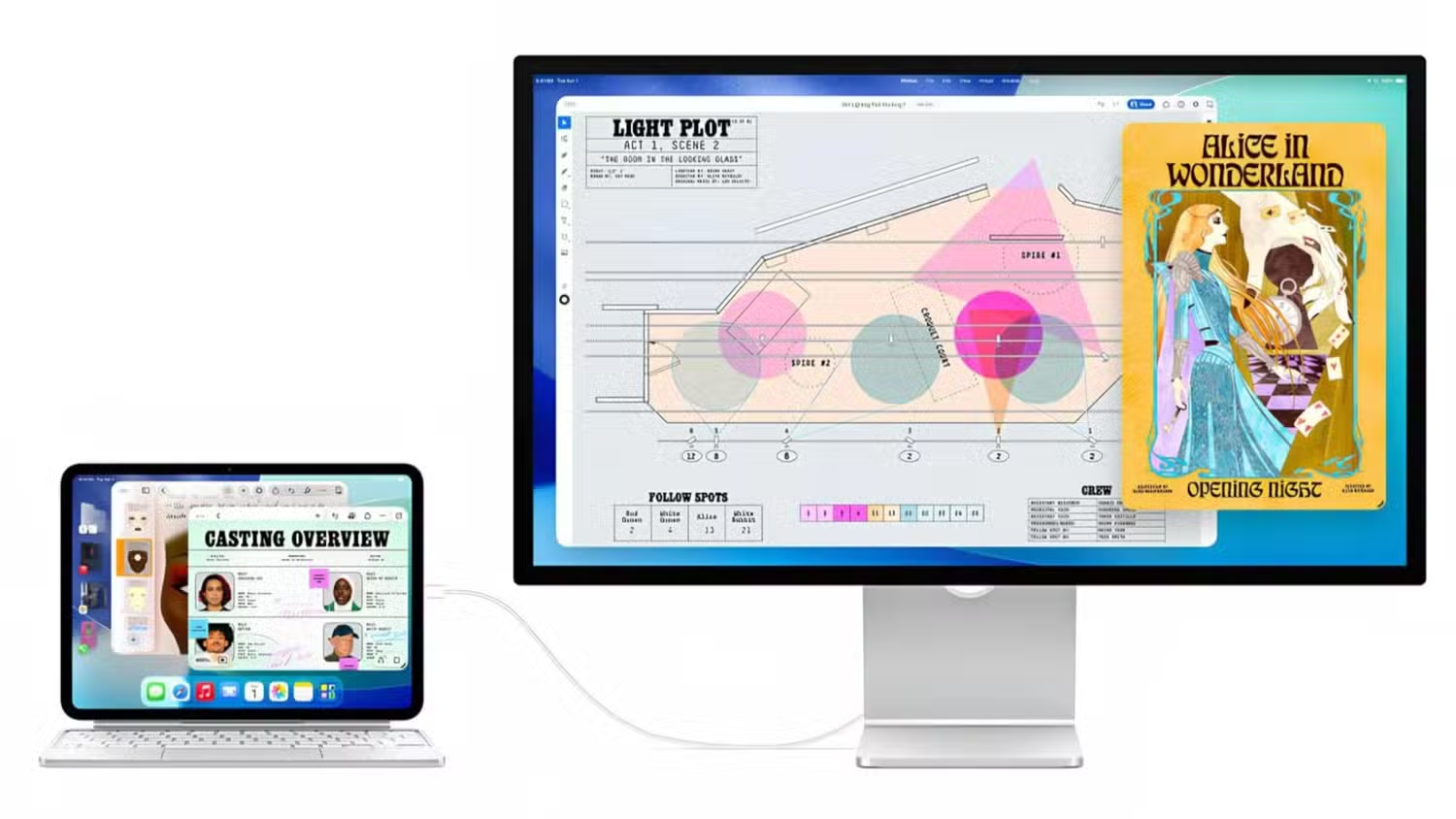
Đầu tiên, hãy đổi Display Zoom sang chế độ cho phép hiển thị nhiều nội dung hơn. Mặc định, iPadOS phóng to icon và chữ đến mức giống một chiếc iPhone khổng lồ, khiến không gian làm việc bị lãng phí. Vào Cài đặt → Màn hình & Độ sáng (Appearance) → Display Zoom và chọn chế độ More Space. Cách này giúp đa nhiệm trên iPad 11 inch trở nên có ý nghĩa hơn, còn trên màn hình 13 inch, bạn có thể bớt cần tới màn hình phụ. Lưu ý, hiện chưa phải mẫu iPad Mini nào cũng có lựa chọn này. Thứ hai, hãy chỉnh lại thanh Dock và thanh menu: mặc định, chúng được đặt ở chế độ tự ẩn nên bạn phải vuốt từ trên hoặc dưới để gọi lên. Vào Cài đặt → Multitasking & Gestures, tắt “Automatically Show And Hide Menu Bar”, nhưng bật “Automatically Show and Hide Dock” để Dock hiện đúng lúc bạn cần. Hai thay đổi còn lại có thể là tinh chỉnh thêm cử chỉ đa nhiệm và thông báo, song tinh thần chung vẫn là: ưu tiên hiển thị nhiều nội dung và tiện điều khiển, không để iPad tự “giấu” hết thanh công cụ quan trọng.
4. Khởi động lại iPad sau khi cập nhật và định kỳ mỗi tuần
Nhiều người có thói quen cập nhật iPadOS xong là tiếp tục dùng ngay, không để ý rằng máy cần một lần khởi động lại iPad để hoàn tất thiết lập. Thực tế, sau mỗi lần nâng cấp hệ điều hành, smartphone hay máy tính bảng thường sẽ tự động khởi động lại để hoàn tất quá trình này. Việc chủ động tắt nguồn và mở lại máy là thao tác cực kỳ cần thiết để đảm bảo cả hiệu suất lẫn độ an toàn cho dữ liệu.
Khởi động lại thủ công hoạt động như một đợt tổng vệ sinh sau quá trình cài đặt phức tạp: nó dọn sạch file tạm sinh ra trong lúc tải và cài bản cập nhật, đồng thời giải phóng dung lượng bộ nhớ đang bị chiếm dụng. Đặc biệt, việc làm mới lại nhân hệ thống (kernel) là cách nhanh nhất để xử lý trục trặc, tránh tình trạng giật lag hay xung đột phần mềm sau khi nâng cấp. Lợi ích này không chỉ đúng với iPhone hay máy Android, mà còn áp dụng cho laptop, PC và TV thông minh. Cơ quan An ninh Quốc gia Mỹ khuyến nghị người dùng nên có thói quen khởi động lại thiết bị mỗi tuần để tăng cường an toàn dữ liệu. Đây là câu trích đáng nhớ: "Cơ quan An ninh Quốc gia Mỹ (NSA) đã đưa ra khuyến nghị người dùng nên duy trì thói quen khởi động lại điện thoại định kỳ mỗi tuần để tăng cường an toàn dữ liệu". Lưu ý: các khuyến nghị bảo trì dạng này chủ yếu áp dụng cho nâng cấp hệ điều hành toàn diện, không bắt buộc với các bản cập nhật ứng dụng lẻ tẻ.
5. Những nguyên tắc tối ưu đơn giản nhưng hiệu quả cho mọi người dùng
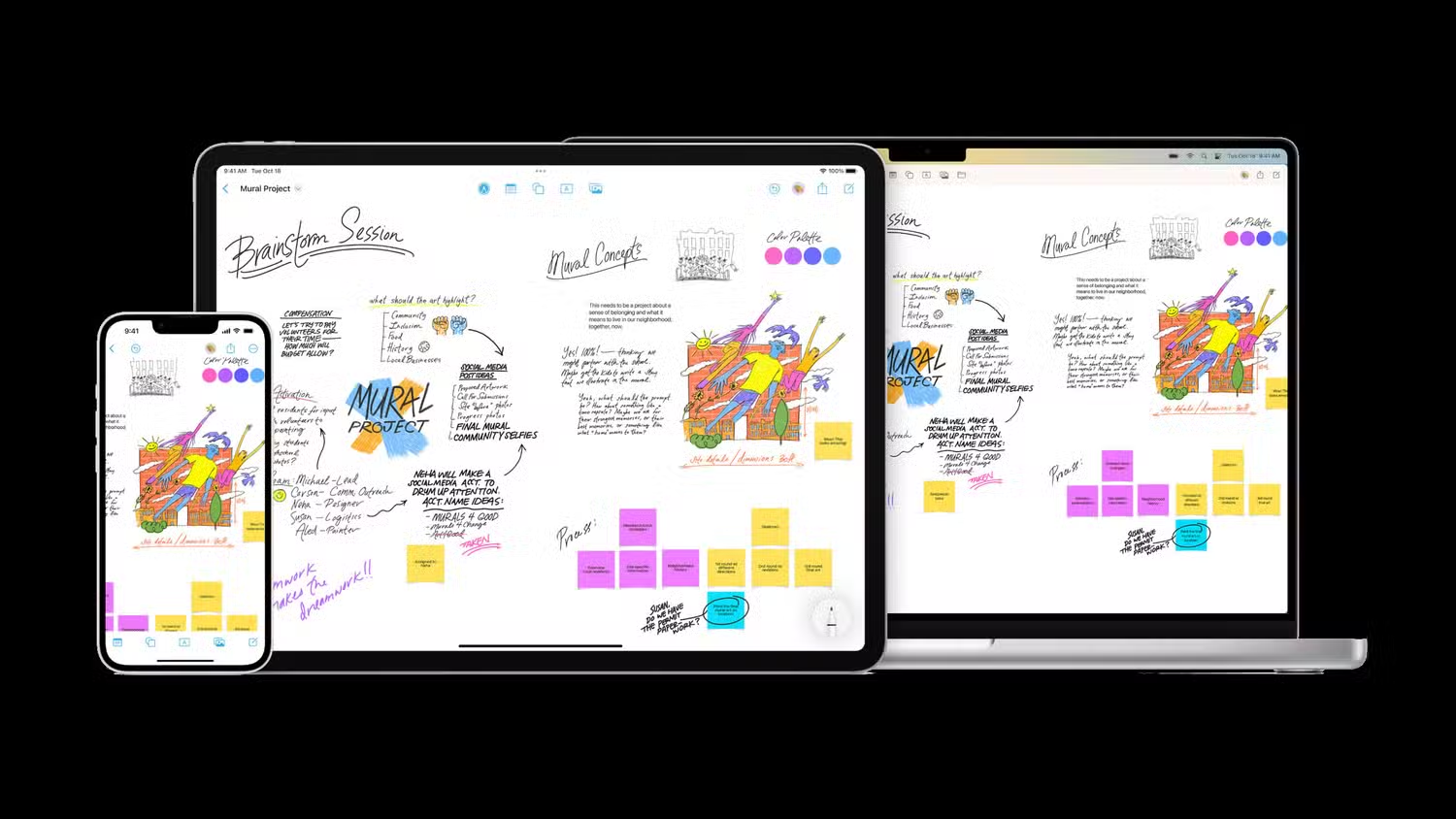
Điểm chung của các mẹo trên là: dễ làm, không cần kiến thức kỹ thuật, nhưng hiệu quả lại thấy được trong quá trình dùng hàng ngày. Dù bạn mới mua iPad hay đang sở hữu một chiếc đã vài năm tuổi, việc xóa ứng dụng iPad thừa, đặc biệt là app nặng ăn nhiều cache, giúp tối ưu hiệu năng iPad bằng cách giữ đủ không gian trống để hệ thống hoạt động trơn tru. Với iPad càng cũ, lợi ích càng rõ.
Song song đó, đừng bỏ qua việc tinh chỉnh cài đặt mặc định iPad. Những thay đổi như Display Zoom hay cách hiển thị Dock, thanh menu có thể biến iPad từ một “iPhone phóng to” thành công cụ làm việc nghiêm túc với đa nhiệm thực sự hữu ích. Cuối cùng, hãy xem khởi động lại iPad định kỳ và sau các bản cập nhật lớn như một phần của thói quen bảo trì, giống việc dọn nhà mỗi tuần để không gian sống luôn thông thoáng. Máy tính bảng chậm không phải lúc nào cũng cần thay mới; đôi khi, chỉ cần bạn dành 15 phút dọn dẹp và chỉnh lại cài đặt, iPad đã “trở lại cuộc chơi” một cách đầy thuyết phục.