
Vì sao cài đặt iPad mặc định không tốt cho mọi người?
Cài đặt iPad mặc định là tập hợp các thiết lập mà Apple cấu hình sẵn cho mọi máy mới, từ giao diện, độ sáng, tự khóa màn hình đến cách hiển thị thanh Dock và Menu Bar; chúng ưu tiên sự dễ dùng cho số đông nhưng thường không phù hợp với từng nhu cầu cụ thể, có thể làm giảm không gian làm việc, tiêu hao pin và khiến iPad cũ chạy chậm hơn so với khả năng thật sự của nó. Apple tối ưu để người dùng “mở hộp là dùng được”, nhưng cái giá phải trả là hiệu suất và trải nghiệm không được khai thác hết. Nếu bạn xem iPad như máy thay laptop, hoặc dùng máy đã vài năm tuổi, việc bám vào cài đặt mặc định thường là cách nhanh nhất biến thiết bị thành “điện thoại phóng to”. Thay đổi một vài điểm cốt lõi sẽ giúp tối ưu hiệu suất iPad, tiết kiệm pin iPad và tăng tốc iPad cũ mà không cần hiểu kỹ thuật phức tạp.
1. Tăng không gian làm việc: chỉnh Display Zoom khỏi mức mặc định
Mặc định, iPadOS phóng to biểu tượng và phông chữ như một chiếc iPhone phóng đại, làm mọi thứ to, dễ bấm nhưng chiếm nhiều không gian màn hình và giảm “diện tích làm việc” thực tế. Đây là lý do nhiều người thấy iPad to mà vẫn khó đa nhiệm, nhất là khi chạy hai cửa sổ song song. Để tối ưu hiệu suất iPad trong công việc, bạn nên chuyển Display Zoom sang chế độ More Space, giúp hiển thị được nhiều nội dung hơn trên cùng kích thước màn hình. Khi có thêm không gian, việc quản lý cửa sổ và đa nhiệm trở nên ý nghĩa hơn, đặc biệt trên các mẫu 11 inch và 13 inch, thậm chí có thể giảm nhu cầu dùng thêm màn hình ngoài. Lưu ý là tùy chọn này chưa xuất hiện trên iPad mini, nên người dùng dòng mini phải chấp nhận giới hạn hiển thị của thiết kế hiện tại.
2. Đừng để Dock và Menu Bar “ẩn mình”: luôn hiện để đa nhiệm mượt hơn
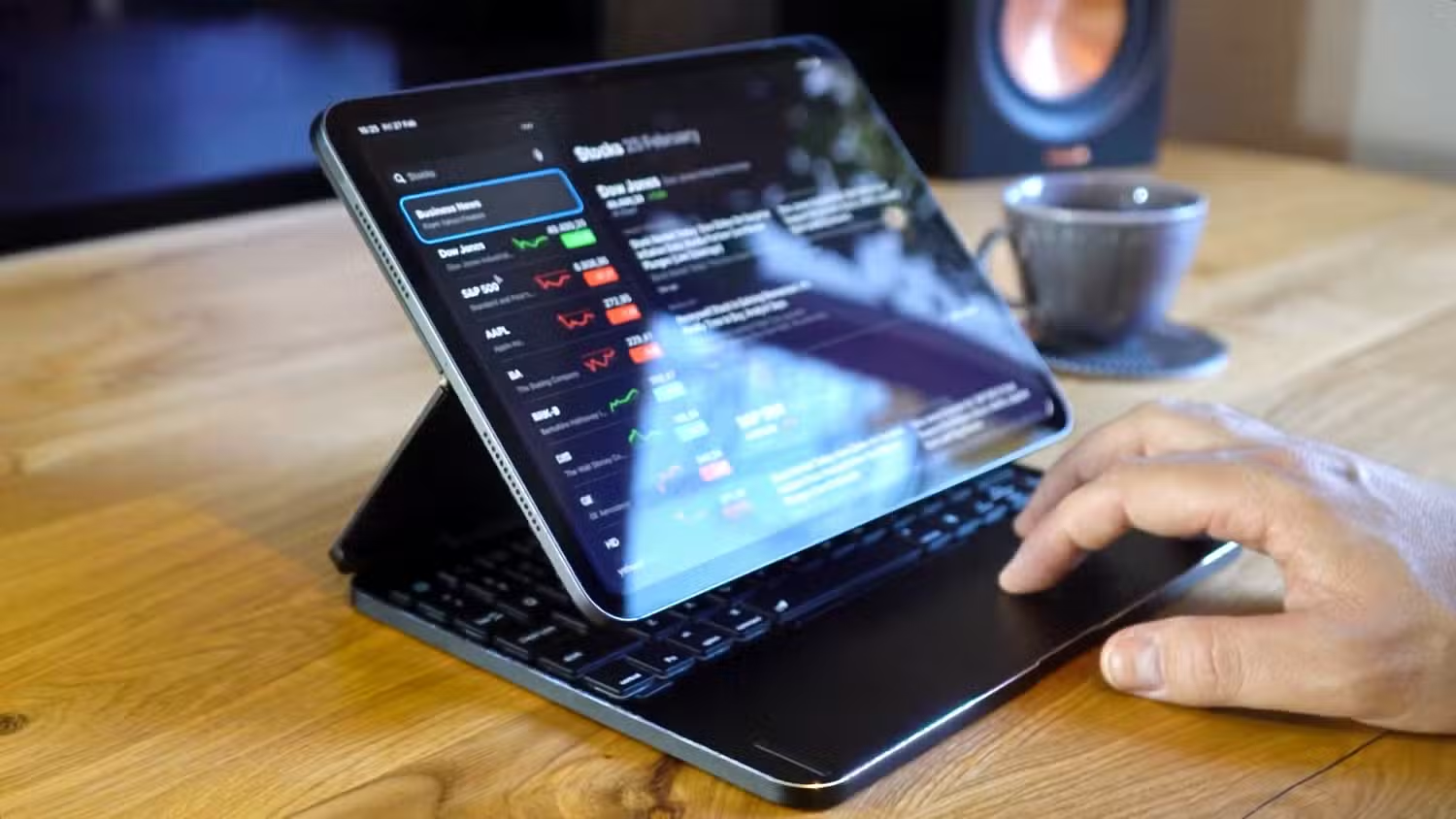
Một điểm yếu của cài đặt iPad mặc định là Dock và Menu Bar bị đặt ở chế độ tự động ẩn, buộc bạn phải vuốt từ trên hoặc dưới màn hình mỗi lần cần gọi chúng. Điều này nghe có vẻ gọn gàng, nhưng trên thực tế lại làm chậm nhịp làm việc, nhất là khi bạn muốn kéo thả nội dung, chuyển ứng dụng hoặc tận dụng các tính năng đa nhiệm. Khi bật lại chế độ luôn hiện, Dock và Menu Bar sẽ luôn nằm trong tầm mắt, giúp bạn tiếp cận ứng dụng và menu nhanh hơn, giảm số thao tác vuốt không cần thiết. Tất nhiên, để Dock và Menu Bar hoạt động đúng, bạn cần chừa một chút không gian trên đỉnh và đáy cửa sổ, nhưng khi đã tăng không gian hiển thị bằng More Space thì đây không còn là vấn đề lớn. Nếu bạn coi iPad như máy làm việc, đừng biến các thanh điều khiển này thành “đồ chơi trốn tìm” trên màn hình.
3. Tinh chỉnh Auto-Lock và độ sáng để tiết kiệm pin iPad
Màn hình là thành phần ngốn năng lượng nhất trên iPad, nên việc để độ sáng cao và thời gian Auto-Lock quá lâu sẽ khiến pin bay rất nhanh, dù bạn không làm gì nặng. Khi giảm độ sáng về mức vừa đủ và thiết lập thời gian tự khóa phù hợp, bạn có thể kéo dài thời lượng sử dụng đáng kể mà không cần mang sạc theo mọi nơi. Theo một nhận định đáng chú ý, "năm phút thường là điểm ngọt" cho Auto-Lock, đủ để màn hình không tắt quá nhanh khi bạn tạm rời máy nhưng vẫn không lãng phí năng lượng khi quên khóa. Ngược lại, nếu bạn hay dùng iPad như màn hình phụ, việc tắt Auto-Lock là hợp lý để tránh máy tự khóa giữa chừng; đổi lại, bạn phải chấp nhận cắm sạc và tự tay tắt màn hình khi xong việc. Cốt lõi là cấu hình theo thói quen sử dụng, không theo mặc định chung chung.
4. Chọn chế độ đa nhiệm phù hợp: Stage Manager hay cửa sổ truyền thống?
iPad có tiềm năng đa nhiệm tốt, nhưng nếu bạn giữ cách dùng toàn màn hình mặc định, iPad sẽ giống điện thoại to hơn là thiết bị thay laptop. Stage Manager là một lựa chọn thú vị: nó tự động nhóm các ứng dụng đang mở và cho phép bạn chuyển nhanh giữa các nhóm chỉ bằng một cú chạm, giữ cho những tổ hợp ứng dụng công việc (như Slack với trình duyệt hoặc tài liệu) tách biệt với các app giải trí (như Spotify, Messenger). Với nhiều người, cách nhóm này làm luồng công việc rõ ràng hơn, tránh cảnh một ứng dụng không liên quan bật đè lên giữa lúc đang tập trung. Nếu Stage Manager không hợp gu, bạn vẫn có thể chọn chế độ cửa sổ thay vì toàn màn hình để mỗi app hiển thị được nhiều giao diện hơn, dễ kéo thả nội dung. Dù chọn phương án nào, hãy tránh thói quen dùng full screen cho mọi thứ, vì đó là cách nhanh nhất bóp chết khả năng đa nhiệm của iPad.
5. Xóa ứng dụng iPad thừa thãi để tăng tốc iPad cũ
Bạn khó có thể tạo một cú "bật tốc" ngoạn mục cho iPad bằng phần mềm, vì iPadOS bị khóa chặt, không cho thêm bớt thành phần hệ thống như trên máy tính truyền thống. Nhưng bạn hoàn toàn có thể tăng tốc iPad cũ bằng cách "trim the fat" – loại bỏ những ứng dụng nặng và hoạt động ngầm, giúp thiết bị gọn nhẹ hơn. Với các máy dung lượng 64GB hoặc 128GB, xóa các app cồng kềnh như mạng xã hội có thể là đường tắt để bảo vệ vùng nhớ dự phòng (swap space), giữ chỗ cho ứng dụng quan trọng như công cụ làm việc hoặc game yêu thích. Những ứng dụng kiểu Facebook có thể phình từ khoảng 489MB lên 1–2GB nhờ cache, vừa ăn bộ nhớ, vừa tạo thêm lưu lượng nền theo dõi vị trí, tải trước nội dung và gửi thông báo. Đáng lưu ý, "trên iPad mới hơn, việc xóa ứng dụng ít tạo khác biệt rõ rệt; thường chỉ những máy ‘cổ’ như iPad Pro 2020 mới thấy thay đổi thực sự". Vì vậy, hãy xóa ứng dụng iPad trùng chức năng, đặc biệt là các app tin tức chồng chéo, giữ lại một hai cái bạn đọc thường xuyên để máy bớt nặng và đầu óc cũng đỡ phân tán.