
Vì sao phải thay đổi cài đặt iPad mặc định?
Cài đặt iPad tối ưu là tập hợp những điều chỉnh trong iPadOS giúp tăng không gian hiển thị, cải thiện đa nhiệm, tiết kiệm pin và làm cho iPad phù hợp hơn với thói quen sử dụng hằng ngày của từng người dùng thay vì phụ thuộc vào cấu hình mặc định từ nhà sản xuất. iPad được cài sẵn nhiều thiết lập iPad mặc định cần thay đổi nếu bạn muốn nó trở thành thiết bị làm việc đáng tin cậy chứ không chỉ là màn hình lớn để giải trí, vì các thiết lập ban đầu thường ưu tiên sự an toàn và đơn giản hơn là hiệu suất.
Điều khó chịu là nhiều cài đặt quan trọng lại bị chôn sâu trong menu. Theo mặc định, biểu tượng và chữ trên iPad to, thưa và khiến màn hình giống một chiếc iPhone phóng to hơn là máy tính bảng cho công việc. Đồng thời, Dock và Menu Bar cũng bị bật chế độ tự ẩn, buộc bạn phải vuốt liên tục để gọi chúng lên. Người dùng dễ bỏ qua những tuỳ chọn này và bỏ lỡ rất nhiều lợi ích về năng suất. Nếu xem iPad như thiết bị thay thế laptop, bạn cần chủ động cấu hình nó chứ không nên chấp nhận nguyên trạng.
1. Thu nhỏ giao diện với Display Zoom để có thêm không gian làm việc
Thiết kế mặc định của iPadOS khiến biểu tượng lớn, khoảng cách thưa, font chữ to hơn mức cần thiết với đa số người dùng có thị lực ổn. Điều này thân thiện cho người mới, nhưng lại làm diện tích làm việc bị lãng phí. Nếu bạn muốn iPad trở thành công cụ hỗ trợ công việc, đây là cài đặt iPad tối ưu đầu tiên cần chỉnh. Việc giữ giao diện phóng to khiến đa nhiệm trên màn 11 inch trở nên nửa vời và biến màn 13 inch thành chiếc bảng hiển thị lớn nhưng chưa hiệu quả.
Giải pháp là bật chế độ Display Zoom ở tuỳ chọn “More Space” để tăng không gian hiển thị. Khi đó, đa nhiệm trên iPad 11 inch mới thật sự có ý nghĩa, và với iPad 13 inch, bạn có thể bớt phụ thuộc màn hình ngoài. Một câu nói đáng nhớ ở đây là: “Multitasking actually becomes meaningful on an 11-inch model, and on a 13-inch screen, you might no longer feel the need for an external monitor”. Lưu ý, tuỳ chọn này hiện chưa có trên iPad mini, nên nếu bạn dùng mini, cần bù lại bằng các mẹo khác trong bài.
2. Giữ Dock và Menu Bar luôn hiện để thao tác nhanh hơn
Apple đã làm iPadOS giống macOS hơn với Dock và Menu Bar, nhưng lại bật chế độ tự ẩn cho cả hai theo mặc định. Nghĩa là mỗi lần cần đổi app, kéo file, hay truy cập menu, bạn phải vuốt cạnh trên/dưới liên tục. Đây là ví dụ điển hình của iPad mặc định cần thay đổi: hệ thống ưu tiên bề mặt gọn gàng thay vì tốc độ thao tác. Về lâu dài, việc Dock và Menu Bar liên tục biến mất khiến trải nghiệm giống điện thoại hơn là máy tính, dù iPad hoàn toàn đủ sức đóng vai thiết bị làm việc.
Bạn nên bật Dock hiện tự động và tắt tự ẩn Menu Bar để hai khu vực này luôn sẵn sàng trên màn hình chính cũng như trong ứng dụng. Khi kết hợp với chế độ Display Zoom “More Space”, vẫn còn đủ chỗ cho nội dung mà không làm giao diện chật chội. Điểm cần nhớ là cửa sổ ứng dụng phải được bố trí sao cho còn khoảng trống cho Dock và Menu Bar xuất hiện đầy đủ. Việc này nghe có vẻ nhỏ, nhưng trong iPad multitasking setup, vài pixel thêm trên mép dưới có thể tiết kiệm hàng trăm lần vuốt màn hình mỗi ngày.
3. Chỉnh iPadOS cấu hình hiệu suất cho đa nhiệm: Windowing, Stage Manager và chế độ đơn giản
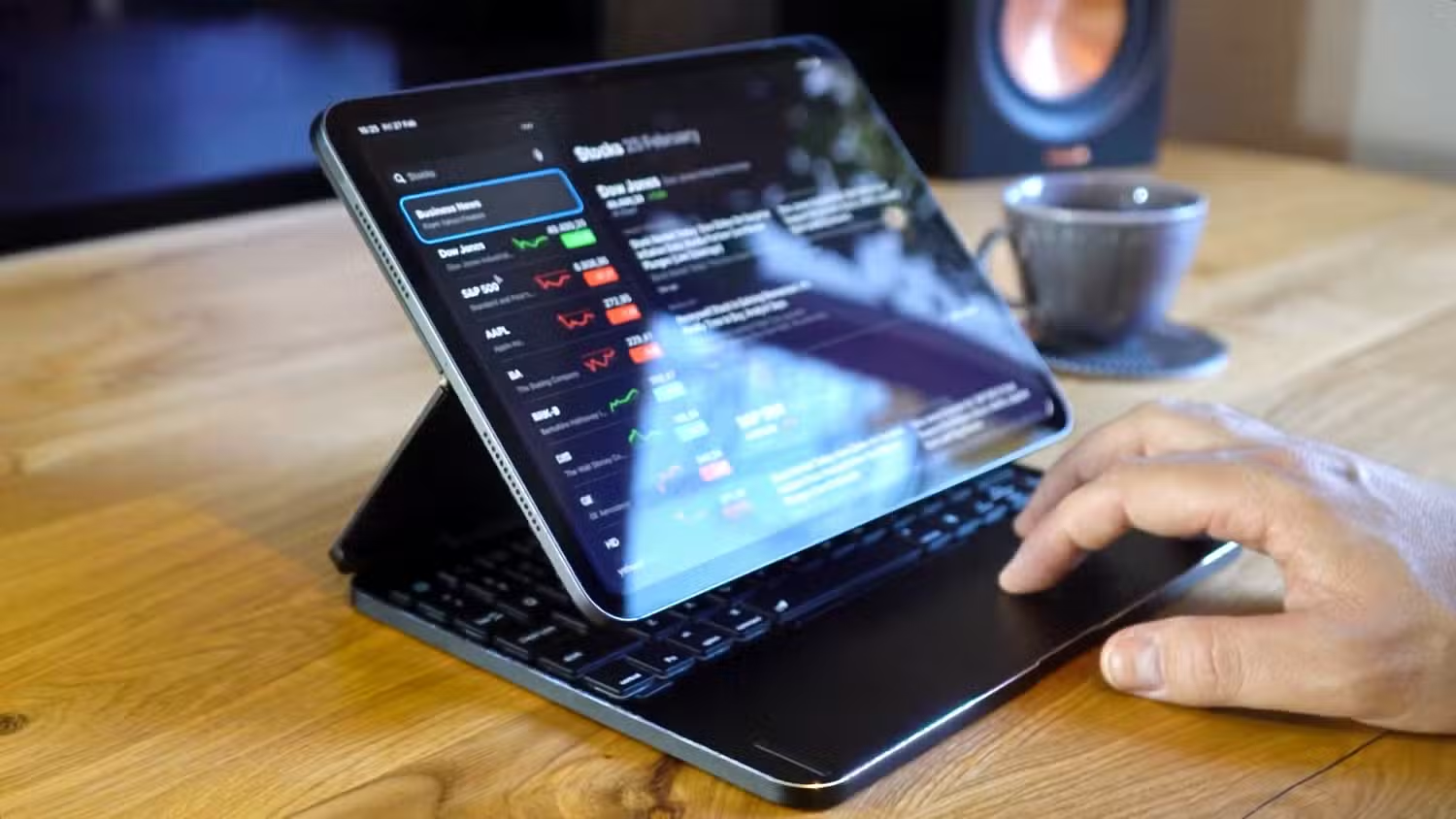
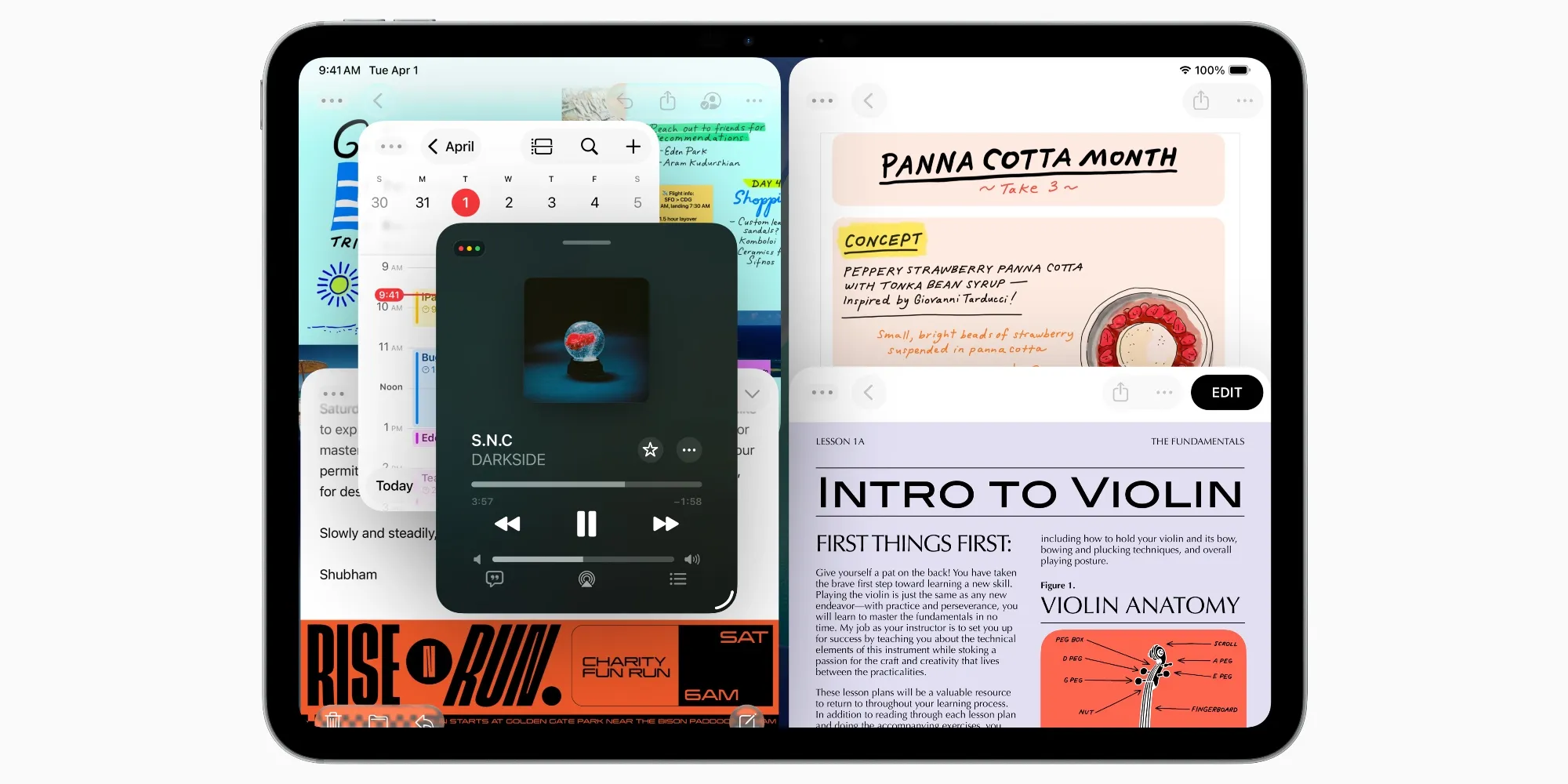
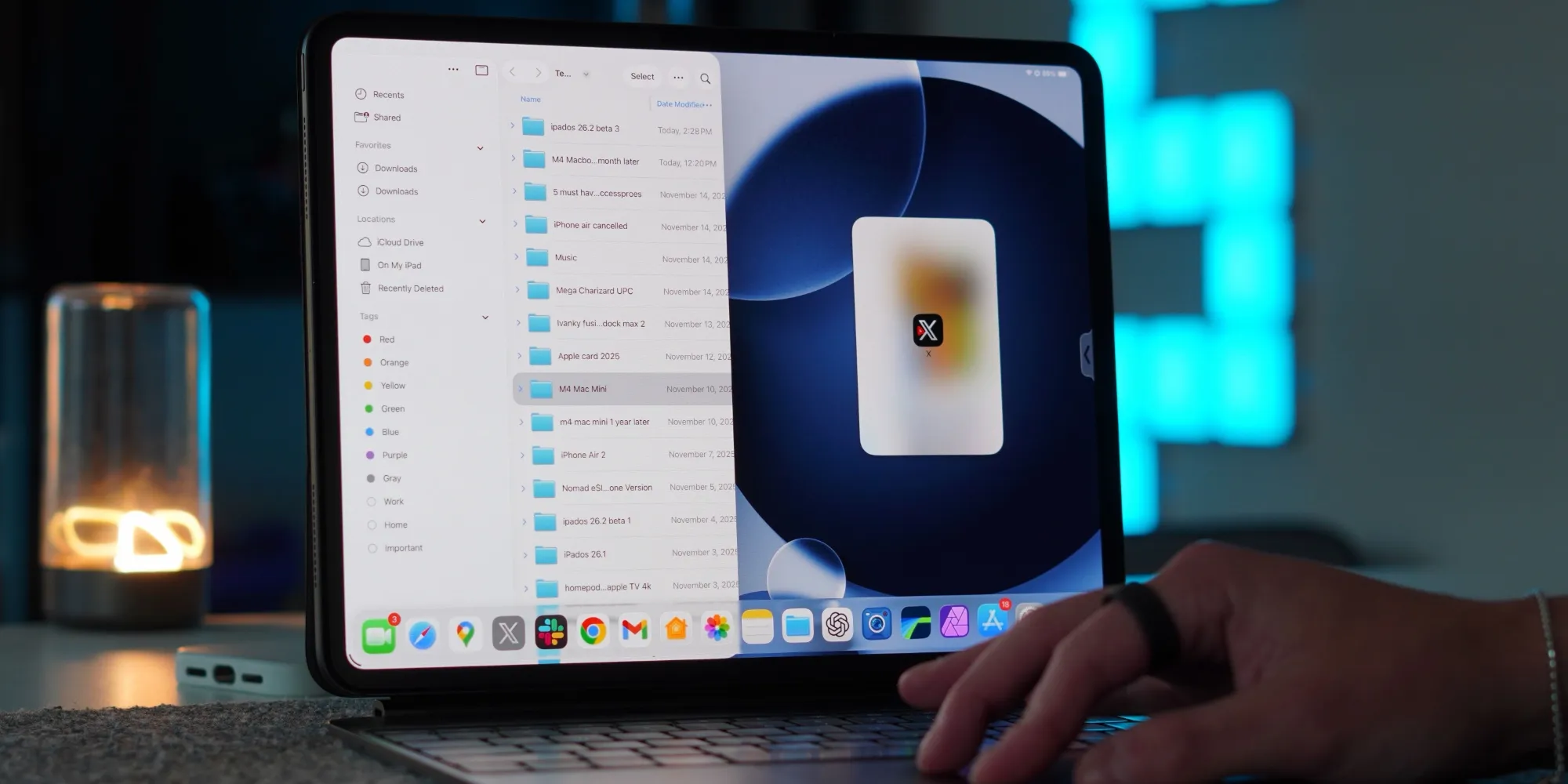
Kể từ iPadOS 26, Apple đã hoàn toàn tái thiết kế đa nhiệm trên iPad bằng hệ thống cửa sổ mới. Về bản chất, đây là chế độ “Pro” với nhiều lớp phức tạp, trong đó Stage Manager chỉ là một tính năng nằm trong hệ thống đó chứ không phải tuỳ chọn hoàn toàn tách biệt. Khi dùng trên iPad Pro 13 inch với Magic Keyboard, windowing cho phép nhảy giữa nhiều ứng dụng cùng lúc rất hiệu quả, nhưng trên các mẫu nhỏ hơn, trải nghiệm lại gây tranh cãi và có phần quá tải.
Đáng nói là nếu muốn dùng lại Split View và Slide Over kiểu cũ, bạn buộc phải bật windowing. Điều này làm iPad multitasking setup trở nên rối rắm cho người chỉ muốn iPad là iPad, mở app toàn màn hình và đôi khi chia đôi hoặc trượt nổi. Một đề xuất hợp lý là Apple nên thêm hai chế độ: Classic mở app toàn màn hình, vẫn có Slide Over và Split View, còn Pro chạy windowing đầy đủ, và người dùng có thể bật/tắt Stage Manager trong đó. Trích dẫn đáng nhớ: “Overall, I just feel like Apple took the iPad too far in one direction for Magic Keyboard /laptop replacement users”. Cho đến khi điều này thành hiện thực, bạn nên tự xác định mình thuộc nhóm Classic hay Pro để cấu hình phù hợp, tránh vừa bật windowing vừa không dùng tới.
4. Tinh chỉnh Auto‑Lock, Night Shift và độ sáng để kéo dài pin
Đối với iPadOS cấu hình hiệu suất, màn hình là thành phần “ăn” pin nhiều nhất. Điều này nghĩa là bạn có thể kéo dài thời gian sử dụng chỉ bằng việc giữ độ sáng ở mức đủ dùng và để màn hình tắt sau vài phút khi không thao tác. Tuy vậy, cài đặt mặc định thường không tối ưu cho từng kịch bản: dùng iPad làm máy phụ sẽ cần thời gian Auto‑Lock khác với khi đọc sách hay duyệt web. Hầu hết người dùng lại không quan tâm phần này, bỏ lỡ cách tiết kiệm pin đơn giản nhất.
Gợi ý chung là đặt Auto‑Lock khoảng 5 phút – một mức cân bằng giữa tiện và tiết kiệm năng lượng. Nếu bạn hay dùng iPad làm màn hình phụ, hãy tắt Auto‑Lock, chấp nhận phải cắm sạc liên tục và khoá màn hình bằng nút Sleep/Wake khi xong việc. Việc lên lịch Night Shift giúp giảm ánh sáng xanh trước giờ ngủ, là thoả hiệp hợp lý trong bối cảnh gần như không thể loại bỏ hoàn toàn ánh sáng mạnh nhiều giờ trước khi ngủ. Tất cả những điều chỉnh này đều nằm trong phần Display & Brightness, nên hãy coi đây là “trung tâm” để tối ưu pin và sức khoẻ mắt thay vì bỏ qua như cài đặt mặc định.
5. Kết luận: iPad chỉ mạnh khi bạn dám vượt qua mặc định
Điểm chung của các mẹo trên là: iPad không thiếu sức mạnh, nó chỉ bị “trói” bởi các cài đặt mặc định ưu tiên an toàn và sự đơn giản hơn là năng suất. Display Zoom ở chế độ More Space mở khoá không gian làm việc; Dock và Menu Bar luôn hiện giúp thao tác nhanh hơn; cấu hình đa nhiệm phù hợp với thói quen của bạn giúp iPadOS 26+ phát huy hệ thống cửa sổ thay vì biến thành gánh nặng; trong khi Auto‑Lock, Night Shift và độ sáng là chìa khoá để kéo dài thời lượng pin và bảo vệ sức khoẻ.
Nhiều người mua iPad xong rồi dùng nguyên như mới, vô tình biến một thiết bị có tiềm năng thay thế laptop thành chiếc màn hình giải trí cao cấp. Nếu coi iPad là khoản đầu tư nghiêm túc cho công việc, bạn nên dành ít nhất một giờ rà lại toàn bộ cài đặt iPad tổng thể, đặc biệt là những mục liên quan tới màn hình, đa nhiệm và pin. Một chút công sức ban đầu sẽ đổi lại trải nghiệm sử dụng nhanh hơn, mượt hơn và nhất quán hơn mỗi ngày – đó mới là cài đặt iPad tối ưu đúng nghĩa.