
Chia sẻ tệp AirDrop và các phương pháp chéo nền tảng: bạn được gì?
Chia sẻ tệp giữa Android, iPhone và MacBook là việc dùng các giao thức truyền dữ liệu không dây như AirDrop, Quick Share hoặc tính năng Share with iPhone and PC để gửi ảnh, video, tài liệu hay đường link web từ thiết bị này sang thiết bị kia mà không cần cáp hay ứng dụng trung gian, giúp việc trao đổi thông tin trong công việc và đời sống hằng ngày nhanh hơn, tiện hơn và ít lỗi hơn. Nếu bạn thường xuyên phải chuyển file Android iPhone trong nhóm bạn, gia đình hoặc khi làm việc, hướng dẫn này sẽ tiết kiệm cho bạn khá nhiều thời gian. Điều quan trọng là hiểu rõ mỗi nền tảng cung cấp công cụ gì. Trên iPhone và Mac, chia sẻ tệp AirDrop gần như là mặc định; trong khi trên Android, đặc biệt các máy OPPO, bạn sẽ dùng Quick Share cùng tính năng Share with iPhone and PC để kết nối với hệ sinh thái Apple. Điểm mới mẻ là bạn có thể chuyển thẳng từ OPPO sang iPhone và MacBook mà không phải cài thêm ứng dụng trung gian như trước, giảm bớt nhiều bước thừa. Theo một hướng dẫn chính thức, việc đổi tên AirDrop không diễn ra trong phần AirDrop mà thực chất là đổi tên thiết bị iPhone trong mục Giới thiệu, và tên này sẽ được dùng cho iCloud, Bluetooth, Điểm truy cập cá nhân và cả khi kết nối với máy tính. Bạn nên nắm rõ điểm này để tránh loay hoay trong phần cài đặt mà không tìm thấy ô đổi tên.

Chuẩn bị: bật đúng tính năng trên iPhone, Mac và Android
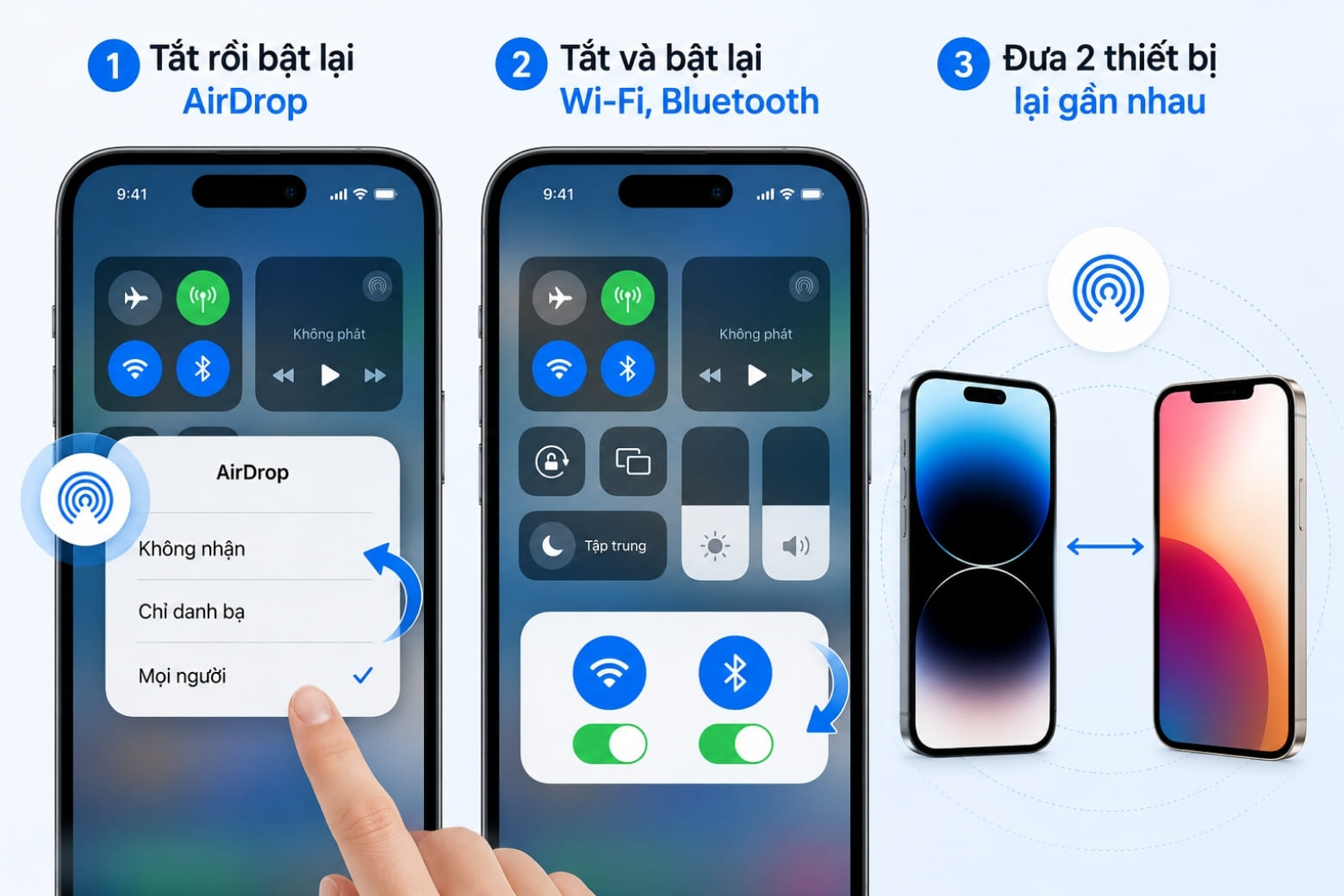
Trước khi chuyển file Android iPhone, bạn cần đảm bảo cả hai máy đều đang bật kết nối cần thiết. Với iPhone và Mac, AirDrop yêu cầu Wi‑Fi và Bluetooth hoạt động, thiết bị đặt gần nhau, đồng thời nên tắt Điểm truy cập cá nhân trong lúc chia sẻ để tránh xung đột kết nối. Trên Android, Quick Share sẽ xuất hiện như một lựa chọn mỗi khi bạn nhấn nút chia sẻ trong bất kỳ ứng dụng nào, bất kể đó là ảnh, video hay tài liệu. Với OPPO, bạn cần chuẩn bị kỹ hơn: đầu tiên phải cập nhật máy lên ColorOS 16.0.5.701 hoặc phiên bản mới hơn trong mục Settings > System & updates > Software update, rồi khởi động lại để hệ thống áp dụng thay đổi và tối ưu hiệu năng. Sau đó, vuốt thanh trạng thái từ trên xuống và bật tính năng Share with iPhone and PC để cho phép thiết bị kết nối với iPhone và máy tính Mac. Nếu quên bước này, dù bạn có tìm AirDrop OPPO MacBook thế nào thì thiết bị vẫn không nhìn thấy nhau. Khi mọi thứ đã sẵn sàng, bất cứ lúc nào bạn nhấn nút share trong ứng dụng Android, tùy chọn Quick Share sẽ hiện lên và bạn có thể chọn để gửi đến iPhone ở gần. Phía iPhone cần đặt chế độ AirDrop ở Mọi người trong 10 phút hoặc ít nhất là Chỉ danh bạ nếu hai bên đã lưu số nhau, để đảm bảo thiết bị xuất hiện trong danh sách nhận.

Các bước chia sẻ tệp giữa OPPO, iPhone và MacBook
- Trên OPPO, mở Settings > System & updates > Software update, nâng cấp lên ColorOS 16.0.5.701 hoặc cao hơn, rồi chờ quá trình cập nhật hoàn tất và khởi động lại máy.
- Vuốt thanh trạng thái từ trên xuống, tìm và bật tính năng Share with iPhone and PC để kích hoạt khả năng kết nối với iPhone và máy tính.
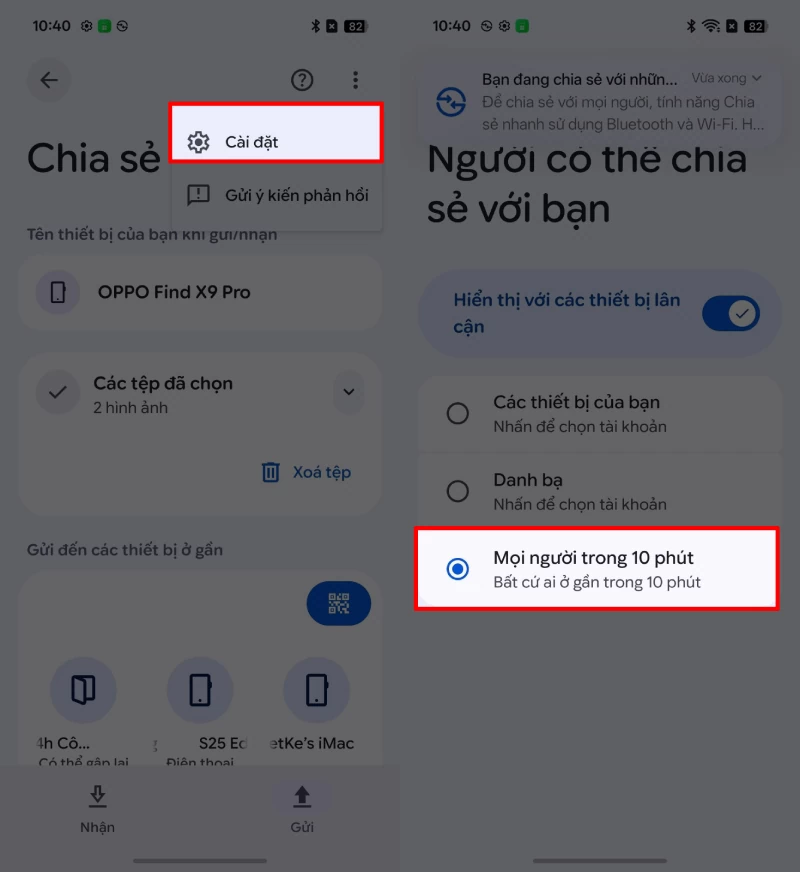
- Mở ứng dụng Photos trên OPPO, chọn ảnh hoặc video cần gửi, nhấn Share và chọn Quick Share để bắt đầu tìm thiết bị nhận ở gần.
- Trên cả OPPO và iPhone (hoặc Mac), đặt chế độ nhận ở Everyone để hai máy dễ nhận diện và kết nối với nhau.
- Khi tên iPhone hoặc MacBook xuất hiện trên màn hình OPPO, chọn đúng thiết bị, sau đó phía iPhone xác nhận để hoàn tất việc chuyển file.
Nhìn qua thì các bước này khá giống với cách bạn dùng chia sẻ tệp AirDrop giữa iPhone và Mac: thiết bị xuất hiện trong danh sách, bạn chọn tên, phía bên kia nhấn chấp nhận là xong. Lợi ích lớn là bạn không còn phải dùng những ứng dụng trung gian như O+ Connect, mọi thao tác đều diễn ra trực tiếp giữa OPPO và iPhone hoặc MacBook. Điều dễ gây lỗi nhất là chế độ nhận: nếu iPhone đặt AirDrop ở Không nhận hoặc Chỉ danh bạ trong khi hai bên chưa lưu nhau, thiết bị sẽ không xuất hiện, khiến bạn tưởng Quick Share hỏng. Trong thông báo hướng dẫn, người dùng cũng được khuyên rằng nếu đã thực hiện đúng các bước mà vẫn không gửi được, hãy thử khởi động lại cả hai thiết bị rồi thử lại, vì đây là tính năng mới nên đôi khi vẫn có sự gián đoạn trong quá trình truyền tệp. Đừng ngại làm mới kết nối vài lần; thường sau khi khởi động lại, mọi thứ sẽ ổn định hơn.
Đổi tên AirDrop trên iPhone để tránh gửi nhầm thiết bị
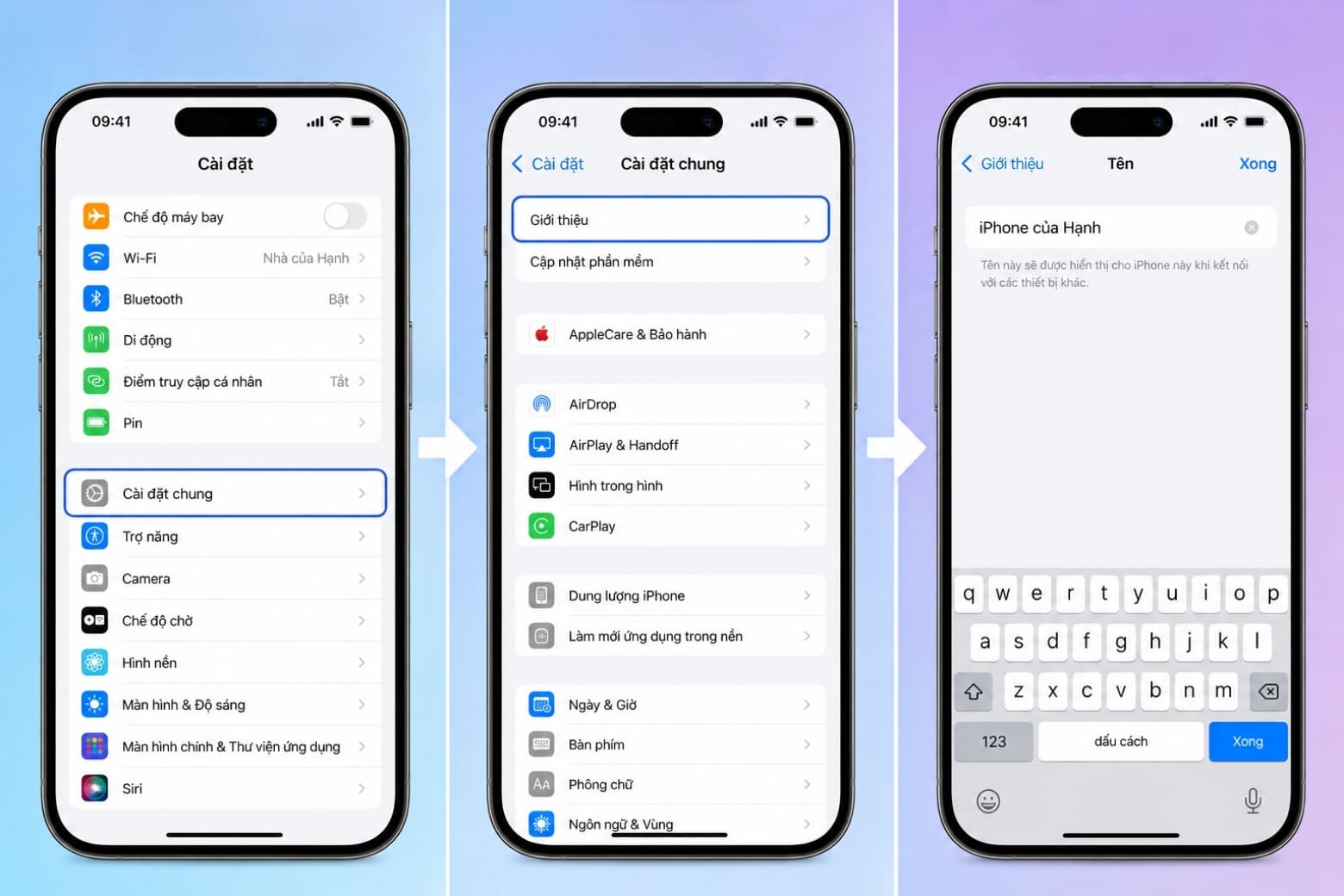
Trong môi trường nhiều iPhone, MacBook xuất hiện cùng lúc, việc đổi tên AirDrop giúp bạn khỏi gửi nhầm tệp. Trên iPhone, tên AirDrop thực chất chính là tên thiết bị được đặt trong mục Giới thiệu, và tên này còn được dùng cho iCloud, Bluetooth, Điểm truy cập cá nhân và khi kết nối với máy tính. Một tên rõ ràng như “iPhone của Hạnh” sẽ dễ phân biệt hơn rất nhiều so với tên mặc định “iPhone”, giúp hạn chế chọn nhầm. Cách đổi tên AirDrop trên iPhone gồm các bước: (1) Mở Cài đặt; (2) Chọn Cài đặt chung; (3) Nhấn Giới thiệu ở đầu màn hình; (4) Chọn mục Tên – đây chính là tên hiện tại của iPhone và tên AirDrop; (5) Nhấn biểu tượng X để xóa tên cũ, nhập tên mới; (6) Nhấn Xong trên bàn phím để lưu thay đổi. Đường dẫn đầy đủ là: Cài đặt > Cài đặt chung > Giới thiệu > Tên > Nhập tên mới > Xong. Sau khi cập nhật, tên này sẽ được AirDrop dùng để giúp các thiết bị Apple ở gần nhận diện iPhone của bạn. Bạn không cần khởi động lại máy sau mỗi lần đổi tên, trong điều kiện bình thường hệ thống sẽ áp dụng tên mới ngay. Nên ưu tiên tên ngắn, dễ nhận ra, tránh chứa thông tin quá nhạy cảm như số điện thoại hoặc địa chỉ để bảo vệ riêng tư.
Kiểm tra, xử lý lỗi khi tên AirDrop không cập nhật và kết luận
Một lỗi khá thường gặp là đổi tên AirDrop xong nhưng thiết bị khác vẫn hiển thị tên cũ. Tình trạng này thường liên quan đến dữ liệu nhận diện AirDrop chưa được làm mới hoặc cách hệ thống nhận diện người dùng qua Danh bạ và tài khoản Apple. Để kiểm tra, hãy dùng một thiết bị Apple khác: bật Wi‑Fi và Bluetooth trên cả hai, đặt gần nhau, mở một ảnh bất kỳ, nhấn Chia sẻ > AirDrop và xem tên iPhone xuất hiện trong danh sách. Nếu tên mới chưa hiện, bạn nên đóng bảng chia sẻ, đợi vài giây rồi mở lại. Tiếp theo có thể tắt rồi bật lại AirDrop, tắt và bật Wi‑Fi, Bluetooth, đưa hai thiết bị lại gần hơn, hoặc khởi động lại iPhone nếu tên cũ vẫn xuất hiện. Theo khuyến nghị, không nên đổi tên liên tục nhiều lần vì dễ khiến bạn không chắc thiết bị đang lưu tên nào. Một tình huống khác là người nhận đã lưu bạn trong Danh bạ; lúc đó giao diện AirDrop có thể ưu tiên hiển thị tên liên hệ thay vì tên thiết bị mới đặt, nhưng điều đó không có nghĩa là đổi tên AirDrop thất bại. Ở phía Android và OPPO, lỗi thường nằm ở chế độ nhận hoặc kết nối chưa ổn định. Nếu đã bật Quick Share, Share with iPhone and PC, đặt chế độ nhận là Everyone trên cả hai máy mà vẫn không gửi được, hãy khởi động lại cả OPPO và iPhone rồi thử lại để có kết nối ổn định hơn. Nhìn chung, khi bạn quen tay với quy trình AirDrop OPPO MacBook và mẹo đổi tên AirDrop, việc chia sẻ tệp giữa các hệ điều hành sẽ nhanh và tiện hơn rất nhiều, miễn là bạn luôn nhớ kiểm tra chế độ nhận và tên thiết bị trước khi bấm gửi.