
Đồng bộ danh bạ: việc nhỏ nhưng quyết định khi đổi máy
Đồng bộ danh bạ giữa iPhone và Android là quá trình sao lưu và cập nhật tự động toàn bộ số liên lạc lên tài khoản iCloud hoặc Gmail, giúp bạn truy cập và khôi phục danh bạ trên nhiều thiết bị khác nhau, hạn chế tối đa nguy cơ mất số khi đổi điện thoại, thay SIM hoặc gặp sự cố hư hỏng máy. Nếu coi điện thoại là “trung tâm liên lạc” của cuộc sống số, thì việc đồng bộ danh bạ chính là lớp bảo vệ tối thiểu mà bạn buộc phải thiết lập. Không làm là bạn chấp nhận rủi ro: chỉ cần mất máy là mất luôn cả mạng lưới kết nối cá nhân và công việc. Quan điểm thẳng thắn: trước khi nghĩ tới việc lên đời smartphone, hãy bảo đảm danh bạ được đồng bộ an toàn.
Đồng bộ danh bạ iPhone lên iCloud và Gmail để dùng trên mọi nền tảng
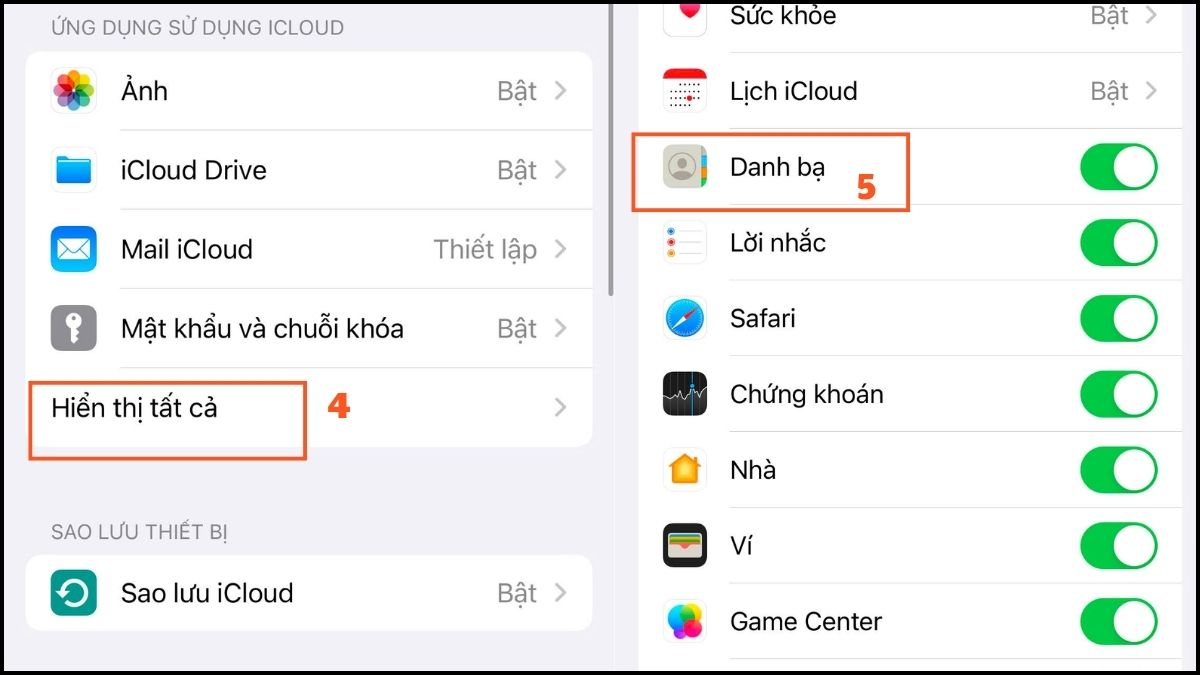
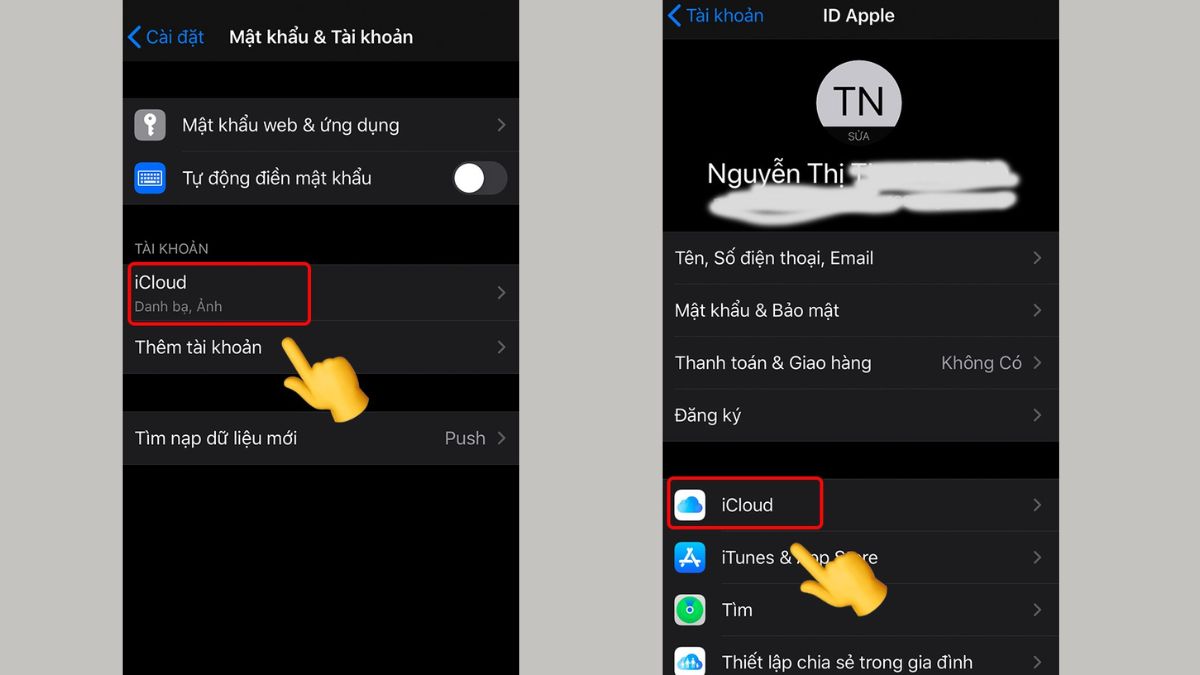
Muốn đồng bộ danh bạ iPhone hiệu quả, hãy ưu tiên iCloud và Gmail vì đây là hai nền tảng cho phép bạn truy cập danh bạ từ nhiều thiết bị khác nhau, kể cả Android. Cách làm với iCloud: vào Cài đặt, chọn Mật khẩu & Tài khoản, nhấn iCloud, tiếp tục vào phần iCloud, bật công tắc Danh bạ, rồi mở mục Sao lưu iCloud và chọn Sao lưu bây giờ để tạo bản sao lưu an toàn. Với Gmail, bạn vào Cài đặt → Mật khẩu & Tài khoản → Thêm tài khoản → Google, đăng nhập Gmail, bật mục Danh bạ và kích hoạt Push trong Tìm nạp dữ liệu mới để danh bạ luôn cập nhật tự động. Kết quả mong đợi: danh bạ iPhone của bạn luôn sẵn sàng khôi phục trên bất kỳ thiết bị nào đăng nhập cùng tài khoản iCloud hoặc Gmail.
Một lưu ý quan trọng mà nhiều người bỏ qua: trước khi thao tác đồng bộ, hãy chuẩn bị sẵn mật khẩu Tài khoản Apple và bảo đảm iPhone cũ vẫn truy cập được, đồng thời thiết bị hiện tại phải kết nối Wi-Fi và bật Bluetooth để quá trình sao lưu liền mạch. Nếu sau này bạn thấy danh bạ không cập nhật, đừng vội kết luận lỗi hệ điều hành; hãy kiểm tra lại phần đồng bộ hóa danh bạ trong iCloud hoặc Gmail, vì nếu tùy chọn này đang tắt, bạn chỉ cần bật công tắc On là mọi liên hệ sẽ được đồng bộ lại. Quan điểm cá nhân: ai thường xuyên đổi iPhone, chuyển sang Android rồi lại quay về iOS, thì bắt buộc phải xem việc bật đồng bộ danh bạ là bước thiết lập đầu tiên khi dùng máy mới.
Chuyển danh bạ Android sang SIM: giải pháp “offline” khi đổi máy
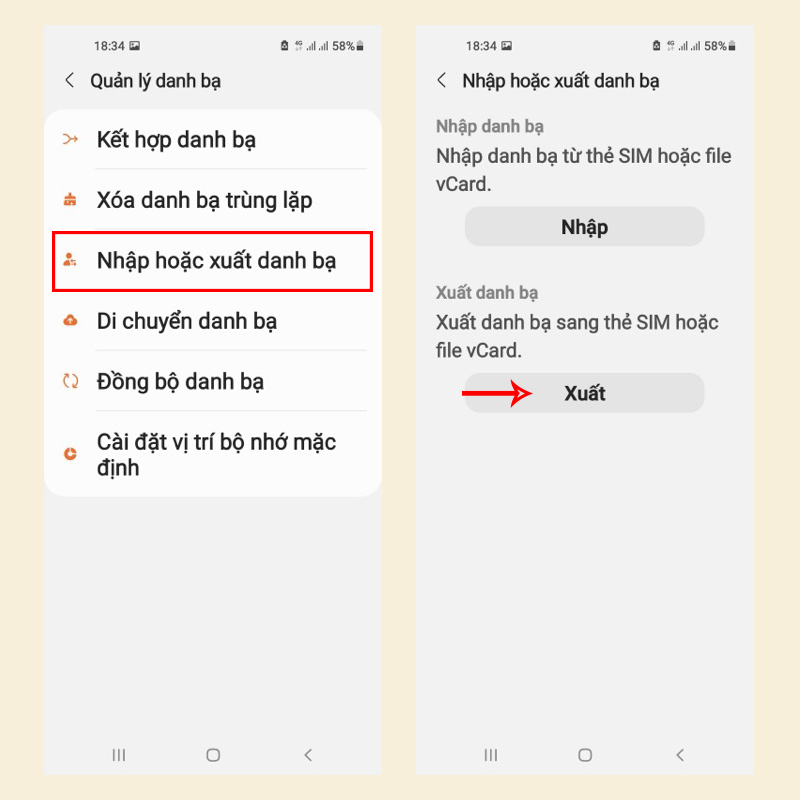
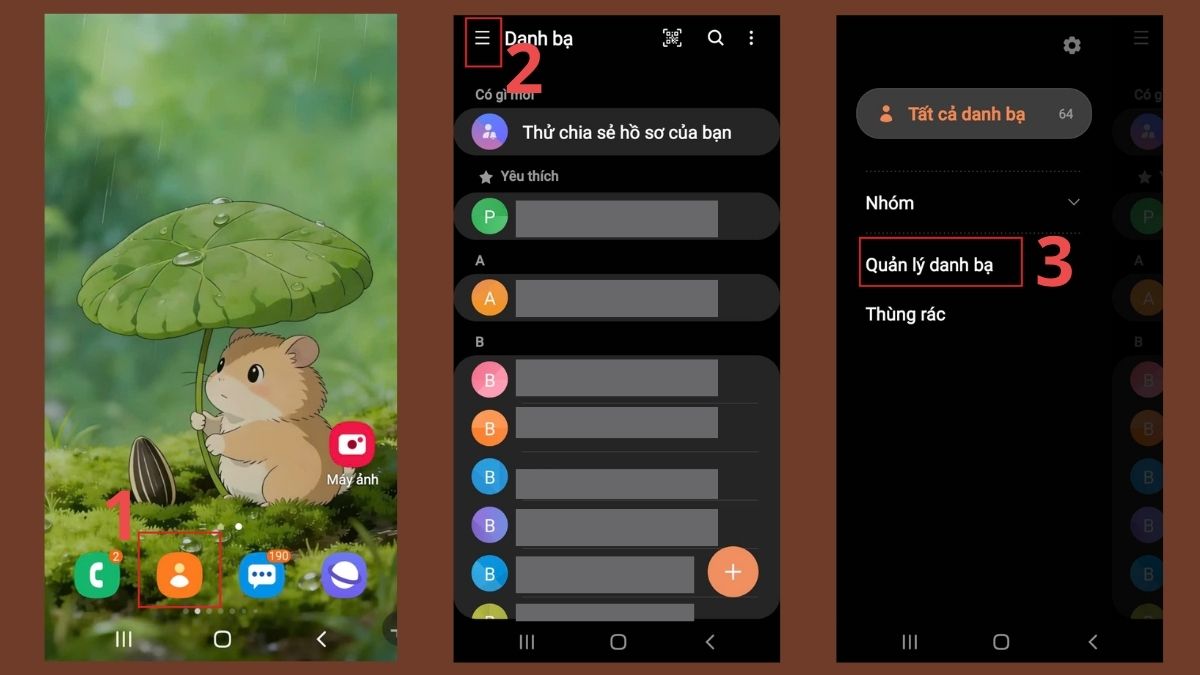
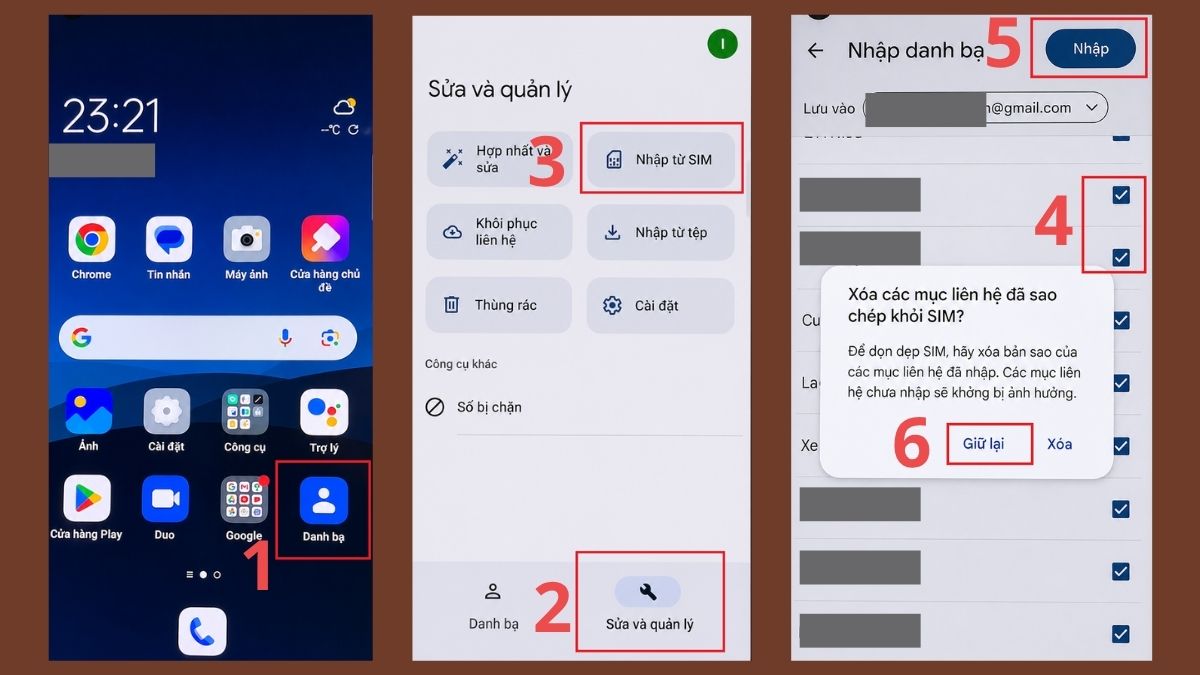
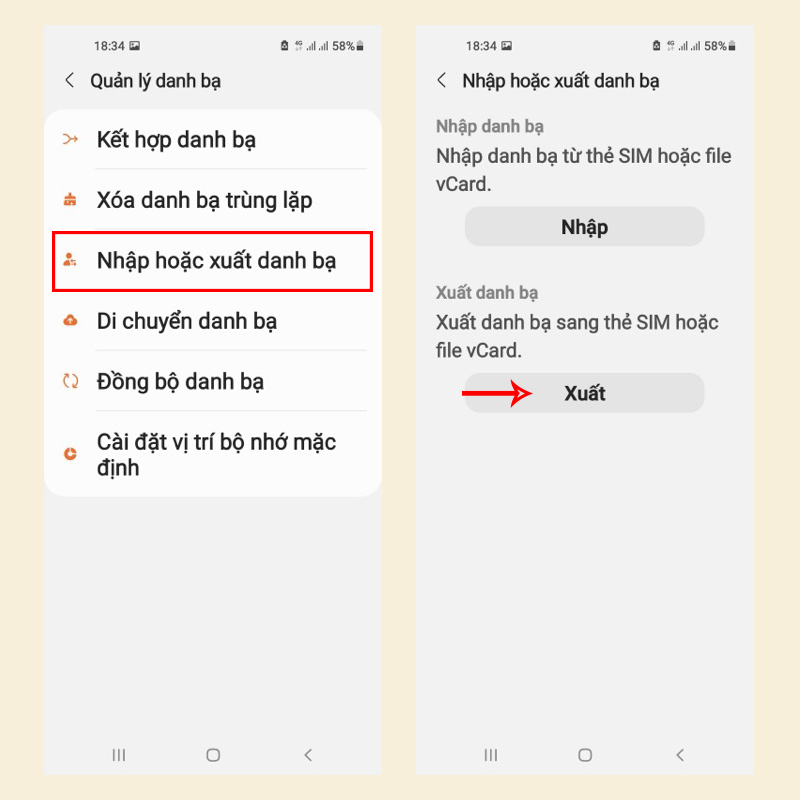
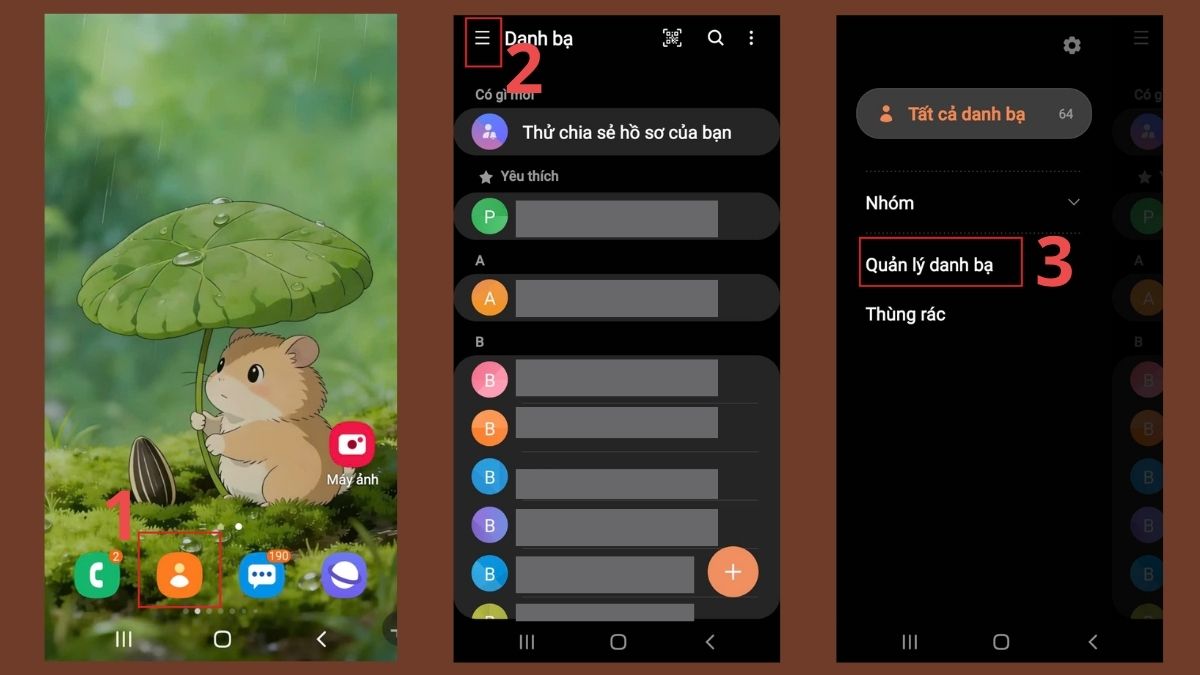
Trong nhiều trường hợp, chuyển danh bạ Android sang SIM là giải pháp an toàn khi bạn cần đổi máy nhưng không muốn phụ thuộc vào Internet hoặc tài khoản đám mây. Trên điện thoại Samsung, ứng dụng Danh bạ tích hợp sẵn tính năng xuất danh bạ sang SIM rất tiện: mở Danh bạ, vào menu quản lý (biểu tượng ba dấu gạch ngang), chọn Quản lý danh bạ, tiếp đó chọn Nhập hoặc xuất danh bạ và nhấn Xuất. Sau đó tích vào SIM 1 hoặc SIM 2, chọn các số cần lưu (hoặc Tất cả), nhấn Hoàn tất, rồi chọn Xuất và OK để xác nhận. Trên Xiaomi hoặc Oppo, quá trình cũng tương tự: bạn vào ứng dụng Danh bạ, dùng các mục Tổ chức/Quản lý SIM hoặc Sửa và quản lý, rồi Nhập/Xuất giữa máy và SIM theo hướng dẫn. Việc di chuyển dữ liệu này đặc biệt hữu ích khi bạn chuẩn bị đổi sang smartphone khác mà không có kết nối mạng.
Tuy nhiên, bạn không nên ảo tưởng rằng lưu danh bạ sang SIM là giải pháp hoàn hảo. Thẻ SIM thông thường chỉ có khả năng lưu khoảng 200 đến 250 liên hệ; nếu danh sách vượt quá con số này, thiết bị sẽ báo lỗi ngay lập tức, buộc bạn phải xóa bớt các số cũ hoặc không quan trọng để tạo khoảng trống trước khi tiếp tục xuất. Một sai lầm khác là đặt tên liên hệ quá dài hoặc chứa nhiều ký tự đặc biệt; bảng mã trên SIM có thể từ chối sao chép những trường dữ liệu như vậy, nên bạn nên chỉnh lại tên thành dạng viết liền, không dấu, độ dài vừa phải trước khi áp dụng cách lưu danh bạ vào SIM. Nói thẳng: SIM chỉ nên là kênh dự phòng “offline”, không phải nơi lưu chính cho danh bạ nếu bạn có hàng trăm liên hệ quan trọng.
Xử lý lỗi không đồng bộ danh bạ và nhập từ SIM sang iPhone
Ngay cả khi bạn đã thiết lập đồng bộ danh bạ iPhone và chuyển danh bạ Android sang SIM cẩn thận, lỗi không đồng bộ vẫn có thể xảy ra. Khi thấy các số mới không xuất hiện trên thiết bị khác, giải pháp đầu tiên là kiểm tra lại phần đồng bộ hóa danh bạ trên iPhone: thực hiện lại các bước vào iCloud hoặc Gmail như khi thiết lập ban đầu và xem tùy chọn Danh bạ có đang bật hay không; nếu đang tắt, bạn chỉ cần bật công tắc On để khôi phục quá trình đồng bộ. Nếu bạn đang giữ SIM cũ có lưu danh bạ và muốn nhập vào iPhone, cách này chỉ áp dụng khi iPhone còn khay SIM vật lý và thẻ SIM sử dụng định dạng danh bạ tương thích; với những mẫu iPhone chỉ hỗ trợ eSIM, phương pháp nhập danh bạ trực tiếp từ SIM sẽ không thực hiện được. Quan điểm: đừng đợi tới lúc mất máy mới đi kiểm tra; hãy chủ động test lại việc đồng bộ ngay sau khi thiết lập.
“Thẻ SIM thông thường chỉ có khả năng lưu trữ giới hạn khoảng 200 đến 250 liên hệ.” Đây là con số đáng nhớ để bạn không kỳ vọng quá nhiều vào phương án danh bạ sang SIM. Trong khi đó, với việc đồng bộ danh bạ iPhone lên iCloud, bạn gần như luôn có một bản sao lưu an toàn, sẵn sàng khôi phục bất cứ khi nào cần trên thiết bị Apple khác. Và với Gmail, danh bạ đã đồng bộ sẽ được lưu trữ an toàn và luôn sẵn sàng khi bạn đăng nhập tài khoản trên bất kỳ thiết bị nào, kể cả Android. Như vậy, nếu bạn kết hợp cả ba lớp bảo vệ: iCloud, Gmail và SIM, khả năng mất toàn bộ danh bạ gần như bằng không. Quan điểm cuối cùng: phòng ngừa tốt hơn rất nhiều so với việc ngồi nhập lại từng số liên lạc bằng tay khi đã quá muộn.