
Vì sao dữ liệu hệ thống tăng sau cập nhật?
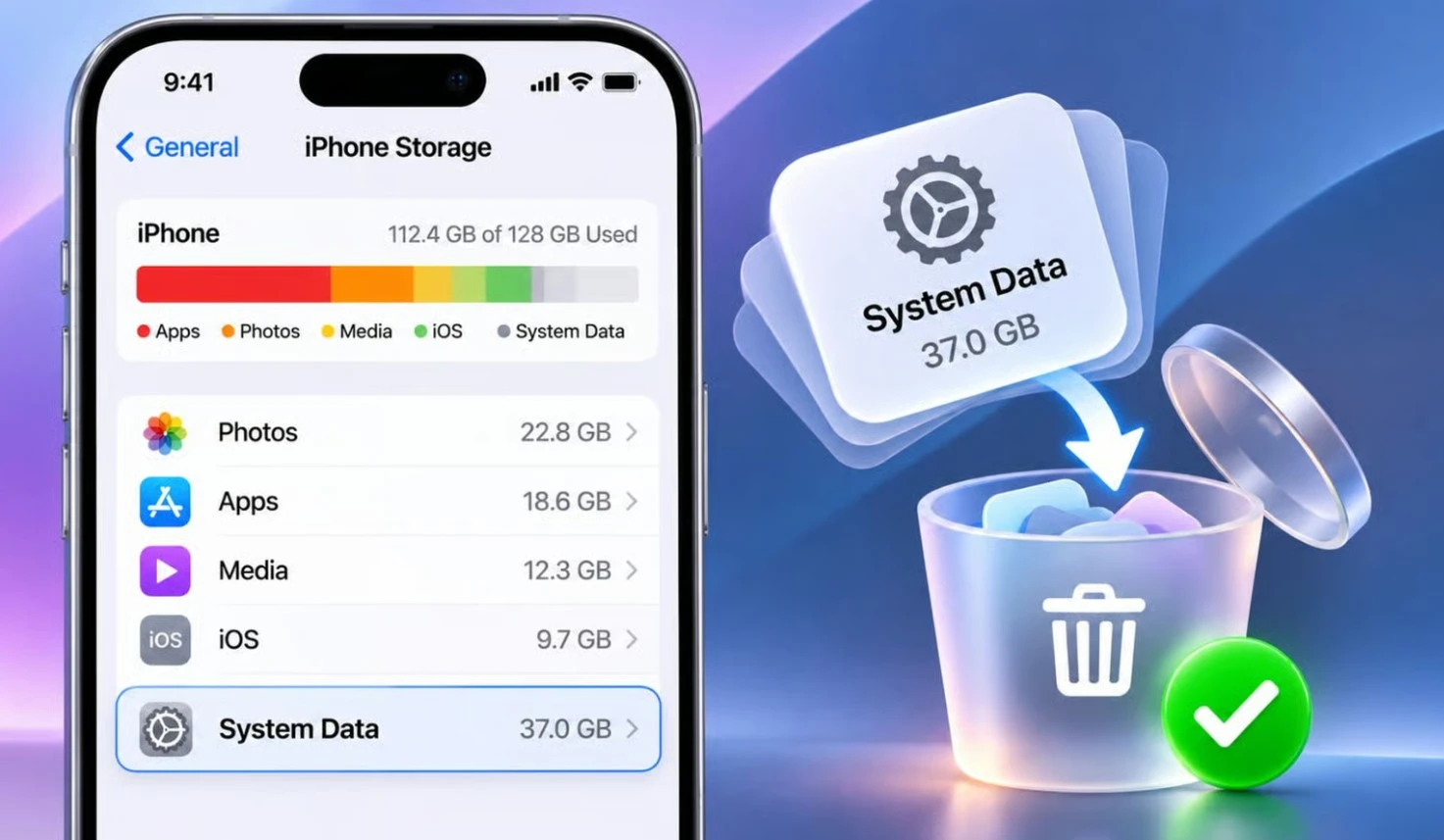
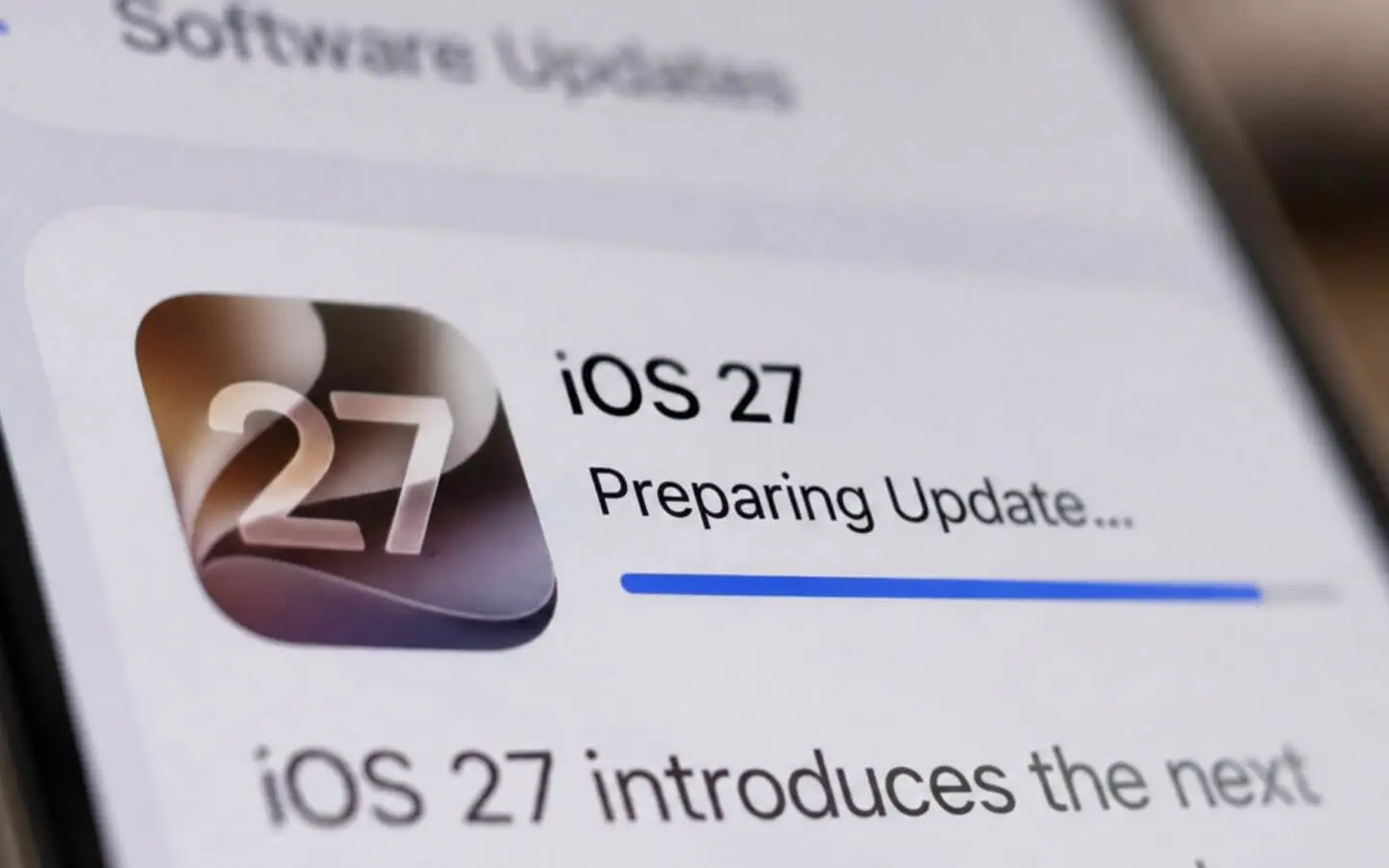
Dữ liệu hệ thống iPhone là nhóm tệp iOS cần để vận hành nhưng không thuộc phần cốt lõi của hệ điều hành, gồm bộ nhớ đệm, nhật ký, dữ liệu đăng nhập và một số thành phần tải về như giọng Siri hay bàn phím bổ sung. Sau khi cài iOS 27, một số người dùng nhận thấy các thành phần liên quan đến Apple Intelligence chiếm đáng kể dung lượng trong máy. Đây không hẳn là dấu hiệu bộ nhớ đã hỏng: dữ liệu hệ thống thay đổi theo cách sử dụng, nội dung tải xuống và cấu hình thiết bị. Tuy vậy, nếu con số tăng hàng GB trong khi bạn không dùng các tính năng AI, việc kiểm tra là hợp lý. Tình trạng này đặc biệt phiền toái trên iPhone 128GB, nơi ảnh, video và ứng dụng phải cạnh tranh với dữ liệu hệ điều hành để có chỗ lưu.
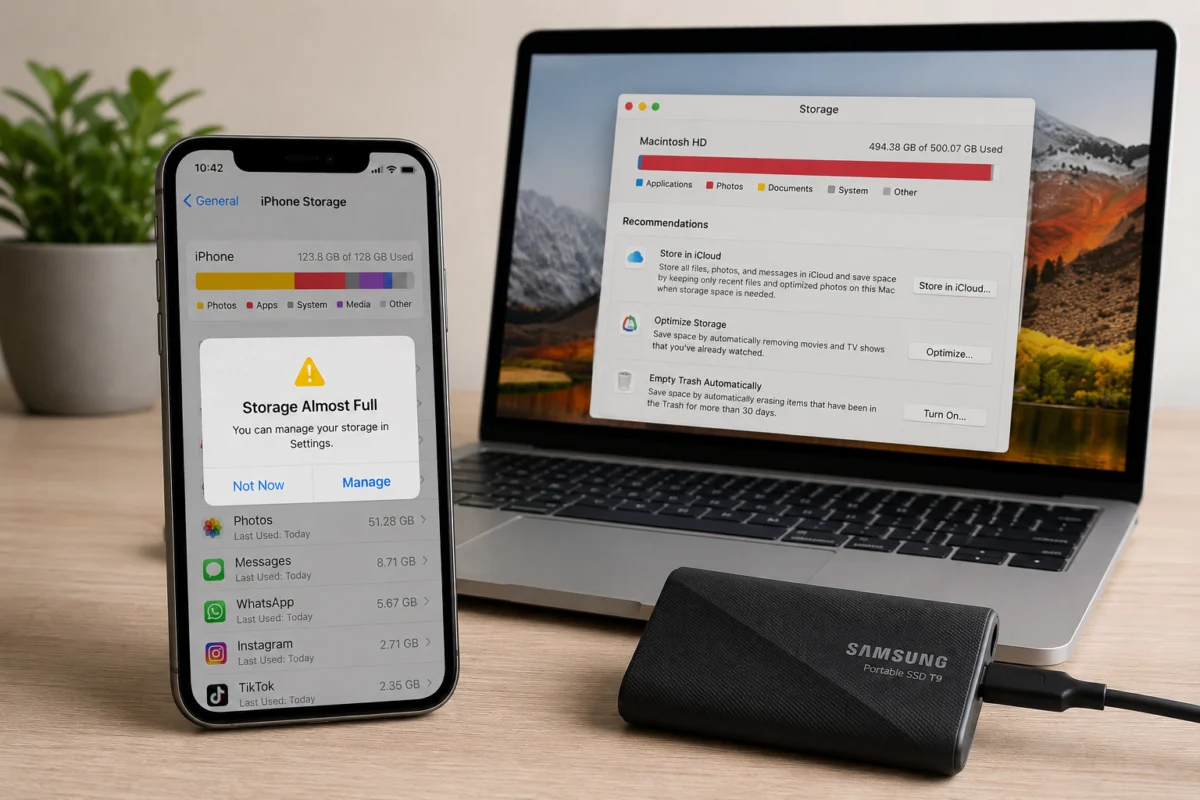
Muốn biết phần nào đang chiếm chỗ, mở Cài đặt > Cài đặt chung > Dung lượng iPhone và xem mục Dữ liệu hệ thống cùng các danh mục liên quan. Một số phản ánh ghi nhận Apple Intelligence có thể chiếm khoảng 9–16GB, tùy thiết bị; con số không giống nhau ở mọi máy. Vì vậy, đừng coi 15GB là mức chắc chắn sẽ thấy hoặc lấy lại. Hãy ghi nhận dung lượng trước khi thay đổi cài đặt để so sánh sau đó. Đây là bước cần thiết trước khi xóa ảnh hay ứng dụng: nếu phần tăng thêm đến từ dữ liệu AI hoặc bộ nhớ đệm, dọn nội dung cá nhân có thể khiến bạn mất tệp mà chưa xử lý đúng nguyên nhân.
Thử đổi ngôn ngữ Siri rồi khởi động lại
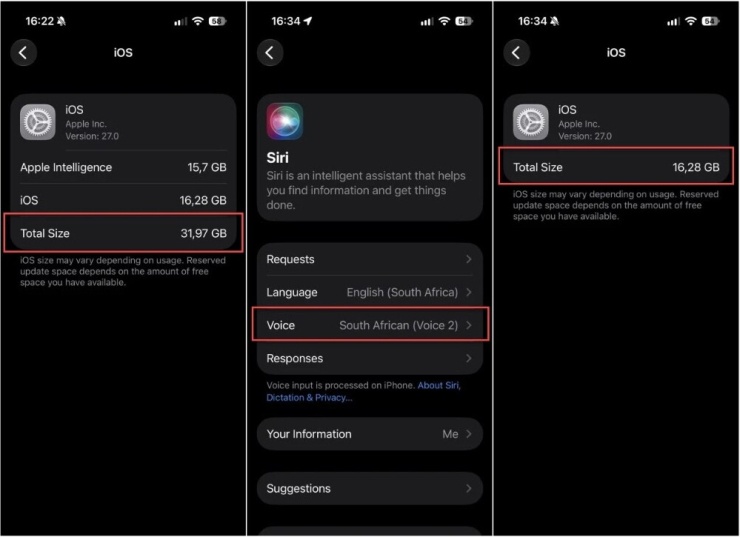
Cách được người dùng chia sẻ để giải phóng bộ nhớ iPhone là chuyển Siri sang một biến thể tiếng Anh không được Apple Intelligence hỗ trợ, sau đó khởi động lại máy. Các lựa chọn được nêu gồm tiếng Anh Canada, Ireland, Nam Phi và New Zealand. Trước khi làm, hãy kiểm tra Siri đang dùng biến thể nào và lưu ý thao tác này có thể thay đổi ngôn ngữ Siri khi bạn sử dụng trợ lý.
- Mở Cài đặt và vào mục Siri hoặc Apple Intelligence & Siri, tùy cách mục này hiển thị trên iPhone.
- Chọn Ngôn ngữ, rồi chuyển sang tiếng Anh Canada, tiếng Anh Ireland, tiếng Anh Nam Phi hoặc tiếng Anh New Zealand.
- Không chọn tiếng Anh (Hoa Kỳ) hay tiếng Anh (Vương quốc Anh) nếu mục tiêu là thử cách giải phóng dữ liệu liên quan đến Apple Intelligence.
- Khởi động lại iPhone: tắt máy bằng nút sườn cùng một nút âm lượng, chờ khoảng một phút rồi bật lại.
- Sau khi máy khởi động, trở lại Cài đặt > Cài đặt chung > Dung lượng iPhone và kiểm tra lại.
Theo chia sẻ của một số người dùng, dung lượng liên quan đến Apple Intelligence có thể giảm từ khoảng 15GB xuống gần 100MB sau khi đổi ngôn ngữ và khởi động lại. Đây là kết quả được báo cáo, không phải cam kết cho mọi iPhone.
Những cách tưởng hiệu quả nhưng có thể không đủ
Tắt Apple Intelligence hoặc vô hiệu hóa Siri trong Cài đặt dường như không đủ để giải phóng phần dung lượng đang được nhắc đến. Lý do là việc tắt tính năng không nhất thiết xóa ngay các tệp đã tải về và lưu cục bộ. Vì thế, nếu iPhone đầy dung lượng sau cập nhật, đừng chỉ gạt công tắc rồi kết luận rằng thủ thuật không có tác dụng; hãy thử đổi biến thể ngôn ngữ Siri và khởi động lại như hướng dẫn ở trên.
Cũng không nên đổi quốc gia hoặc khu vực của Tài khoản Apple chỉ để xử lý dung lượng. Thao tác này có thể ảnh hưởng đến gói đăng ký đang hoạt động hoặc số dư tài khoản, trong khi không phải cách tối ưu được các chia sẻ đề xuất. Nếu đổi Siri không tạo khác biệt, hãy khởi động lại máy thêm một lần và kiểm tra biểu đồ dung lượng sau khi hệ thống ổn định. Khởi động lại cũng có thể giúp giảm bộ nhớ đệm hệ thống, nhưng hiệu quả không được bảo đảm và có thể chỉ tạm thời. Nên ưu tiên các bước ít rủi ro trước khi xóa dữ liệu cá nhân hoặc thay đổi thiết lập tài khoản.
Dung lượng lấy lại tùy từng iPhone
Mức giải phóng thực tế phụ thuộc vào thiết bị và lượng dữ liệu đã tải xuống trước đó; có người thấy dữ liệu liên quan đến AI giảm mạnh, trong khi người khác có thể lấy lại ít hơn. Nếu mục Dữ liệu hệ thống vẫn lớn, nhớ rằng iOS không có nút xóa toàn bộ nhóm dữ liệu này. Hãy kiểm tra lại dung lượng sau khi khởi động lại, rồi cân nhắc gỡ ứng dụng ít dùng hoặc chuyển bớt tệp không cần thiết nếu máy vẫn thiếu chỗ. Đừng xóa hàng loạt ảnh chỉ vì kỳ vọng mẹo Siri sẽ mang lại đúng 15GB: con số đó không phải kết quả được bảo đảm.
Kết luận: đổi Siri sang biến thể tiếng Anh được nêu rồi khởi động lại là cách đáng thử trước khi dọn nội dung cá nhân, nhưng hãy xem kết quả trên chính thiết bị của mình. Kiểm tra dung lượng trước và sau để biết thao tác có giúp giải phóng bộ nhớ iPhone hay không. Nếu không, hãy xử lý từng nhóm ứng dụng và tệp lớn thay vì thay đổi khu vực Tài khoản Apple hoặc trông đợi một con số cố định.