
Xác định thứ đang chiếm bộ nhớ
Giải phóng dung lượng iPhone là quá trình tìm dữ liệu đang chiếm chỗ trên thiết bị rồi giảm phần lưu trữ không cần thiết, thay vì xóa bừa ảnh hay tài liệu cá nhân. Cách này phù hợp nếu bộ nhớ iPhone đầy nhưng bạn vẫn muốn giữ thư viện ảnh và dữ liệu ứng dụng; trước khi bắt đầu, hãy kiểm tra thiết bị đang lưu gì.
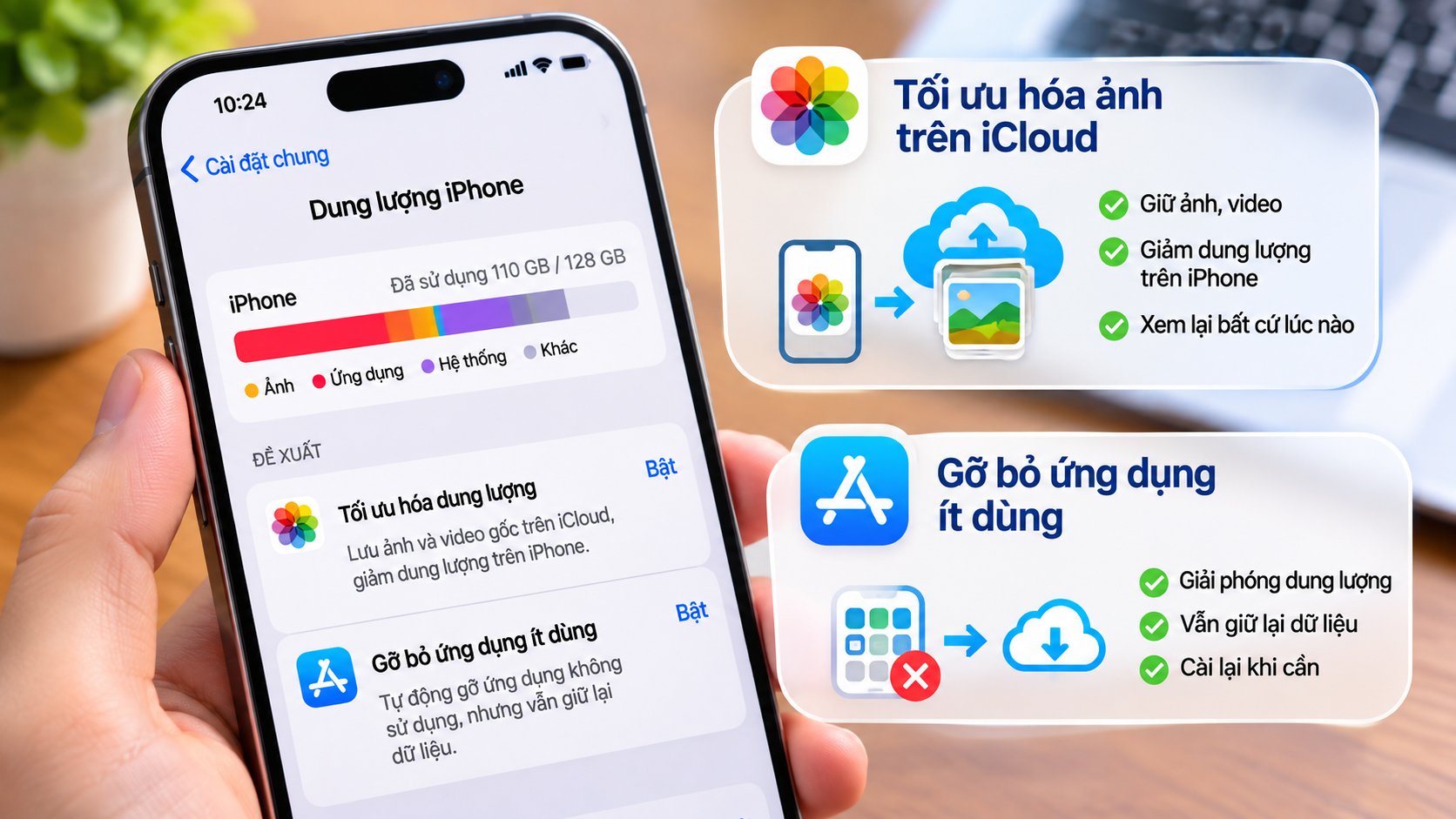
Mở Cài đặt > Cài đặt chung > Dung lượng iPhone. Thanh màu ở đầu trang cho biết nhóm dữ liệu chiếm nhiều chỗ nhất, còn danh sách bên dưới xếp ứng dụng theo dung lượng. Chờ iPhone hoàn tất tính toán nếu danh sách chưa hiện ngay. Đừng chỉ nhìn kích thước ứng dụng: mục Tài liệu và dữ liệu có thể phình lớn do bộ nhớ đệm, nội dung tải ngoại tuyến và tệp tích lũy trong ứng dụng mạng xã hội hoặc phát trực tuyến.
Ảnh và video độ phân giải cao cũng là thủ phạm thường gặp; một phút video 4K có thể chiếm gần 500 MB. Tin nhắn chứa ảnh, video, GIF và ghi âm cũng tích tụ theo thời gian. Kiểm tra những mục này trước giúp bạn chọn đúng cách xử lý thay vì gỡ ứng dụng quan trọng hoặc xóa nhầm kỷ niệm.
Tối ưu ảnh qua iCloud, không xóa khỏi thư viện
Nếu ảnh và video chiếm phần lớn dung lượng, hãy bật tối ưu ảnh iCloud. Tính năng này giữ phiên bản nhẹ hơn trên iPhone, còn bản gốc độ phân giải đầy đủ được lưu trên iCloud; khi cần xem hoặc chỉnh sửa bản gốc, thiết bị có thể tải tệp về. Nhờ vậy, ảnh vẫn nằm trong thư viện mà phần lưu trữ trên máy giảm đi.
Trong Cài đặt, mở Ứng dụng > Ảnh, bật Ảnh iCloud rồi chọn Tối ưu hóa dung lượng iPhone. Tên mục có thể khác đôi chút tùy phiên bản iOS. Điều kiện quan trọng là iCloud phải còn đủ dung lượng để lưu bản gốc. Nếu iCloud đầy, ảnh và video mới có thể không đồng bộ đầy đủ; việc giảm dung lượng trên iPhone không đồng nghĩa với việc tăng dung lượng iCloud.
Hai loại bộ nhớ này tách biệt: Dung lượng iPhone là chỗ lưu trực tiếp trên thiết bị, còn dung lượng iCloud dùng cho dữ liệu lưu trữ và đồng bộ trực tuyến. Bật tối ưu hóa có thể giảm phần ảnh lưu tại chỗ, nhưng không giải quyết tình trạng iCloud hết chỗ. Hãy kiểm tra cả hai trước khi dựa vào đồng bộ để giữ bản gốc.
Gỡ ứng dụng ít dùng nhưng giữ dữ liệu
Với ứng dụng chỉ dùng theo dịp, chẳng hạn trò chơi lâu không mở hay ứng dụng đặt vé, tính năng Gỡ bỏ ứng dụng iPhone giúp thu hồi chỗ mà không xóa tài liệu và dữ liệu liên quan. Khi cài đặt lại ứng dụng, bạn có thể tiếp tục dùng dữ liệu đã lưu, miễn là ứng dụng và dữ liệu đó chưa bị xóa riêng.
Cách thực hiện:
- Mở Cài đặt > Cài đặt chung > Dung lượng iPhone.
- Chờ danh sách ứng dụng tải xong, rồi chọn ứng dụng ít dùng mà bạn muốn gỡ.
- Nhấn Gỡ bỏ ứng dụng (Offload App) và xác nhận.
Gỡ bỏ chỉ xóa phần ứng dụng khỏi iPhone, không giống Xóa ứng dụng. Hãy đọc kỹ lựa chọn trên màn hình để tránh xóa nhầm nếu muốn giữ dữ liệu. Cách này giải phóng phần dung lượng ứng dụng chiếm trên thiết bị; nó không làm tăng dung lượng iCloud.
Kiểm tra lại và tránh đầy trở lại
Sau khi tối ưu ảnh hoặc gỡ ứng dụng, quay lại Dung lượng iPhone để xem phần nào đã giảm và ứng dụng nào vẫn còn chiếm nhiều chỗ. Nếu dung lượng tiếp tục cạn, kiểm tra lại dữ liệu bên trong ứng dụng, nội dung tải ngoại tuyến và tệp đính kèm trong Tin nhắn. Ảnh chụp màn hình trùng lặp cũng là mục dễ rà soát.
Tin nhắn có thể lưu ảnh, video và các tệp khác lâu dài. Nếu muốn hạn chế chúng tích tụ, vào Cài đặt > Ứng dụng > Tin nhắn và cân nhắc đổi thời gian lưu từ mãi mãi sang một năm hoặc 30 ngày. Chỉ chọn khoảng thời gian phù hợp: thiết lập này có thể khiến nội dung cũ không còn được giữ lại.
Hai cách chính ở đây có tác dụng khác nhau: tối ưu ảnh cần đủ chỗ trên iCloud, còn gỡ bỏ ứng dụng giải phóng phần ứng dụng lưu trên iPhone nhưng giữ dữ liệu liên quan. Nếu đã bật tối ưu hóa mà không thấy giảm ngay, hãy để thiết bị đồng bộ và kiểm tra lại sau. Nhìn chung, đây là lựa chọn đáng thử trước khi xóa ảnh, miễn là bạn theo dõi riêng cả dung lượng iPhone lẫn iCloud.