
Interaction Control là gì và vì sao bạn nên bật ngay?
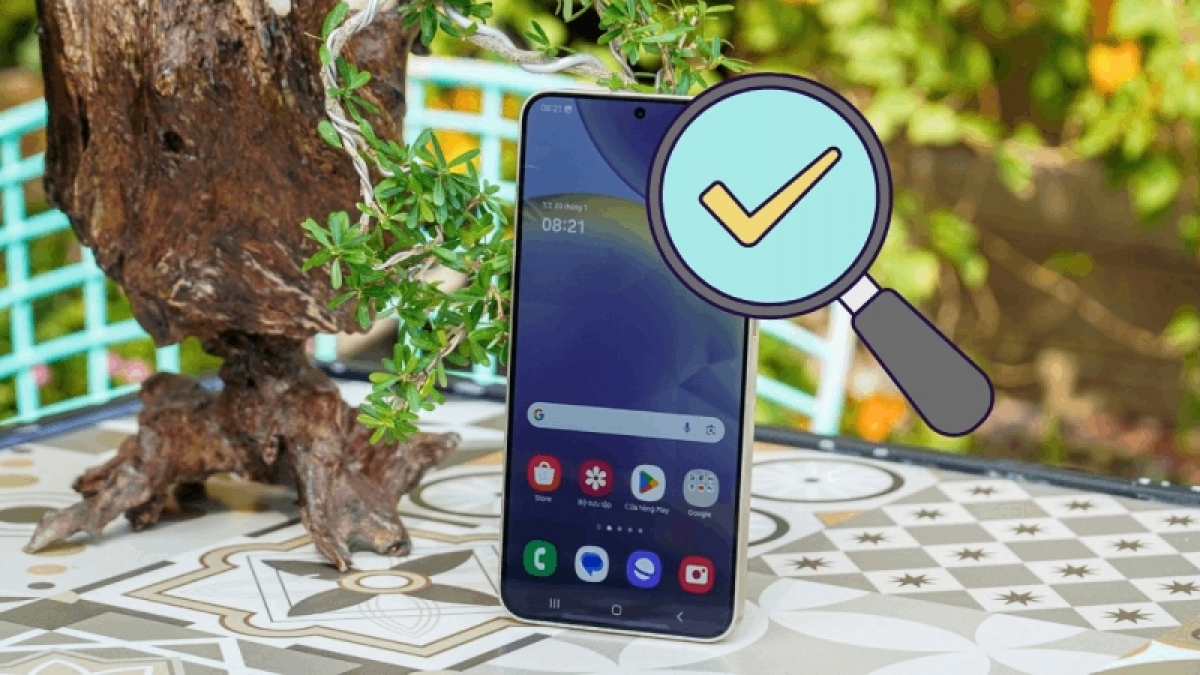
Interaction Control trên Samsung Galaxy là một tính năng trong mục hỗ trợ tiếp cận cho phép người dùng chặn chạm vô tình Samsung trên toàn bộ màn hình hoặc chỉ những khu vực cụ thể, giúp kiểm soát tốt hơn quá trình xem video, nghe nhạc hay nhập văn bản bằng cách giới hạn vùng màn hình được phép nhận thao tác chạm. Tính năng này sinh ra để giải quyết các tình huống rất đời thường: bấm gửi tin nhắn khi chưa gõ xong, kết thúc ghi âm sớm, hoặc khéo tay… chạm nhầm thanh tua khi xem phim và bỏ lỡ một cảnh quan trọng. Điều đáng nói là đây là một tính năng ẩn Samsung, nằm khá sâu trong phần cài đặt nên nhiều người dùng Galaxy chưa hề biết tới. Nếu bạn thường xuyên bực mình vì chạm nhầm, thì Interaction Control không phải “tùy chọn phụ” mà là công cụ bắt buộc nên bật.
Vì sao Interaction Control tốt hơn các giải pháp chống chạm nhầm khác?
Vấn đề chạm vô tình trên điện thoại thông minh không mới: ai dùng màn hình cảm ứng đều từng ít nhất một lần bấm nhầm, gửi nhầm hoặc tua nhầm nội dung. Các máy Galaxy đã có tính năng Accidental touch protection trong phần hiển thị để hạn chế chạm khi máy nằm trong túi hoặc tối đen, nhưng đó là cơ chế tự động, tập trung vào môi trường xung quanh, không phải vào cách bạn sử dụng thiết bị. Interaction Control thì khác: nó cho phép bạn quyết định chính xác lúc nào, khu vực nào trên màn hình sẽ bị vô hiệu hóa thao tác chạm, và giữ bạn luôn ở bên trong đúng ứng dụng đã chọn, không thể vô tình quay về màn hình chính hoặc nhảy sang app khác khi đang thao tác. Theo kinh nghiệm người dùng đã thử, đây là một tính năng bị bỏ qua nhưng có thể “cải thiện đáng kể trải nghiệm sử dụng Samsung” khi phải đối mặt với những cú chạm vô tình liên tục.
Cách kích hoạt Interaction Control trên điện thoại Samsung Galaxy
Để chặn chạm màn hình hiệu quả, bạn cần thiết lập Interaction Control ít nhất một lần trong phần cài đặt. Trên hầu hết thiết bị Galaxy, đường đi cơ bản là: mở Cài đặt, vào Hỗ trợ tiếp cận (Accessibility) → tương tác và khéo léo (Interaction and dexterity) → Interaction Control, sau đó bật tùy chọn “Interaction control shortcut” để có phím tắt kích hoạt. Tiếp theo, bạn chọn kiểu phím tắt: hoặc nhấn đồng thời nút bên hông (Side) và tăng âm lượng, hoặc giữ nút tăng và giảm âm lượng trong 3 giây. Một người dùng đánh giá lựa chọn nhấn nút nguồn và tăng âm lượng là tiện hơn trong thực tế vì dễ thao tác bằng một tay. Khi bật shortcut, bạn cũng có thể tạm thời vô hiệu hóa ba cử chỉ được liệt kê trong phần cài đặt để tránh xung đột với cơ chế chặn chạm. Sau bước này, Interaction Control đã sẵn sàng để sử dụng bất cứ lúc nào trong ứng dụng bạn muốn.
Chặn toàn màn hình hay từng khu vực: dùng Interaction Control thế nào cho khôn ngoan?
Khi đã cấu hình phím tắt, bạn mở ứng dụng cần dùng, ví dụ app xem video hoặc nghe nhạc, rồi đặt máy theo hướng sử dụng quen thuộc và bắt đầu phát nội dung. Tiếp đó, kích hoạt phím tắt Interaction Control để mở màn hình “Set blocked area” (Đặt vùng chặn). Tại đây, bạn sẽ thấy một khung xanh có thể di chuyển và thay đổi kích thước; hãy kéo khung này tới khu vực cần chặn, như thanh tiến trình, nút chuyển bài, hay phần dưới màn hình nơi tay bạn hay vô tình chạm vào. Bạn có thể vẽ thêm các khung khác để chặn nhiều vùng, hoặc chọn “Block whole screen” để khóa toàn bộ thao tác chạm trên màn hình nếu chỉ cần thiết bị phát nội dung mà không muốn can thiệp gì thêm. Trong menu Tùy chọn (Options), bạn có thể đặt thời gian tự tắt Interaction Control hoặc chọn các nút được phép dùng như nút bên, nút âm lượng hay bàn phím, giúp bạn vẫn điều chỉnh âm lượng khi xem video hoặc nghe nhạc mà không phải tắt chế độ chặn chạm.
Khi nào nên dùng Interaction Control và kết luận
Interaction Control tỏa sáng ở những bối cảnh mà chạm vô tình Samsung xảy ra liên tục: xem phim trên giường, cầm điện thoại bằng một tay trong xe buýt, cho trẻ em xem video nhưng không muốn chúng thoát app, hoặc ghi âm phỏng vấn mà sợ bấm nhầm nút dừng. Khi bật chế độ này, việc “quệt nhẹ màn hình” sẽ không còn làm tạm dừng, tua đi tua lại video, hoặc khiến bạn gửi nhầm tin nhắn trước khi gõ xong. Và khi đã chán chế độ giới hạn, bạn chỉ việc bấm lại phím tắt đã chọn để tắt Interaction Control và trả màn hình về trạng thái cảm ứng bình thường. Đây là một tính năng ẩn Samsung, nhưng một khi đã dùng, bạn sẽ khó quay lại thói quen để màn hình “mở toang” cho mọi cú chạm. Nếu bạn muốn “kiểm soát hoàn toàn màn hình của mình” và cắt giảm phiền toái từ thao tác nhầm, Interaction Control xứng đáng là tính năng phải bật ngay trên mọi mẫu Galaxy bạn đang sở hữu.