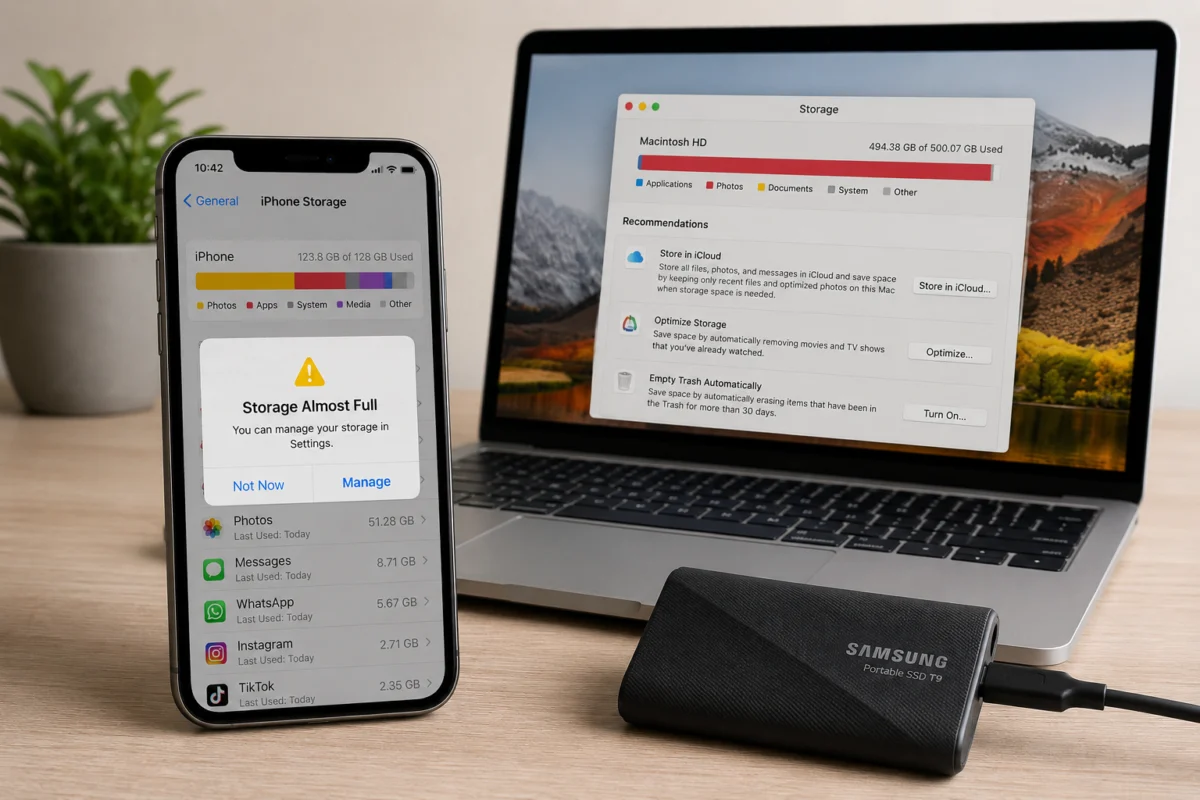

Vấn đề thật sự: bộ nhớ đầy không phải do ảnh và app
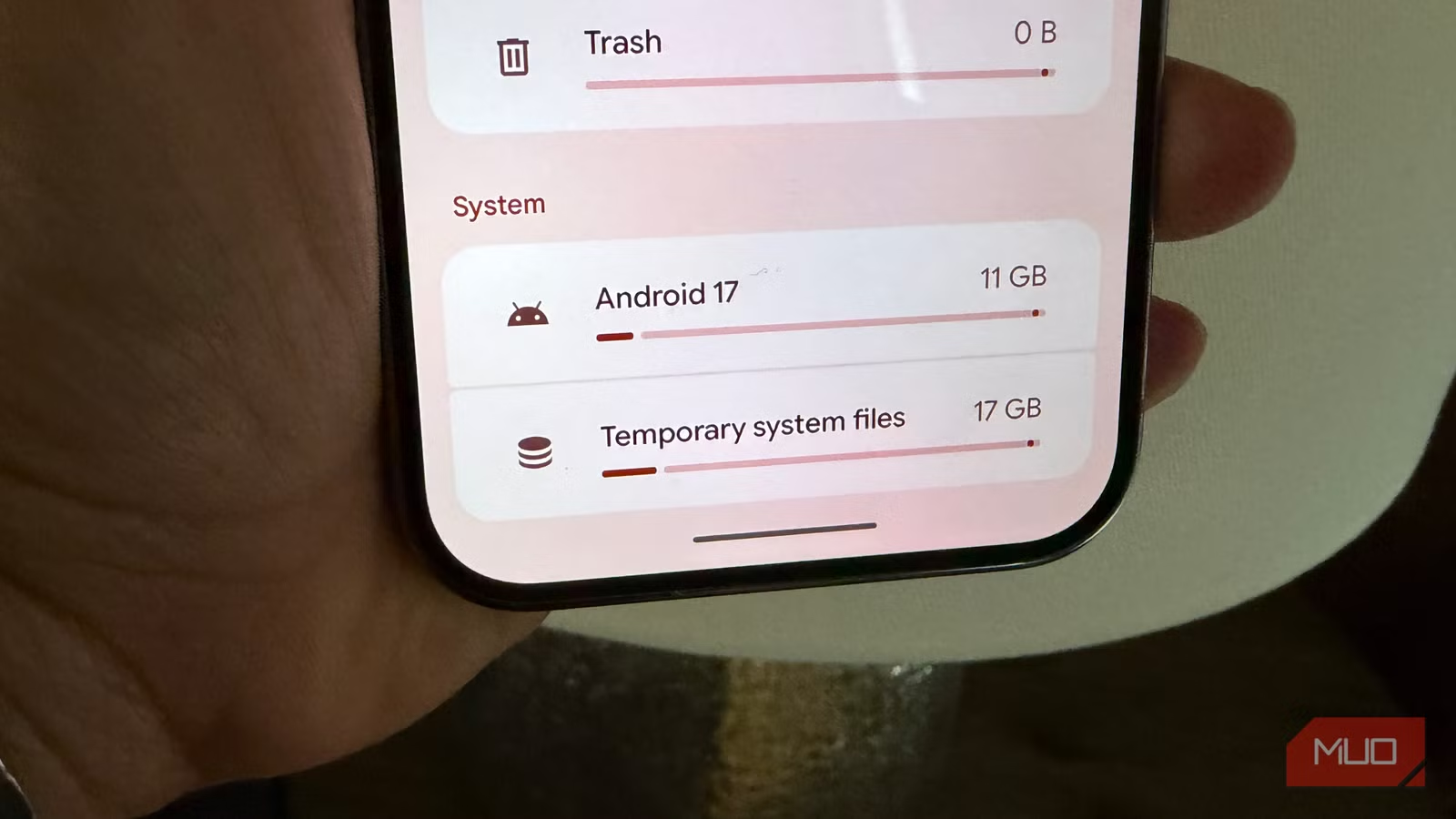
Cách lấy lại 50 GB bộ nhớ trên Samsung Galaxy là một quy trình dọn dẹp thông minh, tập trung vào các tệp gốc ẩn, bản sao lưu chỉnh sửa, thùng rác và đồng bộ đám mây, giúp điện thoại giải phóng bộ nhớ mà vẫn giữ an toàn cho ảnh, video và dữ liệu cá nhân. Trên phần lớn máy Galaxy, dung lượng không biến mất bí ẩn; nó bị chiếm bởi những tệp vô hình mà người dùng gần như không bao giờ mở ra. Những tệp dữ liệu gốc vô hình này âm thầm nhân đôi dung lượng lưu trữ của từng bức ảnh hoặc video đã qua xử lý. Nói cách khác, mỗi lần bạn chỉnh sửa, cắt, thêm filter cho ảnh, bạn đang cho phép hệ thống nhân bản chính nó và ngốn thêm hàng chục GB theo thời gian. Nếu vẫn chỉ xóa ảnh, app cho có lệ, bạn sẽ không bao giờ giải phóng bộ nhớ Samsung một cách triệt để.
Bước 1: Dùng Chăm sóc thiết bị để truy lùng tệp gốc ẩn
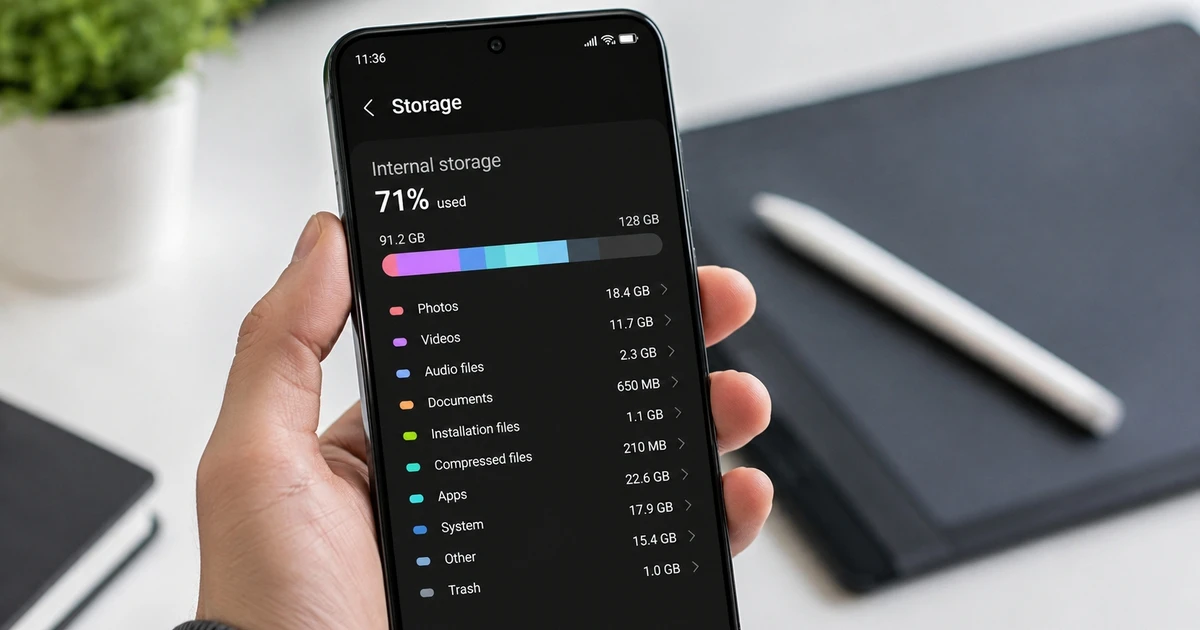
Muốn dọn dẹp điện thoại Galaxy hiệu quả, điểm xuất phát bắt buộc là phần Cài đặt, không phải ứng dụng dọn rác bên thứ ba. Để xử lý tệp thừa, bạn cần vào Cài đặt, chọn Chăm sóc thiết bị (Device care) rồi mở mục Bộ nhớ (Storage). Tại đây, hệ thống đưa ra các đề xuất thông minh: nó quét và liệt kê những bản sao lưu gốc trước chỉnh sửa, cho phép bạn xóa chúng mà vẫn giữ nguyên bản ảnh/video đã hoàn thiện. Đây là bước mà nhiều người bỏ qua và cũng là nơi tiềm năng lấy lại dung lượng lưu trữ lớn nhất, vì các tệp này không xuất hiện rõ ràng trong Bộ sưu tập. Những thao tác này giúp thiết bị giải phóng một lượng lớn không gian một cách nhanh chóng và an toàn, thường “nhẹ nhàng” nhưng có thể chạm tới hàng chục GB nếu bạn hay quay, chỉnh video 4K.
Bước 2: Làm rỗng thùng rác – cách nhanh nhất để thấy GB quay trở lại
Nếu bạn thường bấm xóa rồi yên tâm vì nghĩ mọi thứ đã biến mất, hãy mở ngay Thùng rác. Trên Galaxy, ảnh, video và tệp đã xóa được giữ lại tới 30 ngày trong thùng rác của ứng dụng Tệp (Files) và Bộ sưu tập (Gallery). Điều này an toàn cho những lần lỡ tay, nhưng là ác mộng với bộ nhớ. Việc chủ động làm rỗng hai thùng rác này giúp khôi phục ngay vài GB dung lượng bị chiếm dụng suốt 30 ngày. Đây là thao tác dọn dẹp điện thoại Galaxy cực nhanh: vào Gallery > Thùng rác và Files > Thùng rác, chọn Xóa tất cả. Nếu bạn đang vật lộn với cảnh báo đầy bộ nhớ, đây gần như là “đòn đánh” đầu tiên nên làm trước khi nghĩ đến việc mua máy mới hay xóa bớt kỷ niệm.
Bước 3: Dùng đám mây và Lưu trữ ứng dụng để lấy lại dung lượng lưu trữ
Muốn giải phóng bộ nhớ Samsung triệt để, bạn phải chuyển bớt dữ liệu ra ngoài máy. Một chiến lược hiệu quả là đồng bộ ảnh, video lên Google One hoặc OneDrive rồi dùng tính năng “Giải phóng dung lượng” (Free up space) của Samsung Gallery. Khi đó, bạn có thể xóa bản sao lưu cục bộ trên máy, nhưng vẫn tải lại hình ảnh, video bất cứ khi nào cần. Song song, Android còn có tính năng “Lưu trữ ứng dụng” (App archiving) giúp đóng băng sâu các ứng dụng ít dùng: nó loại bỏ phần mã nguồn cốt lõi để tiết kiệm hàng GB nhưng vẫn giữ nguyên tài khoản, mật khẩu và dữ liệu cá nhân. Cách này phù hợp với game nặng hay app bạn chỉ dùng theo mùa, giúp lấy lại dung lượng lưu trữ mà không phải cấu hình lại từ đầu khi cài lại.
Bước 4: Tối ưu camera để bộ nhớ không còn “chảy máu” về sau
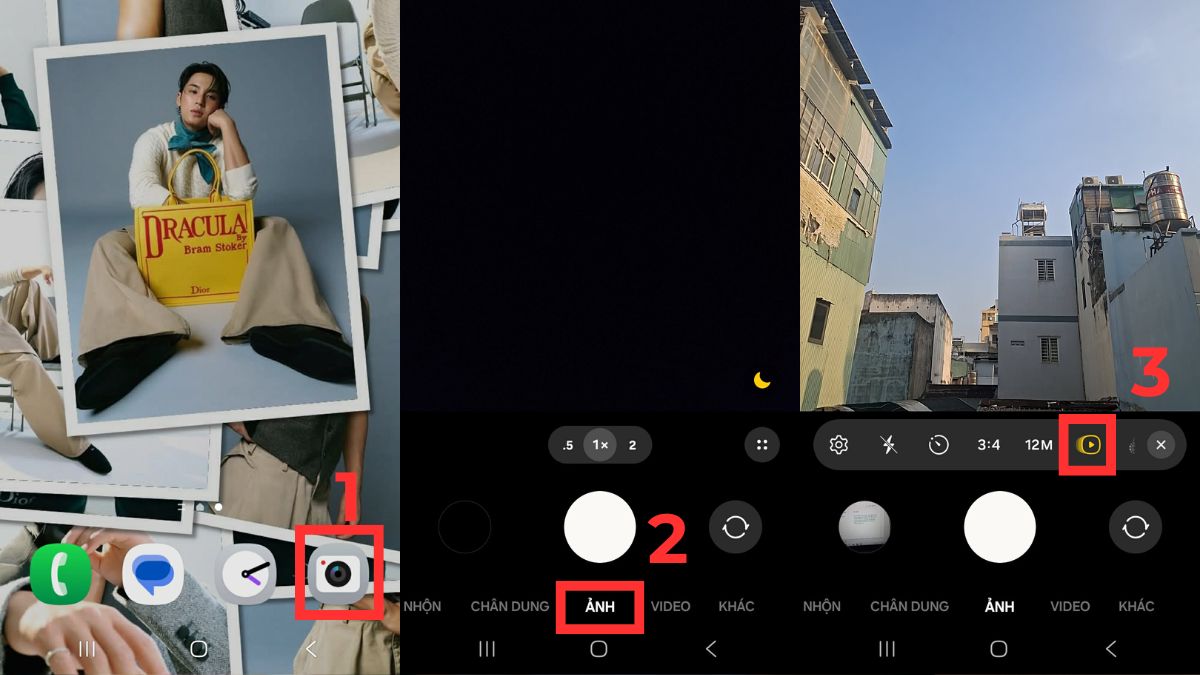
Dọn xong mà không thay đổi thói quen chụp/quay thì vài tháng sau bạn lại quay về vạch xuất phát. Về lâu dài, người dùng nên chủ động thiết lập camera ngay từ đầu để hạn chế tình trạng bộ nhớ bị đầy. Hãy kích hoạt định dạng hiệu suất cao HEIF cho ảnh và HEVC cho video trong cài đặt máy ảnh, giúp file nhẹ hơn mà chất lượng vẫn tốt. Đồng thời, tắt chế độ Ảnh chuyển động (Motion photos) để loại bỏ những đoạn video ngắn đính kèm không cần thiết. Mỗi tinh chỉnh có thể chỉ tiết kiệm vài MB, nhưng tổng dung lượng tích lũy theo thời gian là đáng kể. Kết hợp các cài đặt này với các công cụ quản lý sẵn có trong One UI, bạn có thể vượt qua “khủng hoảng” bộ nhớ mà không phải xóa đi những kỷ niệm quý giá, và không cần đến ứng dụng dọn rác mơ hồ từ bên ngoài.