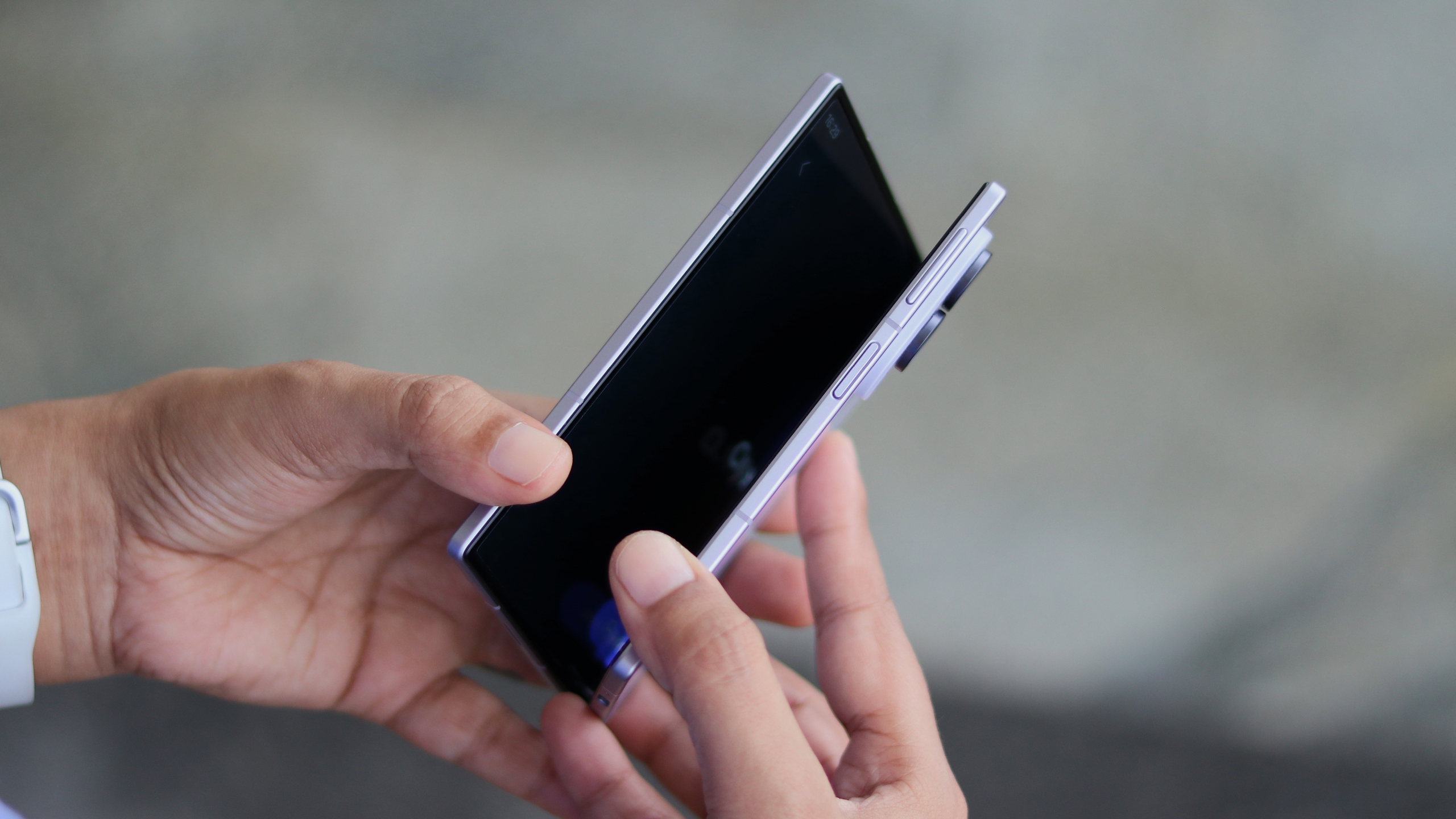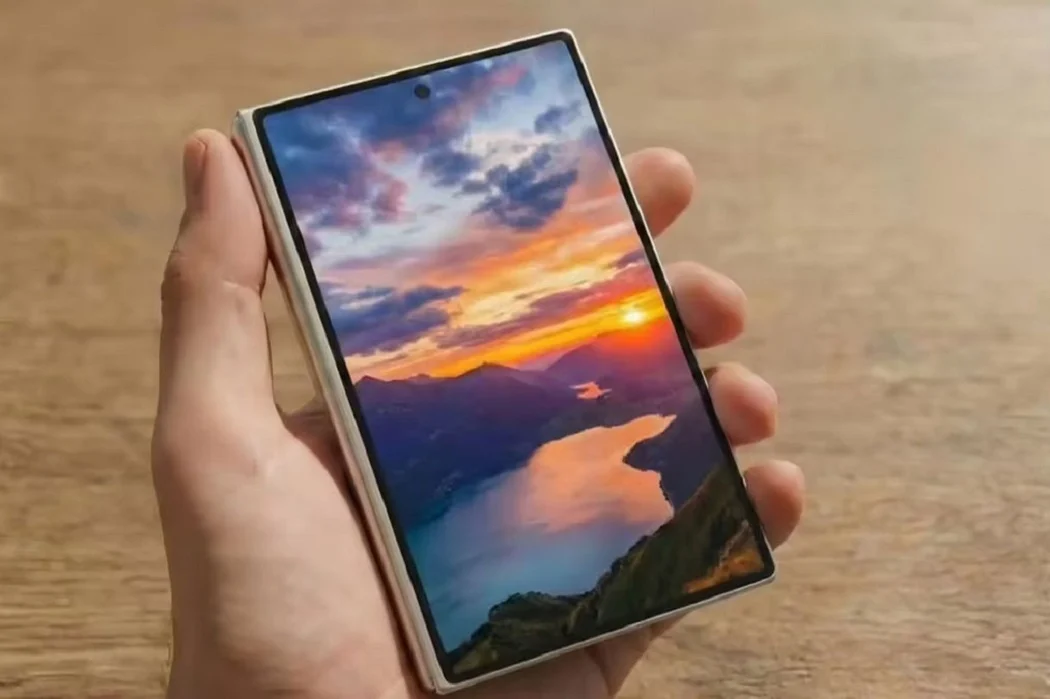

Galaxy Z Fold8 multitasking là gì và vì sao nên quan tâm?
Galaxy Z Fold8 multitasking là cách kết hợp màn hình lớn của máy với các cử chỉ One UI như split-screen Android và pop-up window cửa sổ để mở, sắp xếp nhiều ứng dụng cùng lúc, giúp bạn thao tác nhanh hơn mà không cần liên tục thoát ra vào lại từng app.
Nếu Z Fold8 là chiếc điện thoại gập đầu tiên của bạn, nhiều tính năng hay ho lại không được bật sẵn, trong đó có cử chỉ split-screen và pop-up view cho đa nhiệm nâng cao. Điều này hơi khó hiểu, vì trên các máy Galaxy khác, nhiều người gần như phụ thuộc vào những cử chỉ này trong sử dụng hằng ngày. Đổi lại, khi chịu khó thiết lập một lần, bạn sẽ tận dụng trọn vẹn không gian màn hình gập rộng và cảm giác tuỳ biến linh hoạt mà dòng Z vốn nổi tiếng. Bài viết này sẽ dẫn bạn từng bước từ bật cử chỉ, dùng cho đến những lưu ý nhỏ để tránh bối rối.
Bật cử chỉ One UI cho split-screen và pop-up window
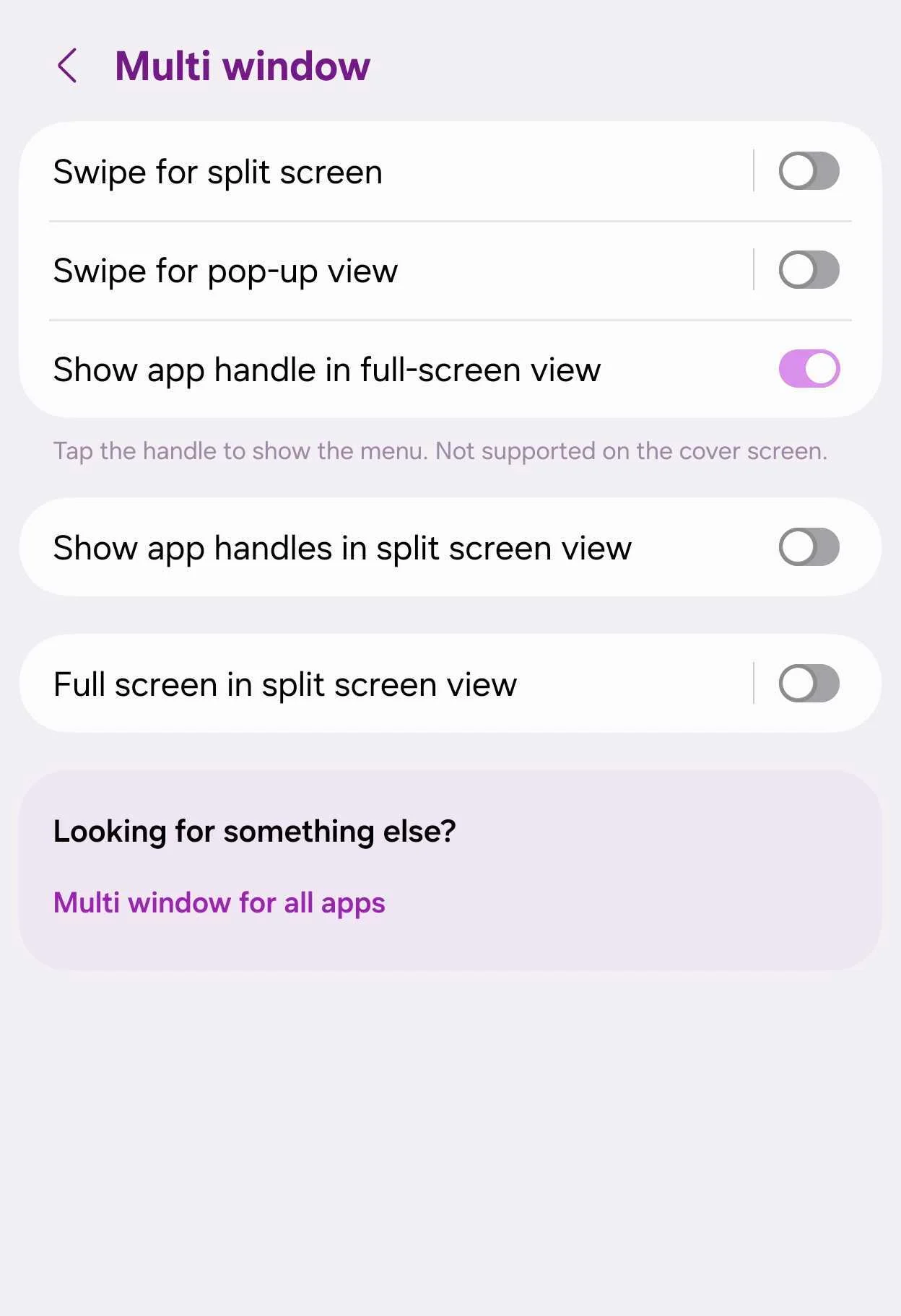
Muốn vuốt phát là tách đôi màn hình hay thu app thành cửa sổ nhỏ, bạn bắt buộc phải bật cử chỉ One UI liên quan trước khi dùng. Tin vui là phần này chỉ mất vài phút và bạn chỉ cần làm một lần, sau đó mọi thứ sẽ hoạt động xuyên suốt cả màn hình ngoài lẫn màn hình chính của Galaxy Z Fold8.
- Mở Cài đặt (Settings) trên Galaxy Z Fold8.
- Vào mục Tính năng nâng cao (Advanced features).
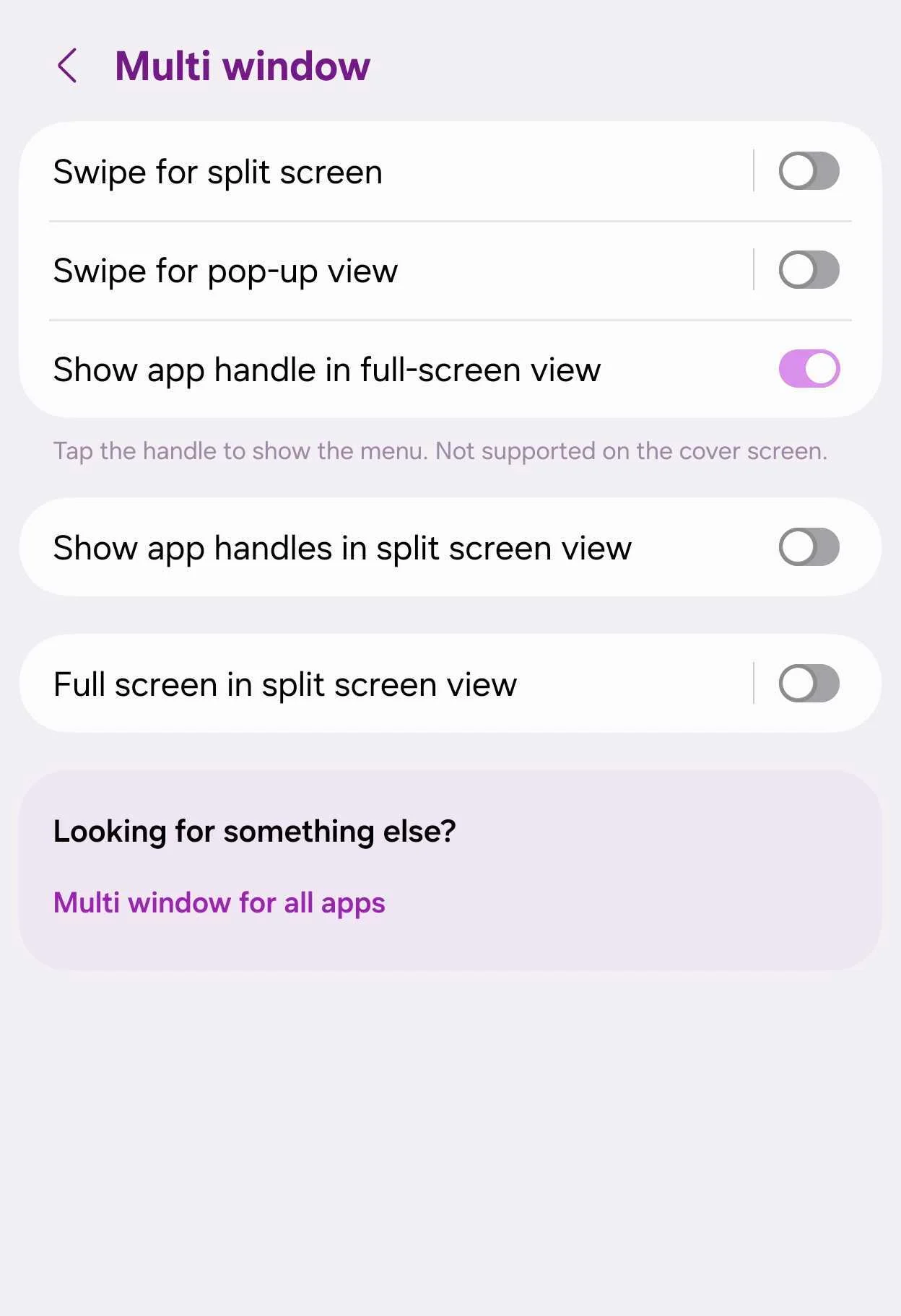
- Chọn Multi Window.
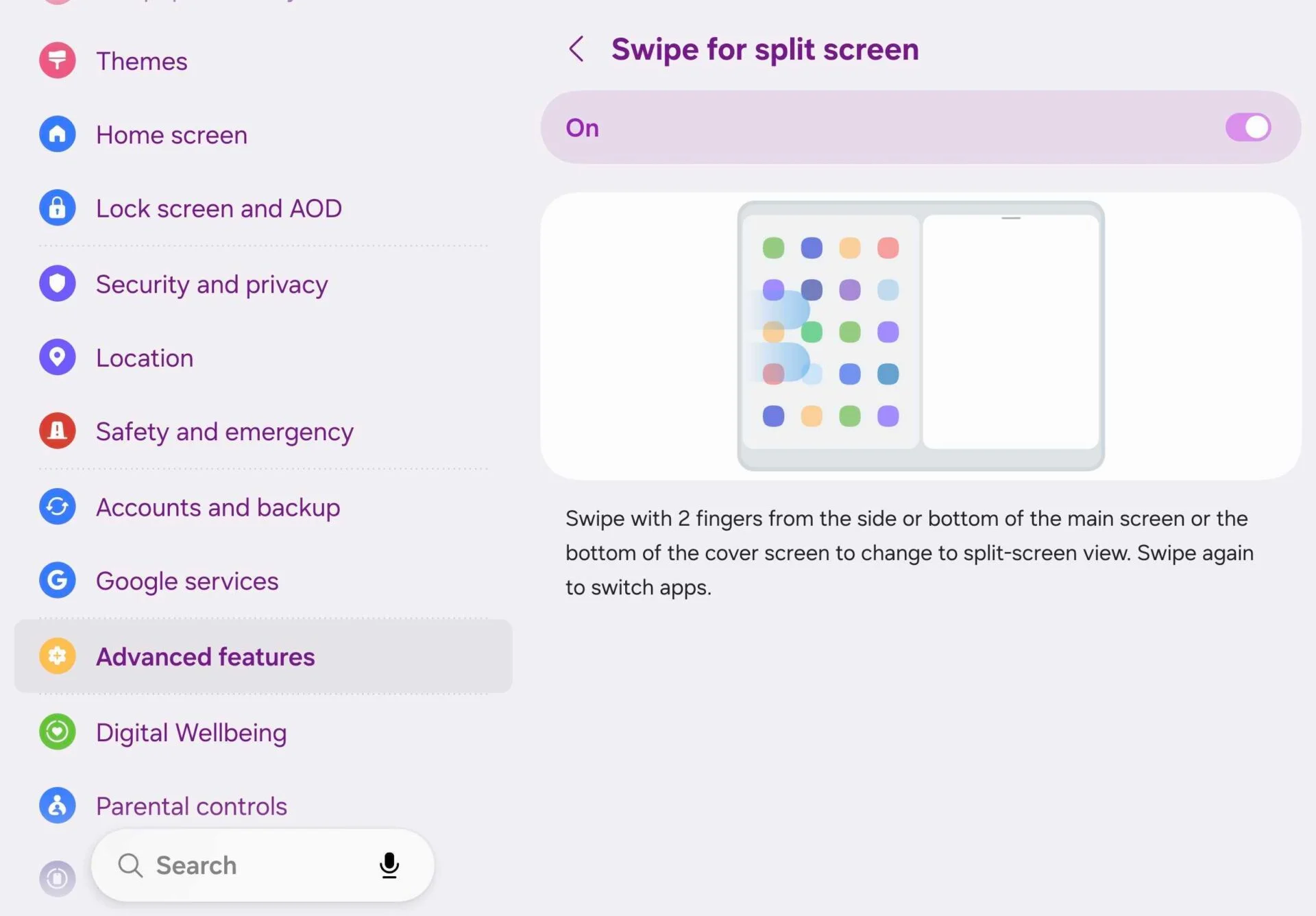
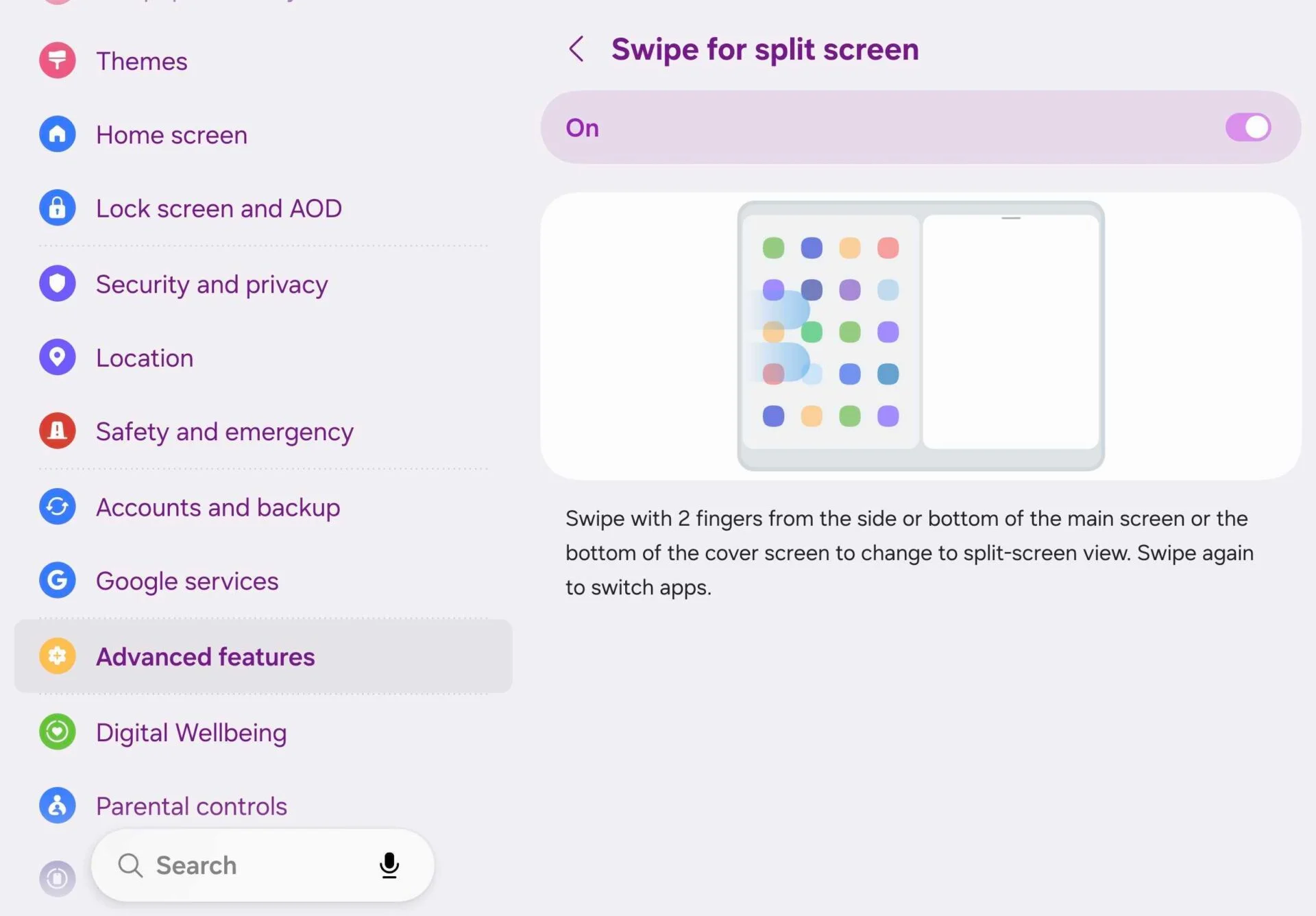
- Bật công tắc Swipe for split screen (Vuốt để chia đôi màn hình).
- Bật thêm Swipe for pop-up view (Vuốt để mở cửa sổ pop-up).
Sau khi bật, hệ thống không hiện hướng dẫn dài dòng, nên rất nhiều người quên mất là mình có hai công cụ đa nhiệm cực mạnh. Điểm hay là hai tuỳ chọn này hoạt động trên cả màn hình chính lẫn màn hình phụ của Fold, mang lại một “chiều không gian” mới cho trải nghiệm One UI trên thiết bị gập.
Dùng split-screen Android trên màn hình gập Z Fold8
Split-screen Android trên Galaxy Z Fold8 cho phép bạn chạy hai ứng dụng song song, tận dụng tối đa diện tích màn hình lớn của máy. Thay vì luôn phải dựa vào Edge Panel và các cặp ứng dụng đã tạo sẵn, bạn có thể mở chia đôi màn hình “tại chỗ” với bất kỳ app nào đang hiển thị. Đây là cách phù hợp nhất với kiểu dùng nhanh, linh hoạt của một thiết bị gập.
- Mở ứng dụng bạn muốn dùng (ví dụ: trình duyệt, ghi chú…). Lưu ý: cử chỉ này chỉ hoạt động khi bạn đang ở trong một app, không hoạt động ngoài màn hình chính.
- Ở màn hình chính bên trong của Z Fold8, dùng hai ngón tay vuốt vào từ cạnh dưới hoặc một trong hai cạnh bên màn hình để kích hoạt split-screen.
- Khi chia đôi thành công, phần màn hình còn lại sẽ hiển thị giao diện chọn app thứ hai, hoặc danh sách ứng dụng gần đây để bạn chọn.
- Điều chỉnh đường chia giữa hai app để tăng/giảm diện tích hiển thị cho từng ứng dụng tuỳ nhu cầu.
Trên màn hình cover hoặc các máy Galaxy không gập, cử chỉ này chỉ hoạt động khi bạn vuốt hai ngón tay từ cạnh dưới của màn hình. Còn trên màn hình chính lớn của Fold8, bạn có thể vuốt từ cạnh dưới hoặc cạnh bên, và cửa sổ thứ hai sẽ “bật ra” ở cùng phía với cạnh bạn vừa vuốt. Đây là cách nhanh nhất để mở hai app cùng lúc, tận dụng lợi thế màn hình gập rộng cho công việc lẫn theo dõi nội dung.
Biến app thành pop-up window cửa sổ nổi trên Z Fold8
Pop-up window cửa sổ là kiểu đa nhiệm khác, cho phép bạn thu ứng dụng thành một ô nổi có thể kéo đi, phóng to thu nhỏ tuỳ ý. Thay vì chiếm trọn một nửa màn hình như split-screen Android, pop-up view hoạt động giống một “tờ giấy ghi chú” đặt lên màn hình, phù hợp cho những app bạn chỉ cần liếc qua hoặc tương tác nhanh trong vài giây.
- Mở ứng dụng bạn muốn thu thành cửa sổ nổi (ví dụ: tin nhắn, ghi chú, lịch…).
- Đảm bảo bạn đang ở trong giao diện ứng dụng, không phải màn hình chính.
- Từ góc trên bên phải màn hình, dùng một ngón tay vuốt chéo vào trong để kích hoạt pop-up window.
- Khi thao tác đúng, app sẽ chuyển từ toàn màn hình sang một cửa sổ pop-up có thể di chuyển và thay đổi kích thước.
- Kéo cửa sổ đến vị trí ít che nội dung chính, hoặc chỉnh kích thước sao cho đủ đọc và thao tác.
Khi đã bật cử chỉ trong phần Multi Window, thao tác vuốt từ góc phải trên này sẽ hoạt động giống nhau trên cả màn hình ngoài lẫn màn hình chính của Galaxy Z Fold8. Đây là dạng đa nhiệm rất hợp với màn hình lớn: bạn vừa duyệt web hoặc xem nội dung, vừa bật một cửa sổ pop-up nhỏ để đọc tin nhắn hay kiểm tra lịch hẹn mà không cần rời khỏi app chính.
Những lỗi thường gặp và mẹo tối ưu trải nghiệm đa nhiệm
Có hai “bẫy” nhỏ khiến nhiều người tưởng Galaxy Z Fold8 multitasking bị lỗi trong khi thực ra là do giới hạn tính năng. Thứ nhất, cử chỉ hai ngón tay để bật split-screen chỉ hoạt động khi bạn đang mở một ứng dụng; bạn không thể dùng cử chỉ này khi đang đứng ở màn hình Home. Thứ hai, dù có thể bật đồng thời cả hai tuỳ chọn cử chỉ, bạn không thể dùng split-screen và pop-up window cùng lúc: nếu đã có hai app chia đôi, bạn không thể gọi thêm pop-up, và ngược lại.
Điểm mấu chốt là hãy chọn đúng “kiểu đa nhiệm” cho tình huống bạn cần. Khi muốn tận dụng toàn bộ chiều ngang màn hình gập, hãy ưu tiên split-screen Android để hai app đều rộng rãi, dễ đọc. Khi chỉ cần kiểm tra thông tin nhanh, hãy dùng pop-up window cửa sổ để không phá vỡ bố cục hiện tại. Kết hợp khéo hai kiểu này trên màn hình chính Z Fold8 có thể trở thành “game changer” trong cách bạn làm việc và dùng điện thoại mỗi ngày.