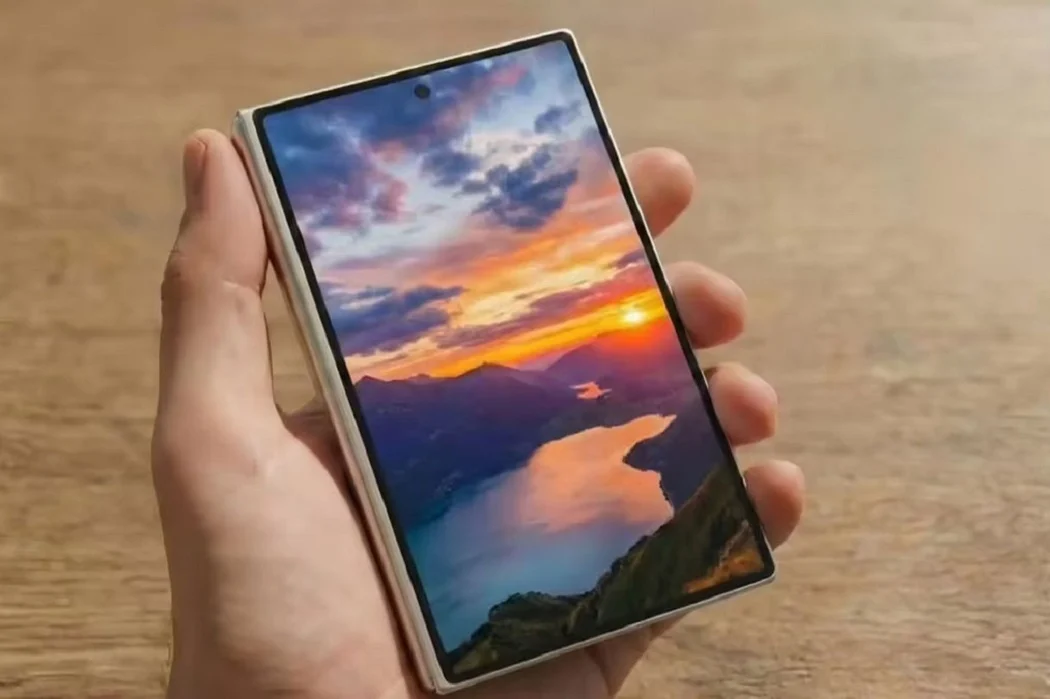

Galaxy Z Fold 8 multitasking là gì và vì sao nên quan tâm?
Galaxy Z Fold 8 multitasking là cách bạn tận dụng màn hình gập lớn để chạy nhiều ứng dụng cùng lúc bằng split-screen cử chỉ và pop-up window Android, giúp đọc tài liệu, nhắn tin, xem video hay xử lý công việc song song trên cùng một không gian hiển thị rộng như tablet mini.
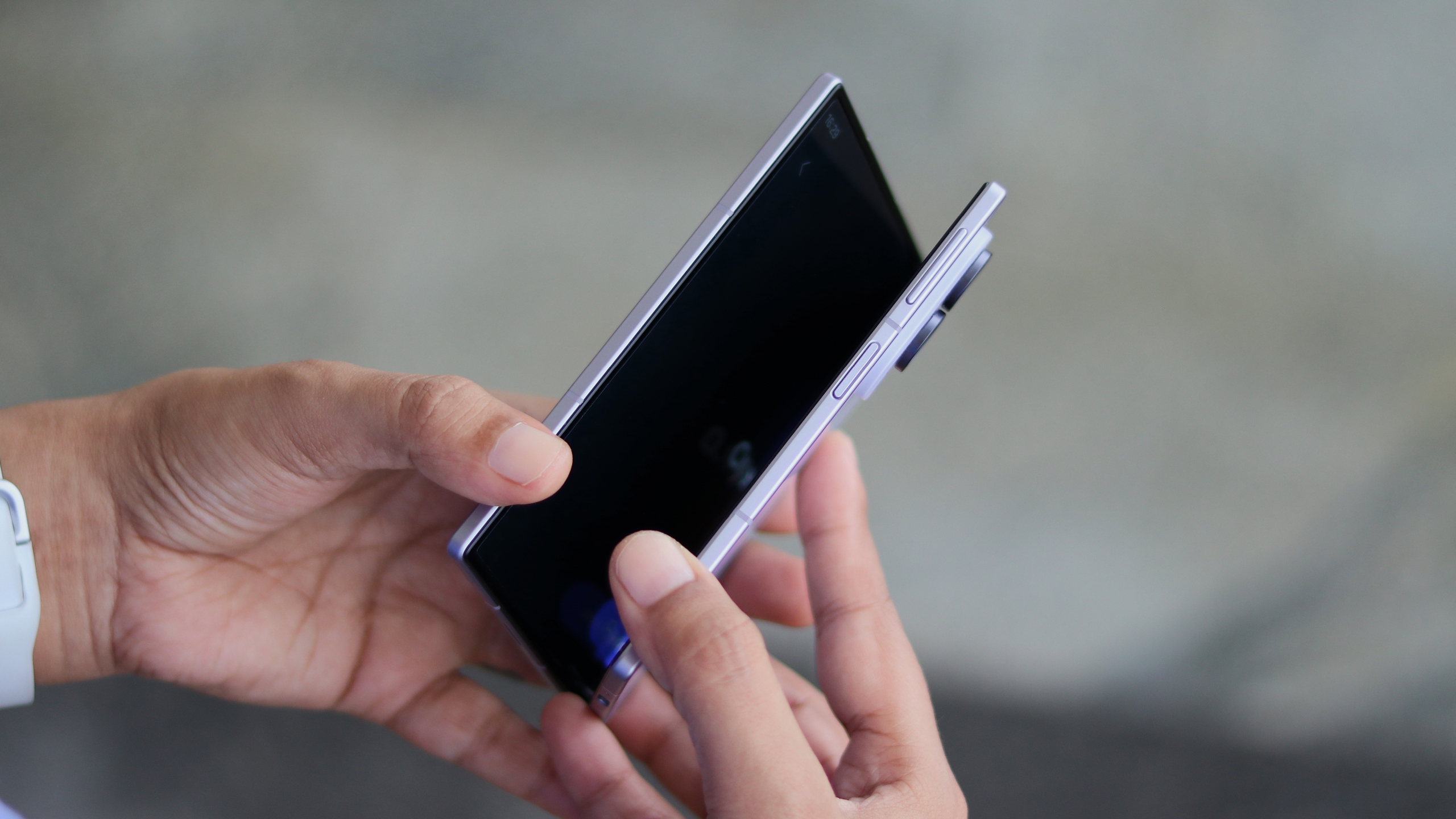
Nếu bạn vừa chuyển từ điện thoại truyền thống sang foldable, cảm giác mở màn hình trong của Z Fold 8 rất giống cầm một chiếc tablet mini nhưng vẫn bỏ vừa túi quần, túi áo. Đây là lúc điều khiển cử chỉ foldable phát huy giá trị: thay vì bấm nhiều nút, bạn vuốt vài đường là chia đôi màn hình, gọi cửa sổ nổi, chuyển ứng dụng qua lại. Điều cần lưu ý là các cử chỉ đa nhiệm này trên One UI 9 lại bị tắt sẵn từ đầu, nên nếu không tinh ý, bạn có thể đang dùng một chiếc máy gập cao cấp mà chưa khai thác được phần “đáng tiền” nhất.
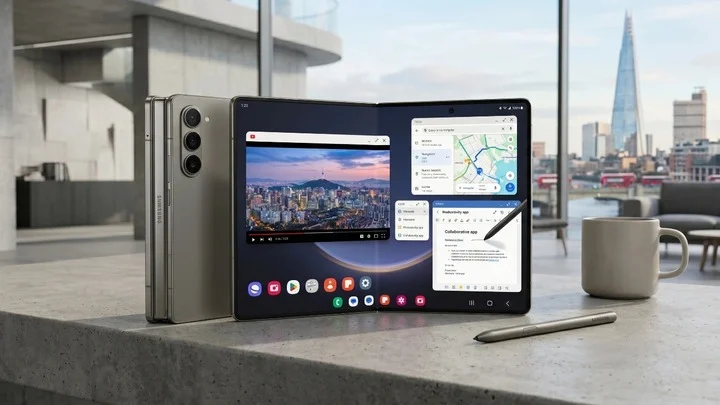
Bật cử chỉ split-screen và pop-up window trước khi dùng
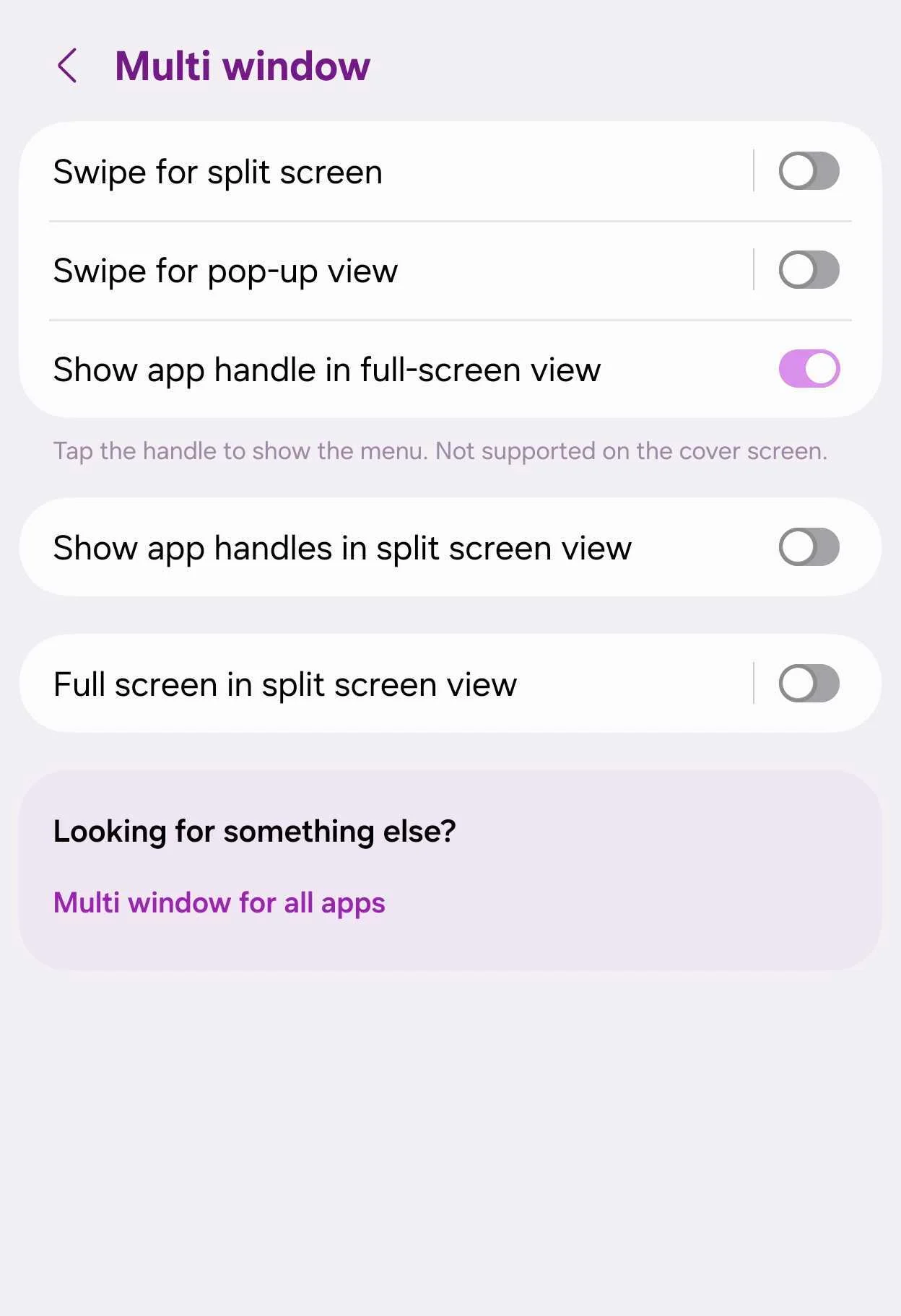
Trước khi nói tới mẹo hay, bạn cần đảm bảo hệ thống đã bật đúng tính năng. Nếu không, vuốt kiểu gì split-screen cử chỉ và pop-up window Android cũng không phản hồi. Điểm hay là Samsung gom tất cả vào một mục, nên thao tác bật chỉ mất chưa tới một phút.
- Mở Cài đặt (Settings) trên Galaxy Z Fold 8.
- Vào mục Tính năng nâng cao (Advanced features).
- Chọn Đa cửa sổ (Multi Window).
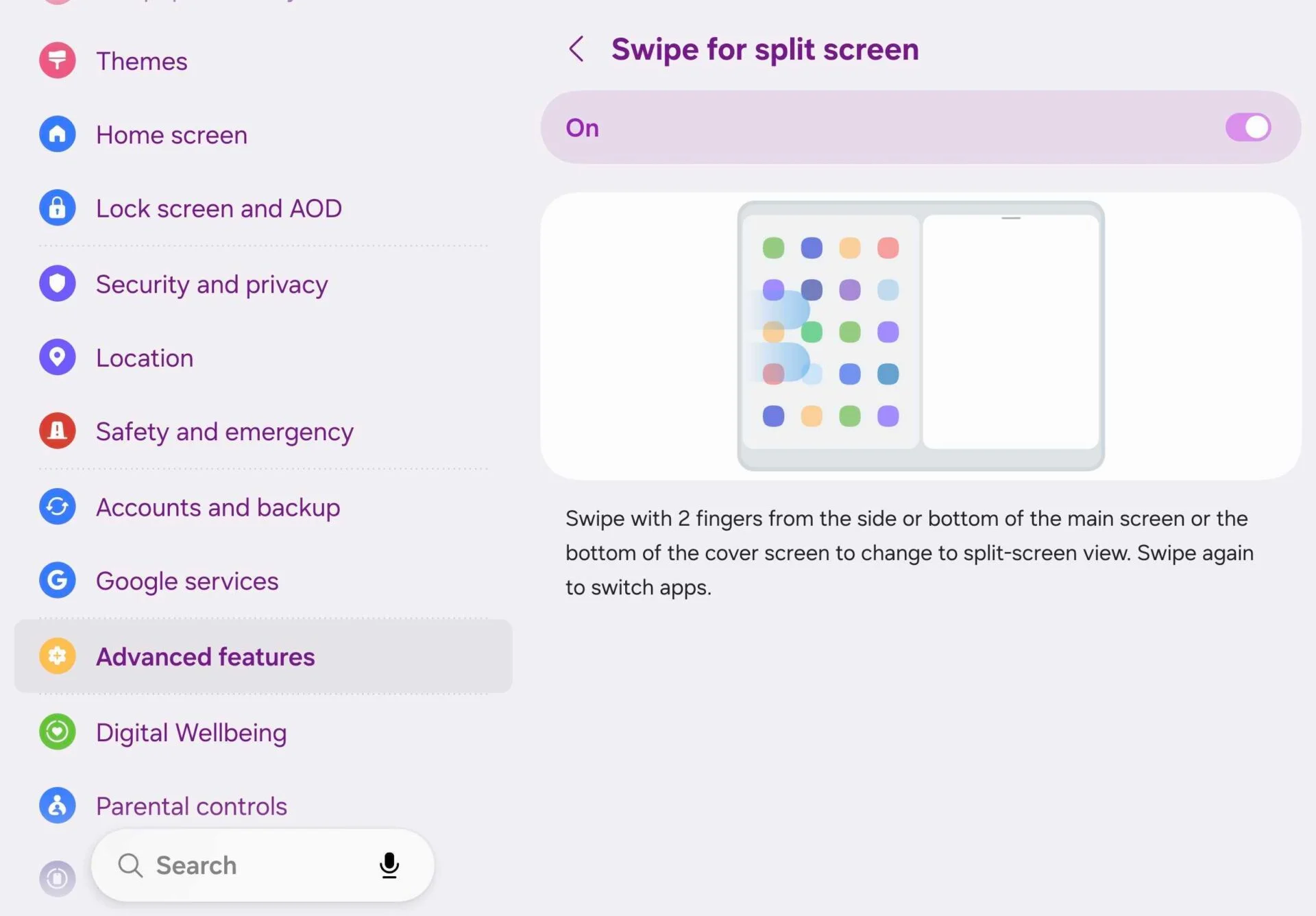
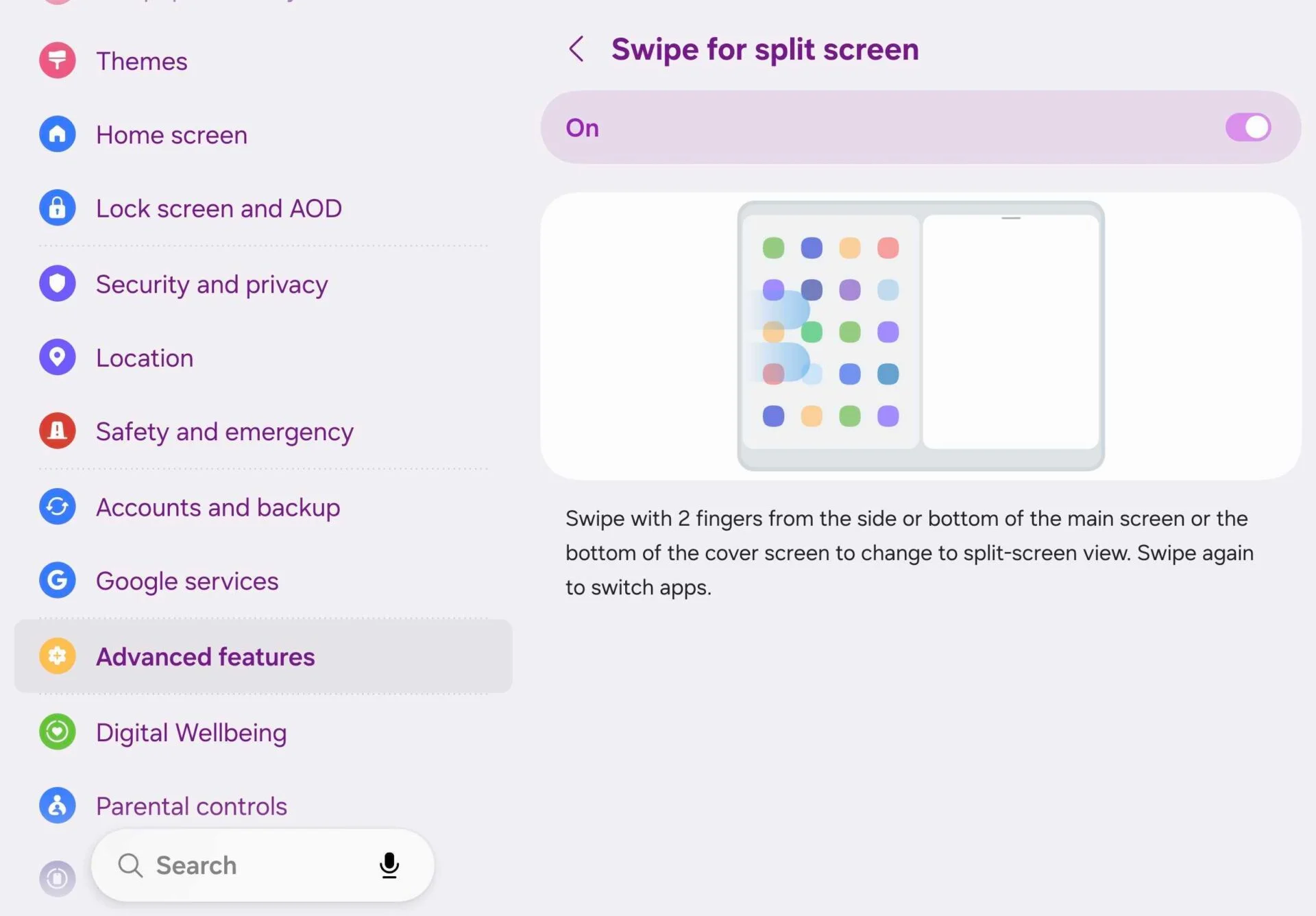
- Bật công tắc Swipe for split screen (Vuốt để chia đôi màn hình).
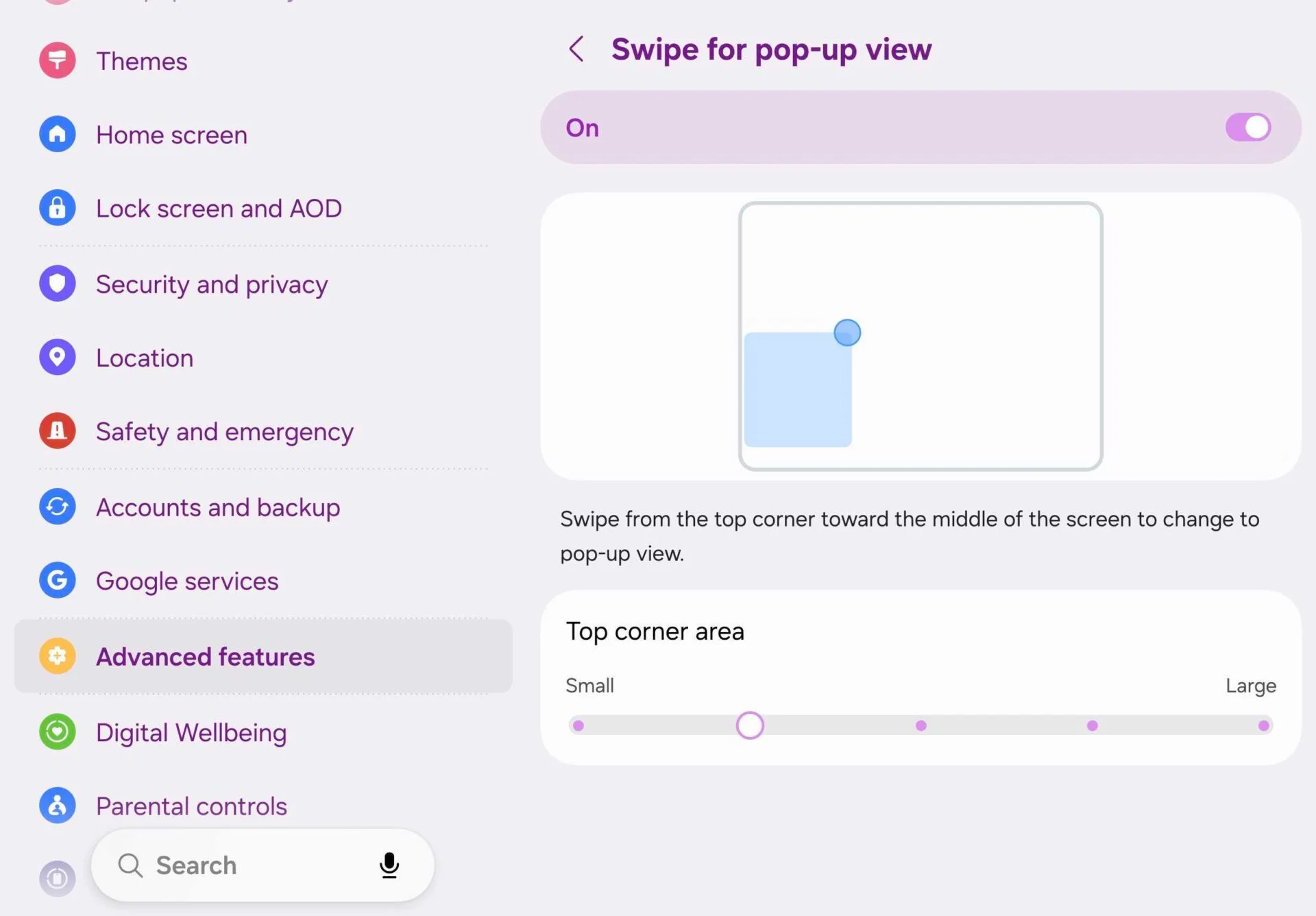
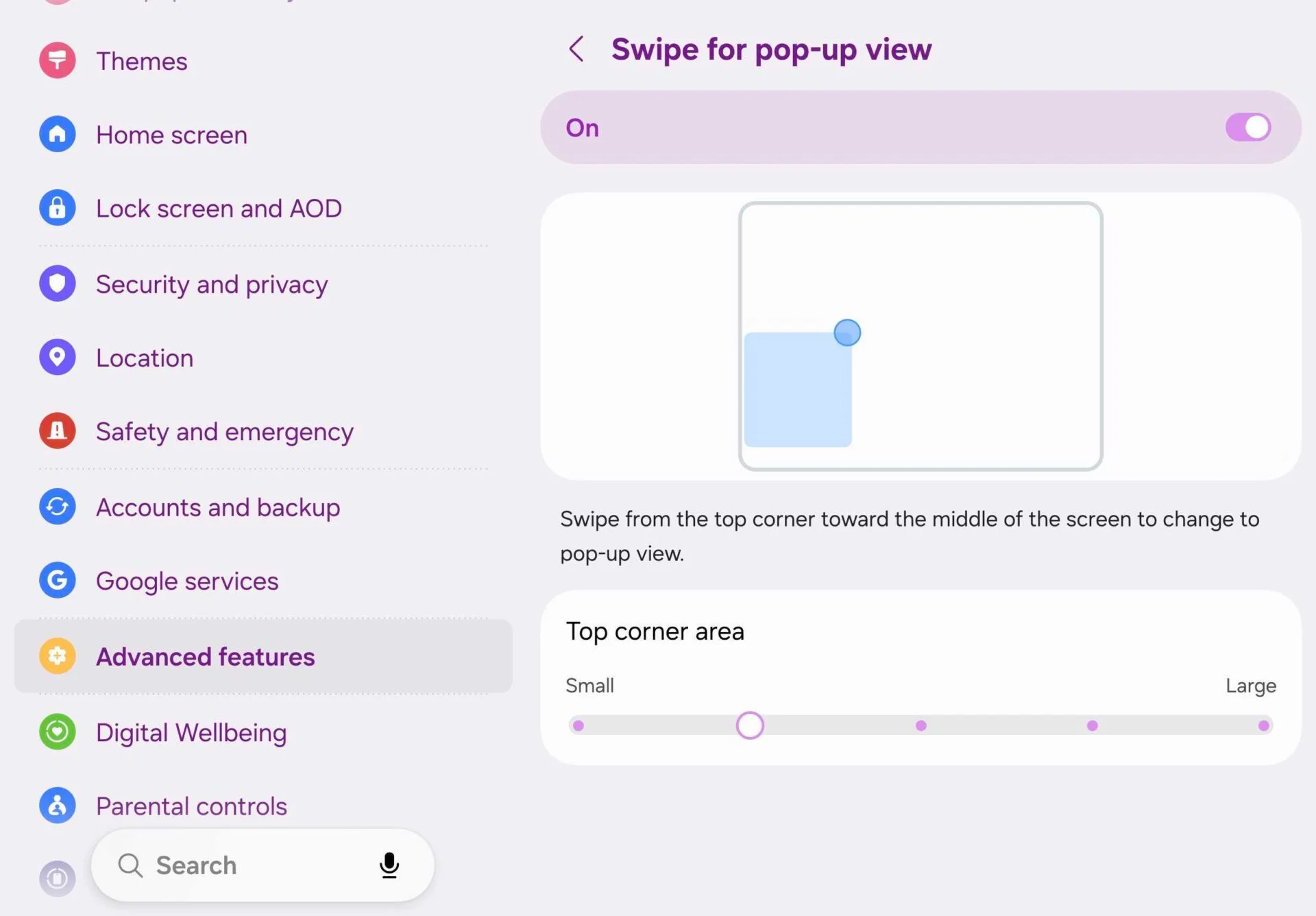
- Bật thêm công tắc Swipe for pop-up view (Vuốt để bật cửa sổ pop-up).
Từ giờ, mọi thứ bạn làm với đa nhiệm đều xoay quanh hai công tắc đó. Một lưu ý quan trọng (rất nhiều người mắc): cử chỉ chỉ hoạt động khi bạn đang mở một ứng dụng; nếu đang ở màn hình chính, vuốt sẽ không có tác dụng. Vì vậy khi luyện thao tác, luôn mở sẵn một app bất kỳ (Chrome, YouTube, Messages…) trước rồi hãy thử vuốt, tránh hiểu nhầm là máy bị lỗi.
Dùng cử chỉ split-screen: biến Z Fold 8 thành màn hình đôi
Sau khi bật, split-screen cử chỉ là vũ khí chính để biến màn hình lớn của Fold 8 thành không gian làm việc hai nửa: một nửa đọc, một nửa gõ; một nửa xem video, một nửa chat. Theo trải nghiệm thực tế, “đọc tài liệu, xem nội dung dài, chia đôi màn hình để vừa đọc vừa nhắn tin, xử lý nhiều ứng dụng… đây mới là lúc thiết kế gập phát huy giá trị”.
- Mở một ứng dụng bất kỳ trên màn hình trong của Z Fold 8 (ví dụ YouTube hoặc trình duyệt).
- Đặt hai ngón tay ở cạnh dưới hoặc cạnh bên của màn hình trong.
- Vuốt hai ngón tay đồng thời vào phía trong màn hình để kích hoạt split screen.
- Chờ khung chọn ứng dụng thứ hai xuất hiện từ cạnh bạn vuốt; chọn app muốn mở cùng lúc (ví dụ Messages hoặc Samsung Notes).
- Kéo đường chia ở giữa để điều chỉnh tỉ lệ hai cửa sổ phù hợp với nội dung bạn đang làm.
Trên màn hình ngoài và các máy Galaxy thông thường, cử chỉ này chỉ nhận ở cạnh dưới, nhưng trên màn hình chính lớn của Fold 8 bạn có thể vuốt từ cạnh dưới lẫn hai cạnh bên vào. Đây là tối ưu rất “đáng giá” cho điều khiển cử chỉ foldable, vì dù bạn đang cầm ngang xem phim hay dựng máy như laptop mini, đều có một cạnh thuận tay để vuốt. Gotcha hay gặp: quên mở app trước khi vuốt, hoặc vuốt chưa đủ “thẳng” bằng hai ngón khiến máy tưởng là thao tác khác.
Gọi pop-up window: khi bạn cần cửa sổ nổi, không cần chia đôi
Không phải lúc nào bạn cũng muốn chia đôi màn hình; nhiều tình huống chỉ cần một cửa sổ nhỏ nổi lên nhanh chóng rồi ẩn đi. Đó là lúc pop-up window Android phát huy tác dụng: bạn vẫn giữ app chính toàn màn hình, và “đính” thêm một ô nhỏ để trả lời tin nhắn, tra cứu thông tin hoặc ghi chú.
- Mở ứng dụng bạn muốn thu vào cửa sổ nổi (ví dụ ứng dụng nhắn tin hoặc ghi chú).
- Đặt ngón tay ở góc trên bên phải của màn hình trong.
- Vuốt chéo từ góc trên bên phải vào phía trong màn hình trong khi vẫn ở trong ứng dụng đó.
- Đợi app chuyển từ toàn màn hình sang một cửa sổ pop-up nổi; kéo mép để thay đổi kích thước, kéo thanh tiêu đề để di chuyển.
- Khi xong việc, thu nhỏ cửa sổ pop-up thành bong bóng hoặc đóng hẳn tùy nhu cầu.
Khi pop-up xuất hiện, bạn có thể đặt nó ở góc màn hình, vừa xem video toàn màn hình vừa trả lời tin nhắn, hoặc ghim cửa sổ ghi chú nhỏ lên trên tài liệu đang đọc. Lưu ý “gần như bẫy”: bạn có thể bật cả hai cử chỉ cùng lúc, nhưng không thể dùng split-screen và pop-up window đồng thời trên cùng một app trong một thao tác. Nếu muốn đổi cách hiển thị, hãy đóng hoặc tối thiểu hóa cửa sổ cũ trước rồi dùng lại cử chỉ còn lại.
Kịch bản sử dụng thực tế và điểm cần lưu ý khi đa nhiệm
Khi đã quen tay, Galaxy Z Fold 8 multitasking giúp bạn đi từ người dùng “xem từng app” sang kiểu làm việc song song. Một kịch bản rất đời thường: mở màn hình trong, vuốt hai ngón tay để chia đôi, nửa trên phát video hoặc podcast, nửa dưới là ứng dụng nhắn tin để trao đổi với bạn bè hoặc đồng nghiệp. Hoặc với người làm việc nhiều với tài liệu, bạn có thể để bên trái là file PDF, bên phải là ứng dụng ghi chú hay email, đúng kiểu “vừa đọc vừa xử lý nhiều ứng dụng” trên cùng một mặt phẳng.
Cần nhớ hai “gotcha” dễ gặp: một là quên bật cử chỉ trong phần Cài đặt nên vuốt mãi không thấy gì; hai là cố gắng vuốt khi đang ở màn hình chính, trong khi hệ thống yêu cầu phải mở sẵn một app thì cử chỉ mới nhận. Ngoài ra, không phải ứng dụng nào cũng tối ưu hoàn hảo cho màn hình gập; vẫn sẽ có app hiển thị chưa tận dụng hết không gian hoặc bố cục lạ mắt. Dù vậy, khi đã quen, đa nhiệm bằng cử chỉ trên Fold 8 mang lại cảm giác “đáng tiền” hơn rất nhiều so với việc chỉ dùng như điện thoại thông thường.