
One UI 9: nền Android 17, tối ưu trải nghiệm và bảo mật
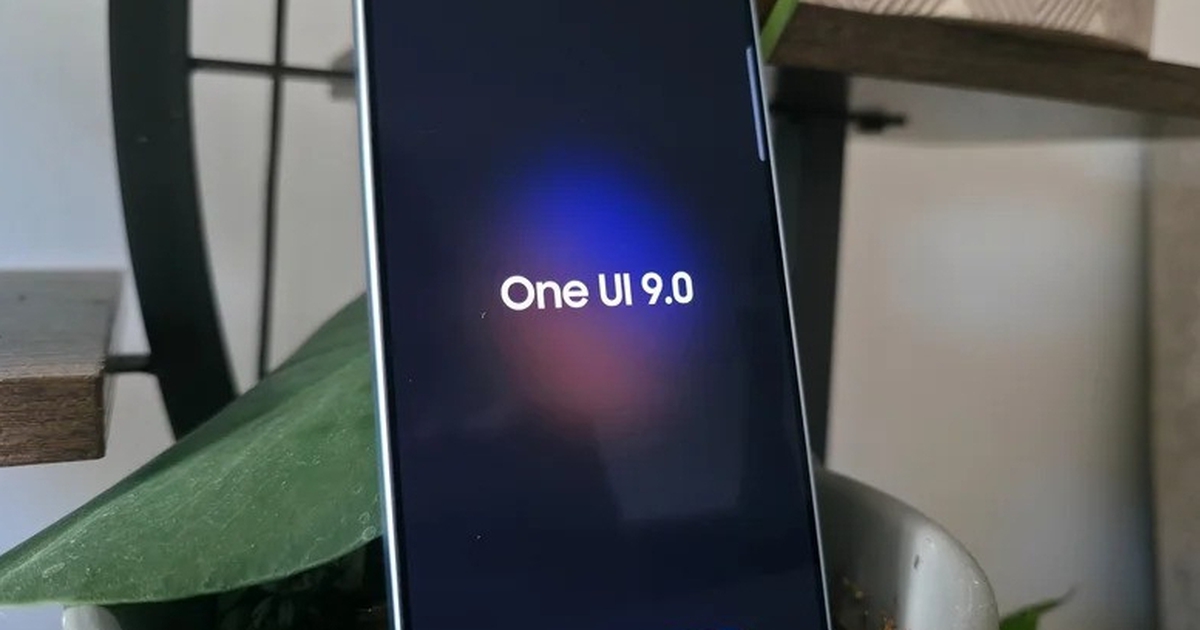
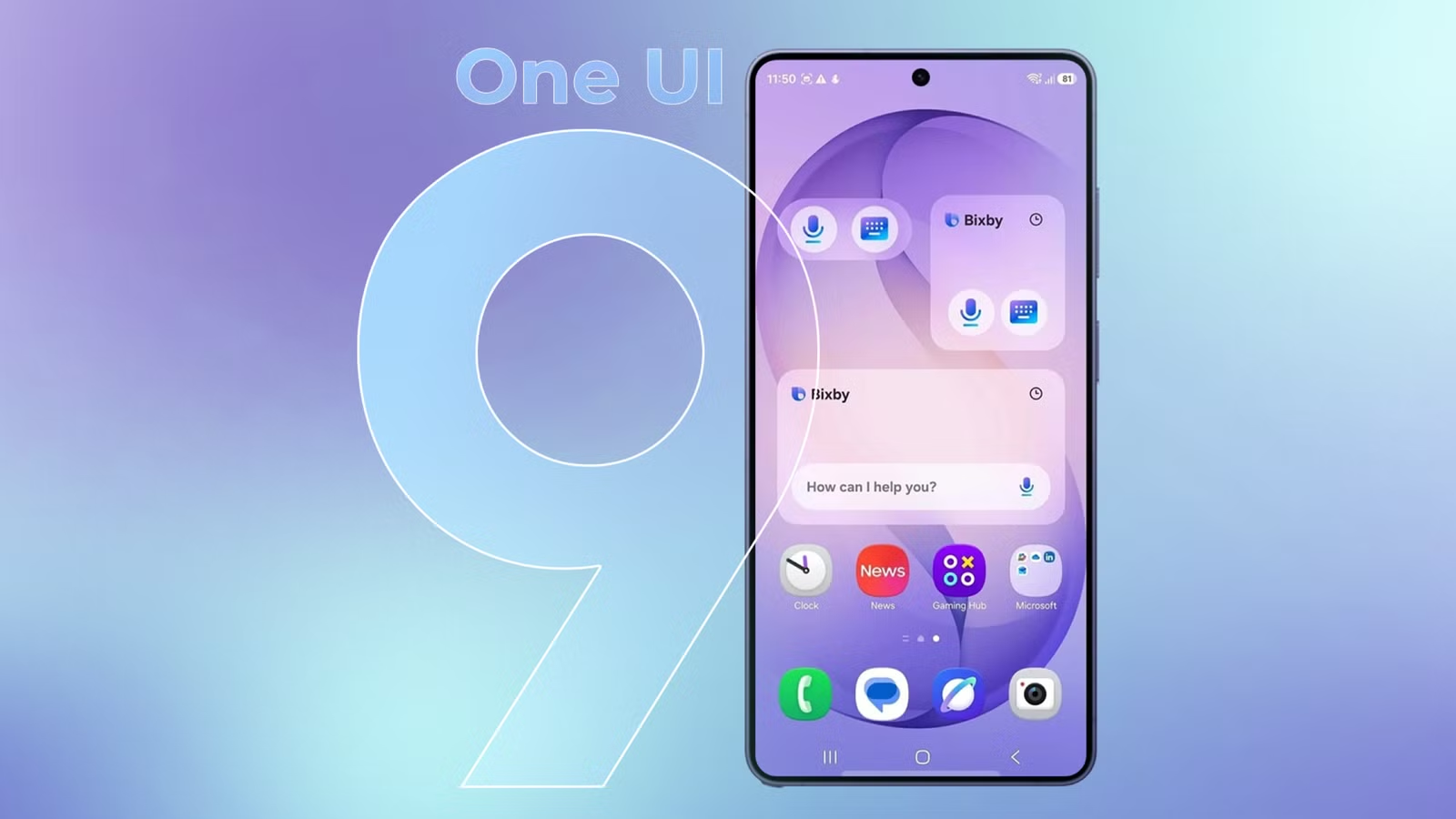
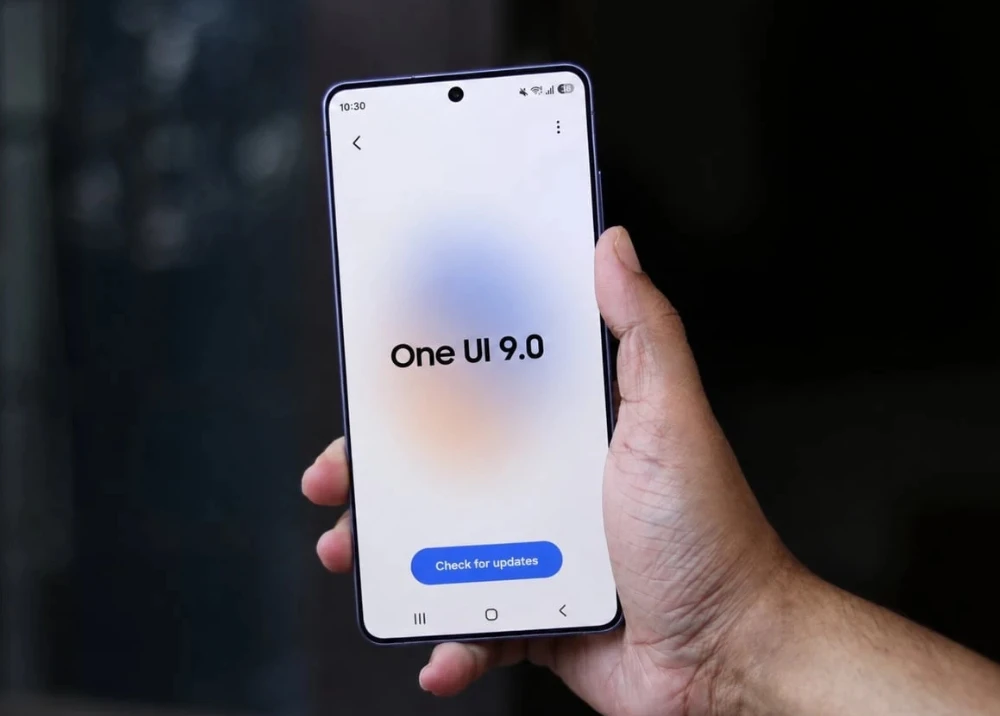
One UI 9 là giao diện tùy biến của Samsung Galaxy được xây dựng trên nền tảng hệ điều hành Android 17, tập trung vào các công cụ thực tế, khả năng tùy biến sâu, cải tiến hiệu suất và tăng cường bảo mật để tối ưu hóa trải nghiệm sử dụng hằng ngày cho người dùng.
Nếu bạn đang dùng Samsung Galaxy One UI mà vẫn để nguyên cài đặt mặc định, bạn đang bỏ lỡ rất nhiều One UI 9 tính năng hữu ích. Bản cập nhật này trên nền Android 17 mang đến nhiều cải tiến thiết thực, tập trung mạnh vào tối ưu hóa Samsung cho nhu cầu hằng ngày và bảo vệ thiết bị trước mã độc, hacker. Vấn đề an toàn thông tin còn được nâng cao nhờ Security Brief tích hợp ngay trên thanh Now Bar.
Điểm đáng nói là các tính năng mới không chỉ đẹp về giao diện, mà còn hướng tới tăng năng suất và giảm thao tác thừa. One UI 9 tận dụng AI để cập nhật, chỉnh sửa thông tin, hình ảnh, đồng thời giữ dữ liệu xử lý ngay trên máy ở một số tính năng, giúp bạn yên tâm hơn về quyền riêng tư. Nếu phải tóm lại trong một câu: “One UI 9 là bản cập nhật đáng để bạn bỏ thời gian vọc và tinh chỉnh lại toàn bộ thói quen dùng Galaxy của mình.”
My FanCam: biến mọi video thành cảnh quay cận cảnh thông minh
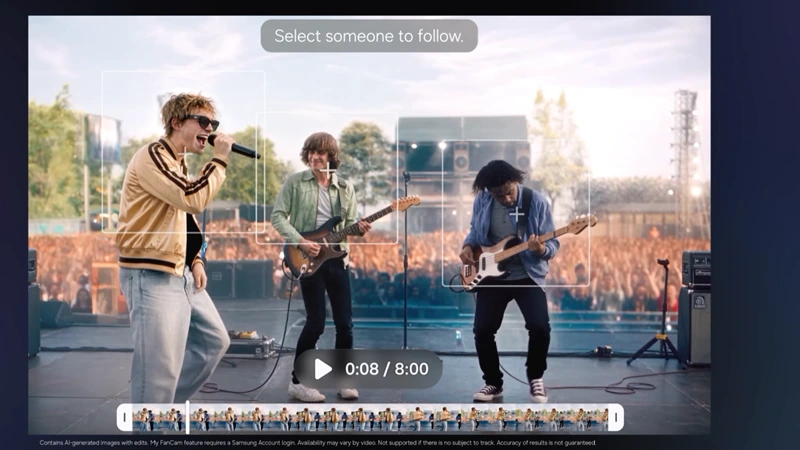
My FanCam là One UI 9 tính năng nổi bật dùng AI trên thiết bị để biến video góc rộng thành khung hình cận cảnh, tự động bám nét theo chuyển động của một người trong khung hình. Đây là công cụ lý tưởng nếu bạn hay quay thể thao, nhảy múa hoặc biểu diễn mà không có cameraman.
Cách bật và sử dụng My FanCam: - Mở ứng dụng Samsung Gallery trên máy Galaxy hỗ trợ. - Chọn video góc rộng bạn đã quay. - Nhấn biểu tượng Galaxy AI trên thanh công cụ. - Chọn My FanCam, chọn chủ thể cần bám nét nếu hệ thống gợi ý nhiều người. - Xem trước khung hình cận cảnh, sau đó lưu thành video mới.
Toàn bộ quá trình xử lý của My FanCam diễn ra trực tiếp trên thiết bị, không phụ thuộc đám mây và vẫn hoạt động khi bật chế độ máy bay. Điều này có nghĩa là bạn không phải lo video riêng tư bị tải lên máy chủ. Tính năng hiện hỗ trợ chính thức từ Galaxy S24 Series trở lên. Nếu bạn có máy tương thích mà chưa thử, đây là lúc biến chiếc điện thoại thành “máy quay theo dõi” cá nhân.
Quick Panel mới: dọn dẹp thanh thông báo để thao tác nhanh hơn
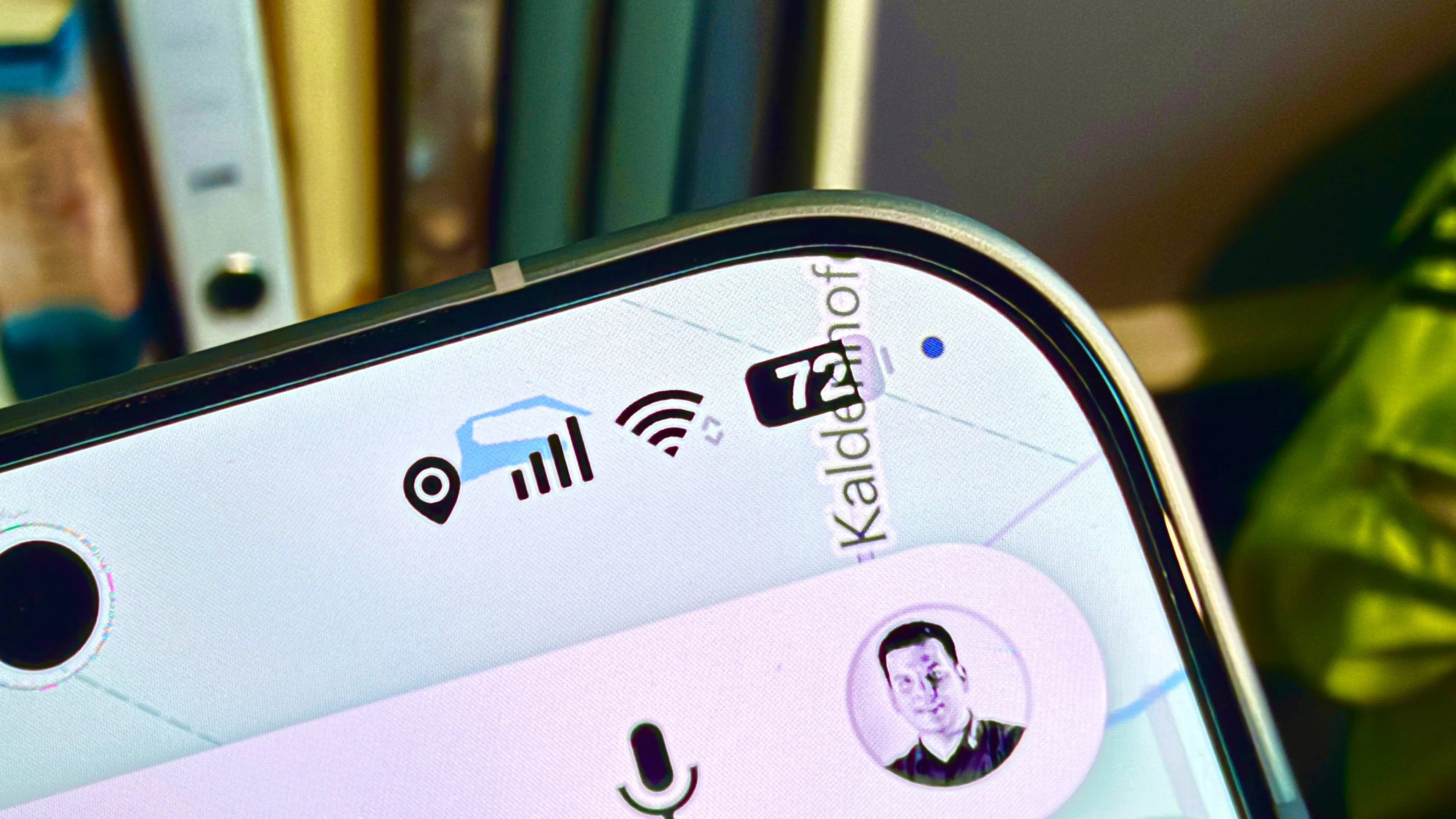
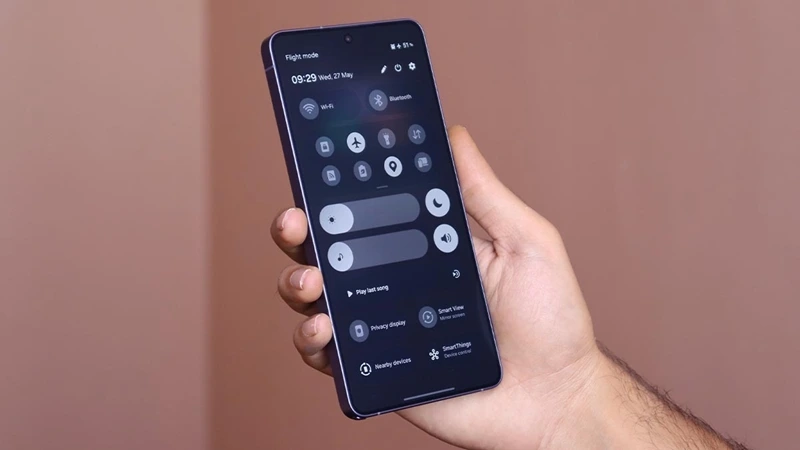
Một trong những thay đổi dễ thấy nhất khi cài đặt One UI 9 là giao diện Quick Panel mới. Samsung Galaxy One UI cho phép bạn kiểm soát bảng điều khiển nhanh linh hoạt hơn, đặc biệt là khả năng tách rời thanh trượt âm lượng và độ sáng khỏi các phím tắt khác.
Cách tối ưu hóa Samsung với Quick Panel mới: - Vuốt từ cạnh trên màn hình để mở Quick Panel. - Nhấn biểu tượng ba chấm > Cài đặt bảng điều khiển nhanh. - Bật tùy chọn tách thanh độ sáng/âm lượng nếu có. - Kéo thả các ô chức năng quan trọng (Wi-Fi, Dữ liệu di động, Chế độ tối…) lên hàng đầu. - Ẩn bớt những phím tắt ít dùng để giao diện gọn hơn.
Giao diện các ô chức năng đã được tinh chỉnh gọn gàng hơn, mang lại không gian thao tác thoáng đãng và trực quan. Khi mọi thứ quan trọng đều nằm trong một cú vuốt, bạn sẽ giảm đáng kể thời gian mò mẫm trong Cài đặt. Đây là kiểu tinh chỉnh nhỏ nhưng tác động lớn đến tốc độ sử dụng máy mỗi ngày.
Now Brief & Security Brief: thông tin và bảo mật ngay trên màn hình khóa
Nếu bạn muốn Android 17 tính năng phục vụ đúng nhu cầu, Now Brief và Security Brief là hai công cụ nên bật ngay. Now Brief trên thanh Now Bar ở màn hình khóa cho phép bạn tự thiết lập các thẻ thông tin quan trọng theo khung giờ cài đặt, giúp chủ động nắm bắt lịch trình, ghi chú hay thông báo cần thiết.
Cách thiết lập Now Brief: - Vào Cài đặt > Màn hình khóa > Now Bar (tên mục có thể khác đôi chút tùy máy). - Bật Now Brief. - Chọn các thẻ thông tin muốn hiển thị (lịch, nhắc việc, thời tiết…). - Đặt khung giờ hiển thị để tránh bị “ngập” thông báo cả ngày.
Song song đó, Security Brief tập trung vào cảnh báo bảo mật thời gian thực, giúp phát hiện ứng dụng chạy ngầm bất thường và file APK có dấu hiệu độc hại. Vấn đề an toàn thông tin được nâng cao rõ rệt khi bạn có một bảng tóm tắt bảo mật ngay trong giao diện hệ thống. Nếu bạn thường xuyên cài app ngoài Play Store, việc bật Security Brief là lớp phòng thủ tối thiểu nên có.
Smart Switch: chuyển dữ liệu từ iPhone sang Galaxy không cần cáp
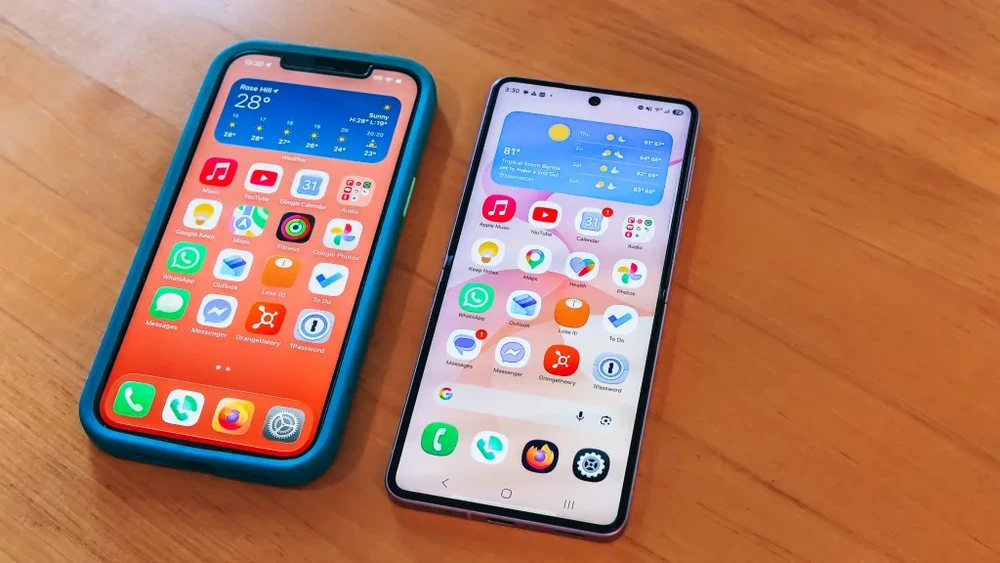
One UI 9 không chỉ phục vụ người dùng hiện tại mà còn giúp người dùng iPhone “hạ cánh mềm” sang Galaxy. Samsung đang đơn giản hóa việc chuyển đổi này bằng cách cho phép truyền hàng loạt danh mục dữ liệu từ iPhone sang Galaxy mà không cần kết nối cáp thông qua Smart Switch. Với One UI 9, bạn có thể chuyển phần lớn dữ liệu cần thiết trong một lần, đồng thời vẫn có thêm lựa chọn dùng công cụ Transfer to Android của Apple nếu cần.
Cách chuyển dữ liệu bằng Smart Switch (không dây): - Chuẩn bị: iPhone chạy iOS 26.6 trở lên, Galaxy chạy Android 17 và One UI 9. - Bước 1: Sao lưu dữ liệu iPhone qua iCloud hoặc máy tính, sau đó tắt iMessage và FaceTime trong Cài đặt để tránh lỗi nhận tin nhắn. - Bước 2: Trên Galaxy mới, mở Smart Switch trong quá trình thiết lập, chọn Nhận dữ liệu > iPhone hoặc iPad. - Bước 3: Dùng camera iPhone quét mã QR hiển thị trên Galaxy để kết nối. - Bước 4: Chọn danh bạ, tin nhắn, hình ảnh, video, nhạc, tài liệu, lịch sử cuộc gọi, lịch, ghi chú, báo thức, mạng Wi-Fi, ứng dụng tương thích, mật khẩu và passkey hỗ trợ rồi bắt đầu chuyển.
Điểm hay là bạn không cần cài thêm ứng dụng trên iPhone, mọi thứ diễn ra qua QR và kết nối không dây. Lịch sử WhatsApp vẫn phải chuyển riêng, nhưng phần lớn dữ liệu quan trọng đã được giải quyết trong một lần. Nhìn chung, One UI 9 cùng sự nâng cấp của Smart Switch đã giải quyết phần nào bài toán di chuyển dữ liệu vốn tốn nhiều thời gian trước đây. Nếu Smart Switch gặp trục trặc, bạn có thể dùng thêm Transfer to Android như phương án dự phòng.