
One UI 9 trên Galaxy S24: bản cập nhật không nên bỏ qua
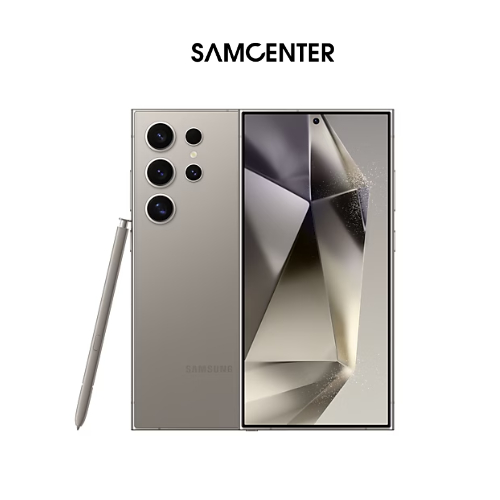
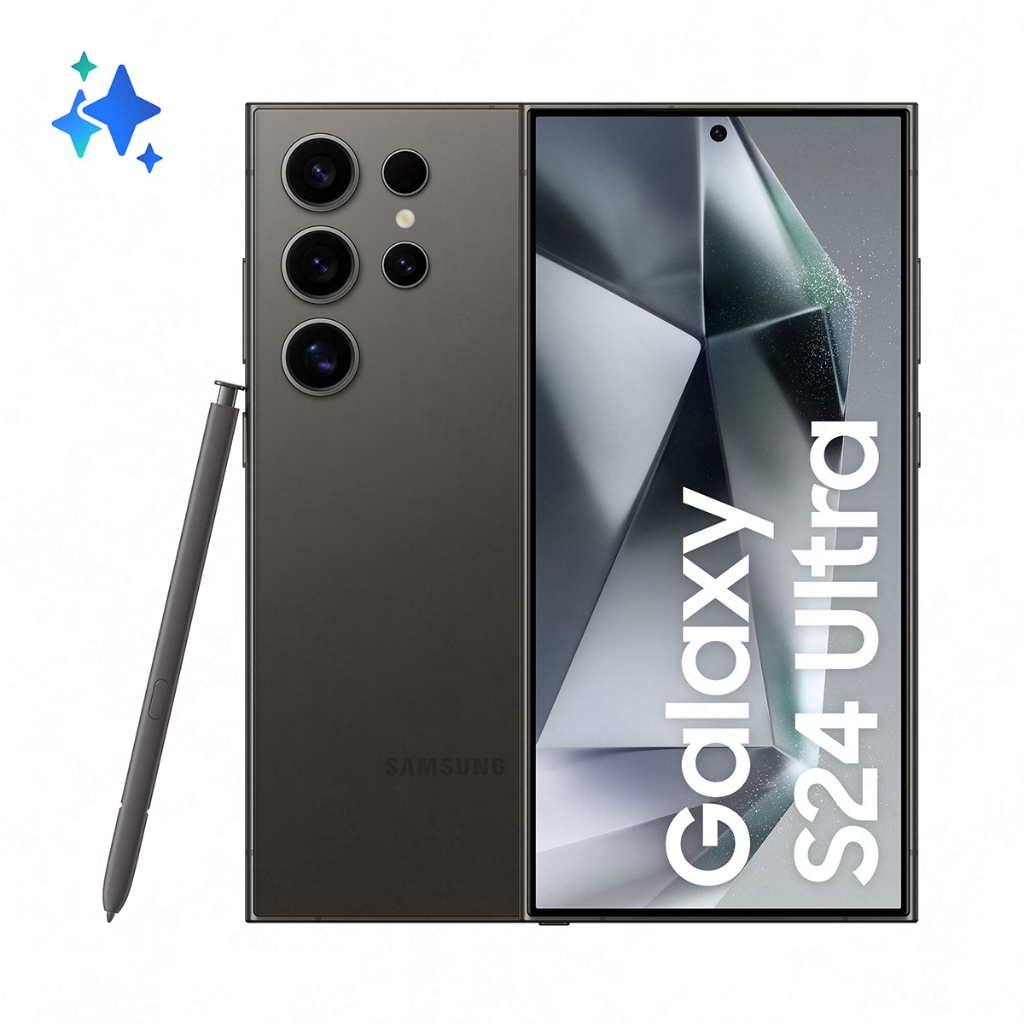
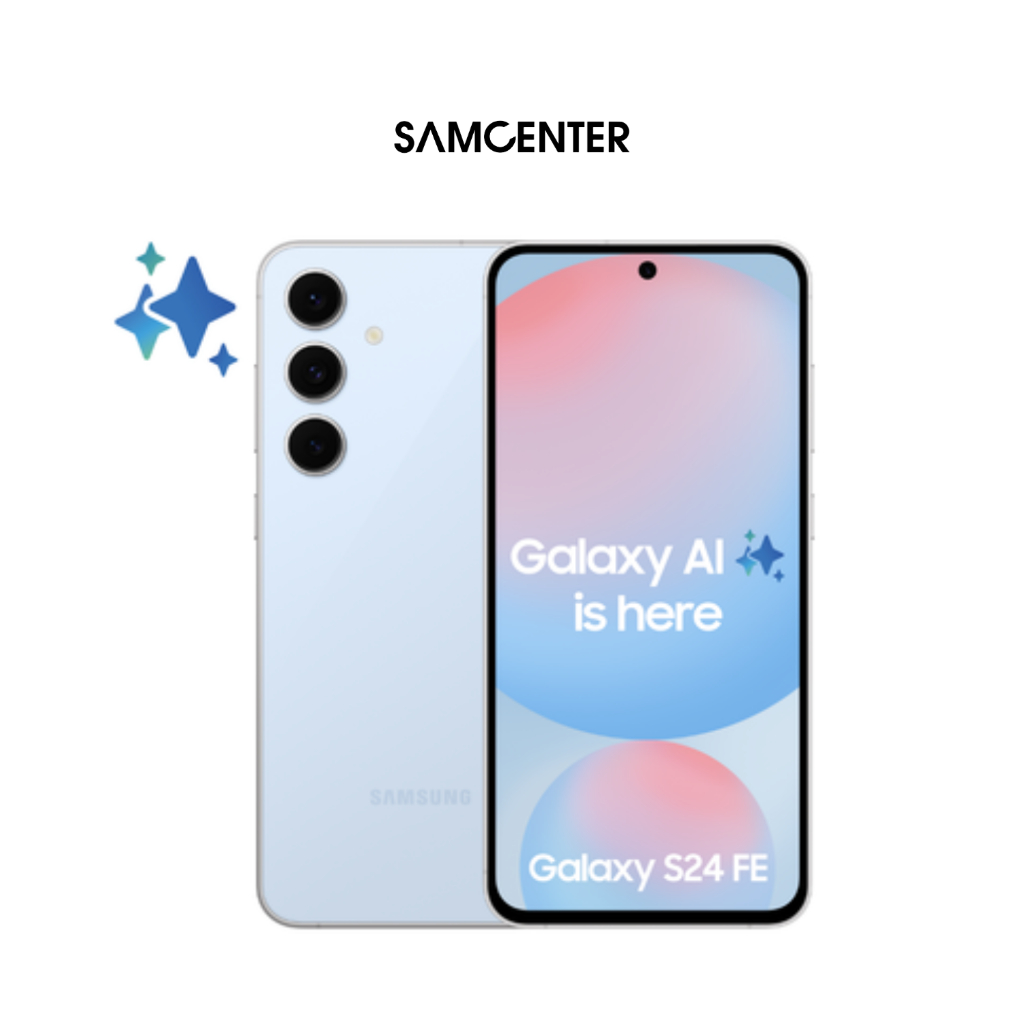
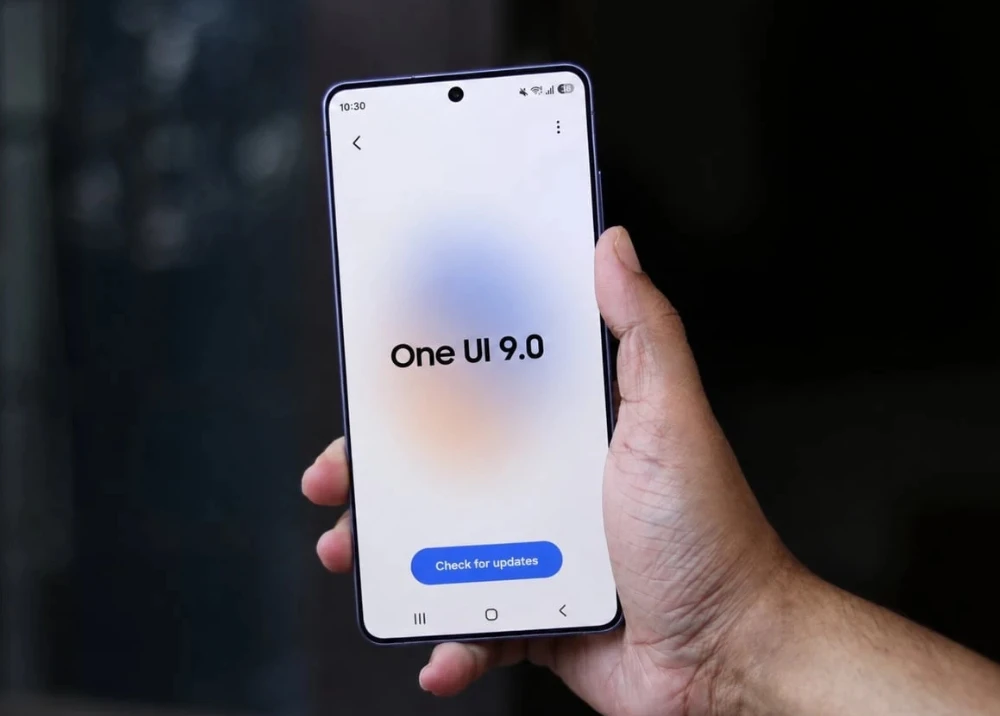
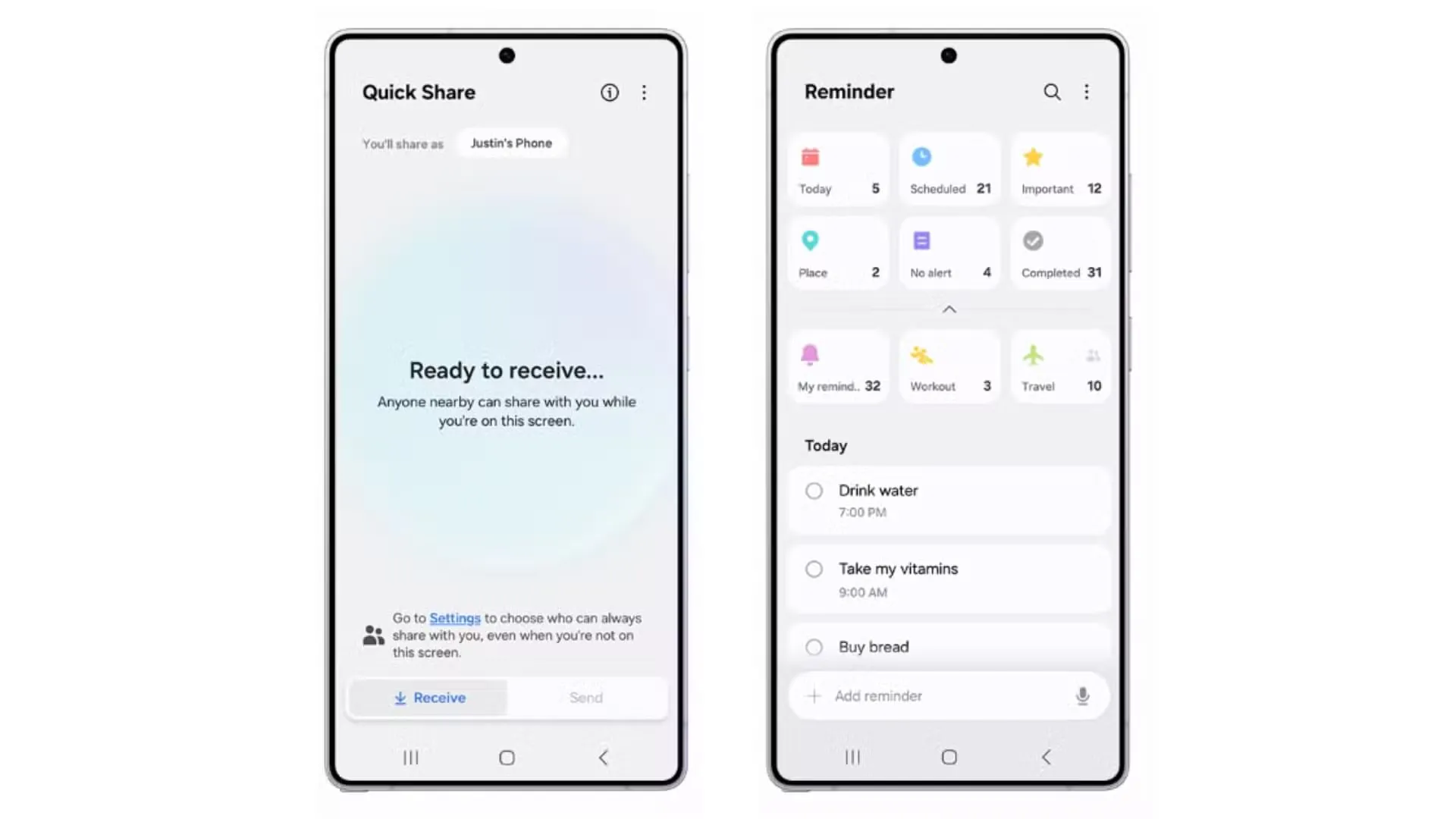
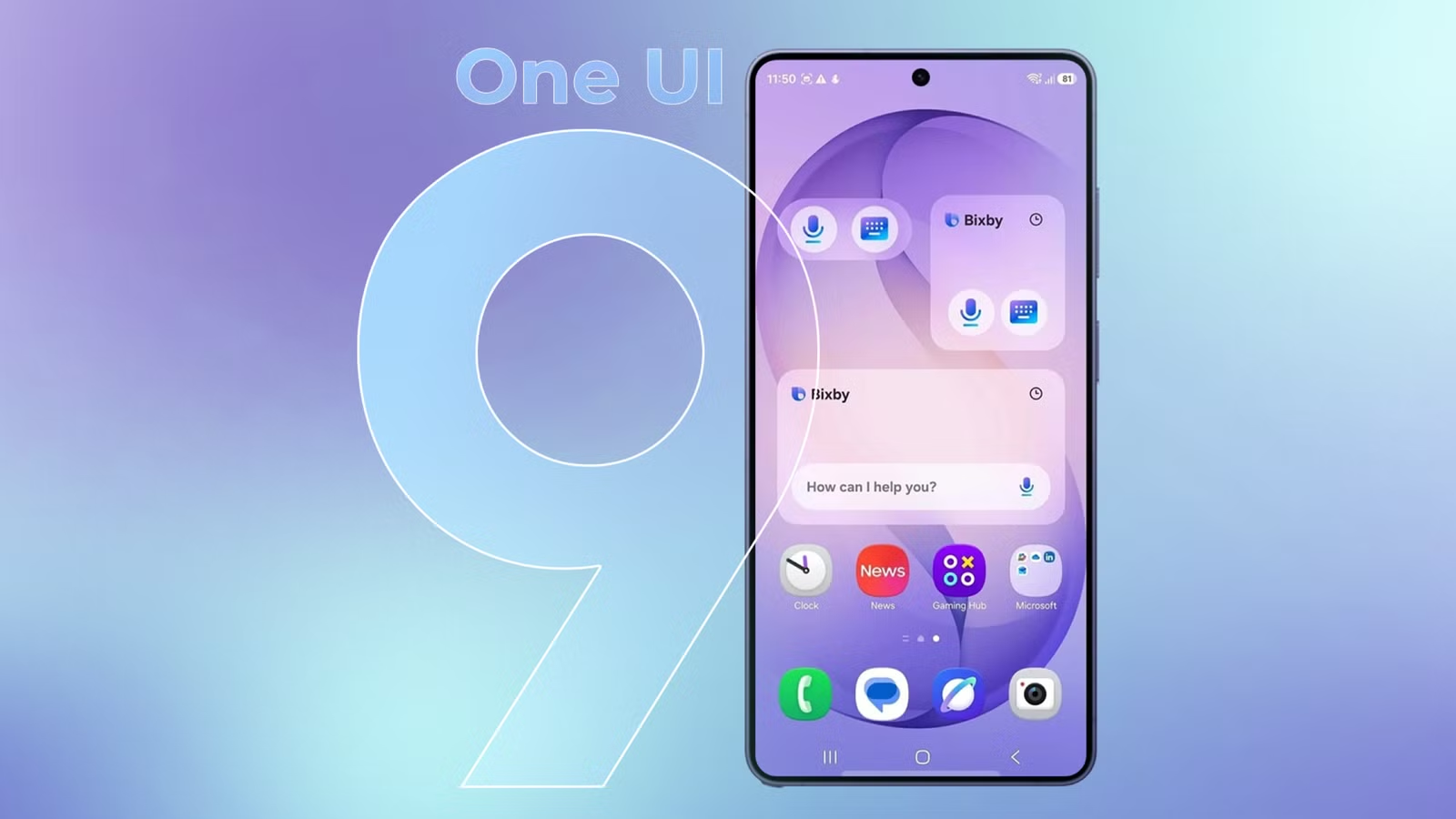
One UI 9 là bản giao diện mới dựa trên Android 17 dành cho Galaxy S24, S24+, S24 Ultra và S24 FE, mang đến nhiều tính năng thông minh, công cụ tùy biến sâu và thay đổi giao diện giúp người dùng kiểm soát thiết bị, quyền riêng tư và trải nghiệm hàng ngày tốt hơn so với các phiên bản One UI trước đó.
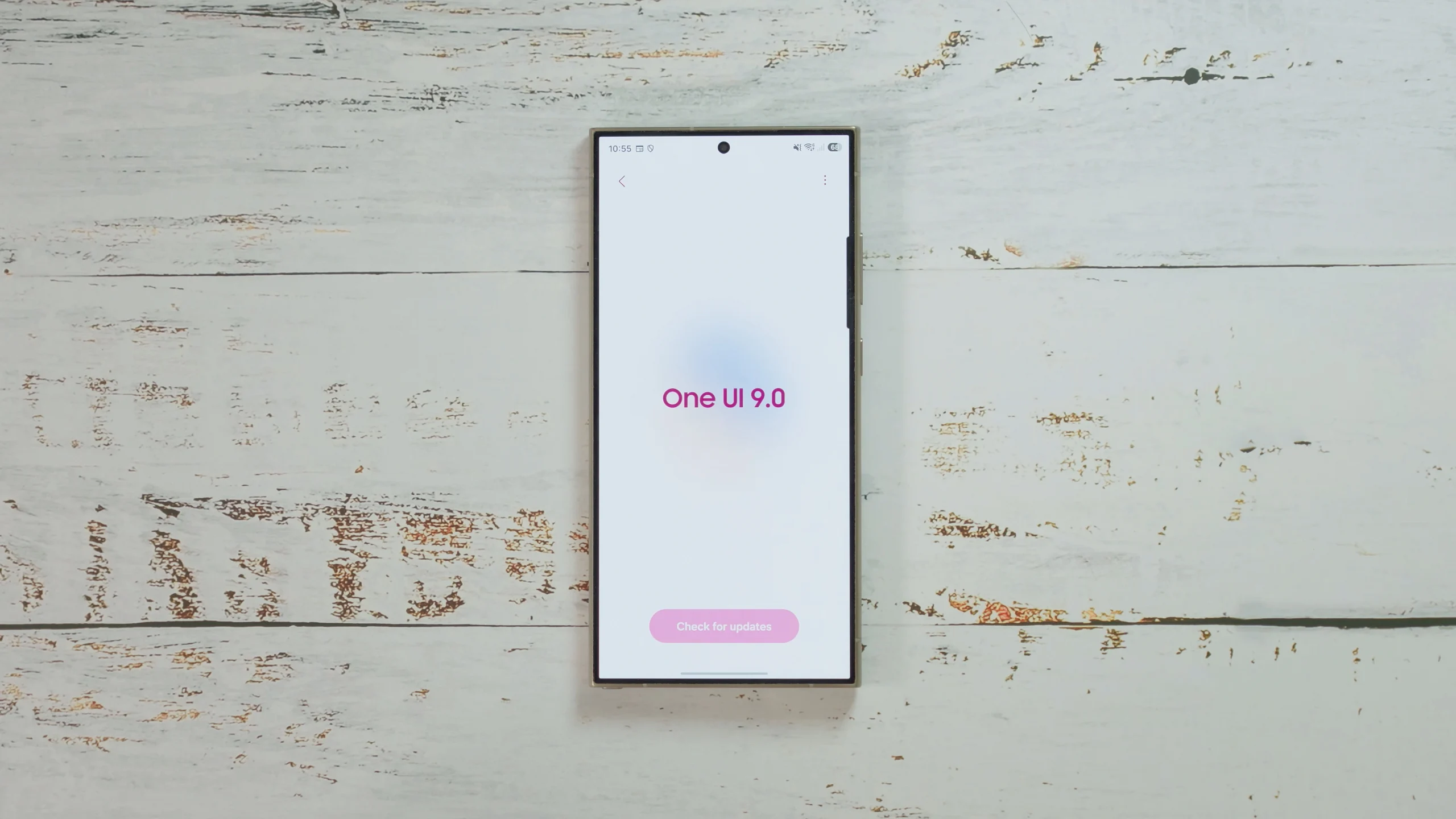
Nếu bạn đã cài Galaxy S24 Ultra cập nhật One UI 9, việc bỏ mặc máy chạy như cũ là một lãng phí. Bản update này không chỉ sửa lỗi mà còn thêm loạt One UI 9 tính năng mới như FanCam, Quick Panel linh hoạt, thẻ Now Brief thông minh, công cụ hỗ trợ tiếp cận và đặc biệt là biểu tượng chấm xanh báo truy cập vị trí. Vấn đề là: phần lớn tính năng nằm khá sâu trong cài đặt, nên nếu không chủ động tìm, bạn sẽ không bao giờ dùng đến. Bài viết này là một Samsung One UI 9 hướng dẫn cô đọng, tập trung vào 5 thứ đáng bật nhất ngay sau khi cập nhật.
1. FanCam: biến mọi video cũ thành clip bám theo một người
FanCam là ví dụ rõ nhất cho thấy Galaxy AI trên One UI 9 không chỉ là chiêu trò marketing. Tính năng My FanCam cho phép bạn tạo một khung hình riêng bám theo một người trong video, kể cả với những đoạn quay từ trước khi cập nhật One UI 9. Điều này biến các clip cũ thành video “fan cam” như trong concert, rất hợp để cắt highlight bạn bè, con cái hay thần tượng trong những cảnh đông người.
- Mở video trong ứng dụng Thư viện (Gallery).
- Chạm biểu tượng Galaxy AI, chọn My FanCam.
- Chọn người cần theo dõi, định dạng khung hình và hướng (dọc/ngang).
- Nhấn Follow để AI tự động bám theo nhân vật.
- Nếu máy không nhận diện được, kéo thanh thời gian đến đoạn mặt người đó rõ hơn rồi thử lại.
Bạn có thể lưu kết quả thành một bản sao, giữ nguyên video gốc. Đây là kiểu One UI 9 tính năng mới mà người dùng Galaxy S24 Ultra nên thử đầu tiên, vì nó biến kho video cũ thành nội dung mới mà không cần quay lại.
2. Tùy biến Quick Panel: giao diện phục vụ thói quen của bạn
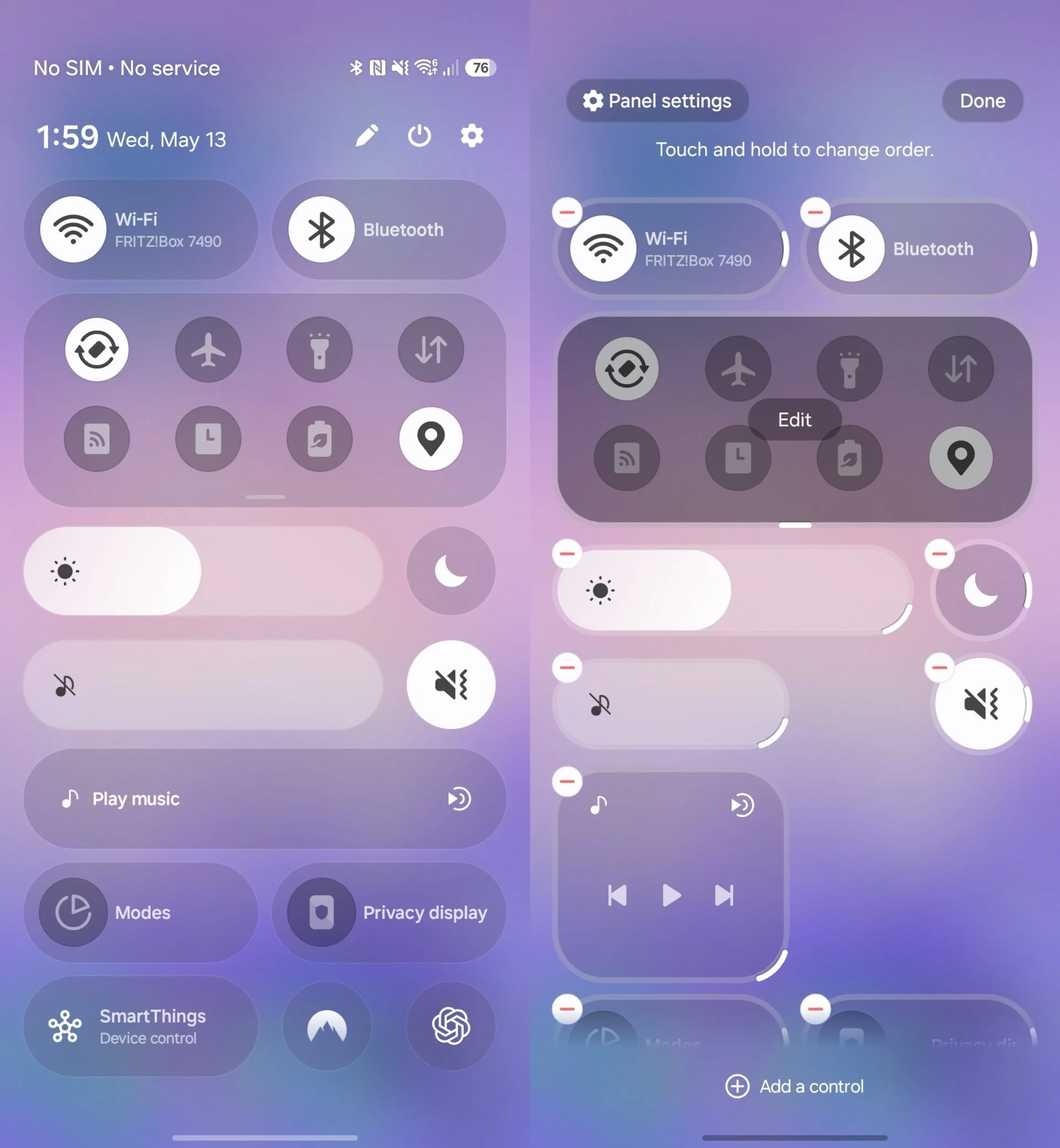
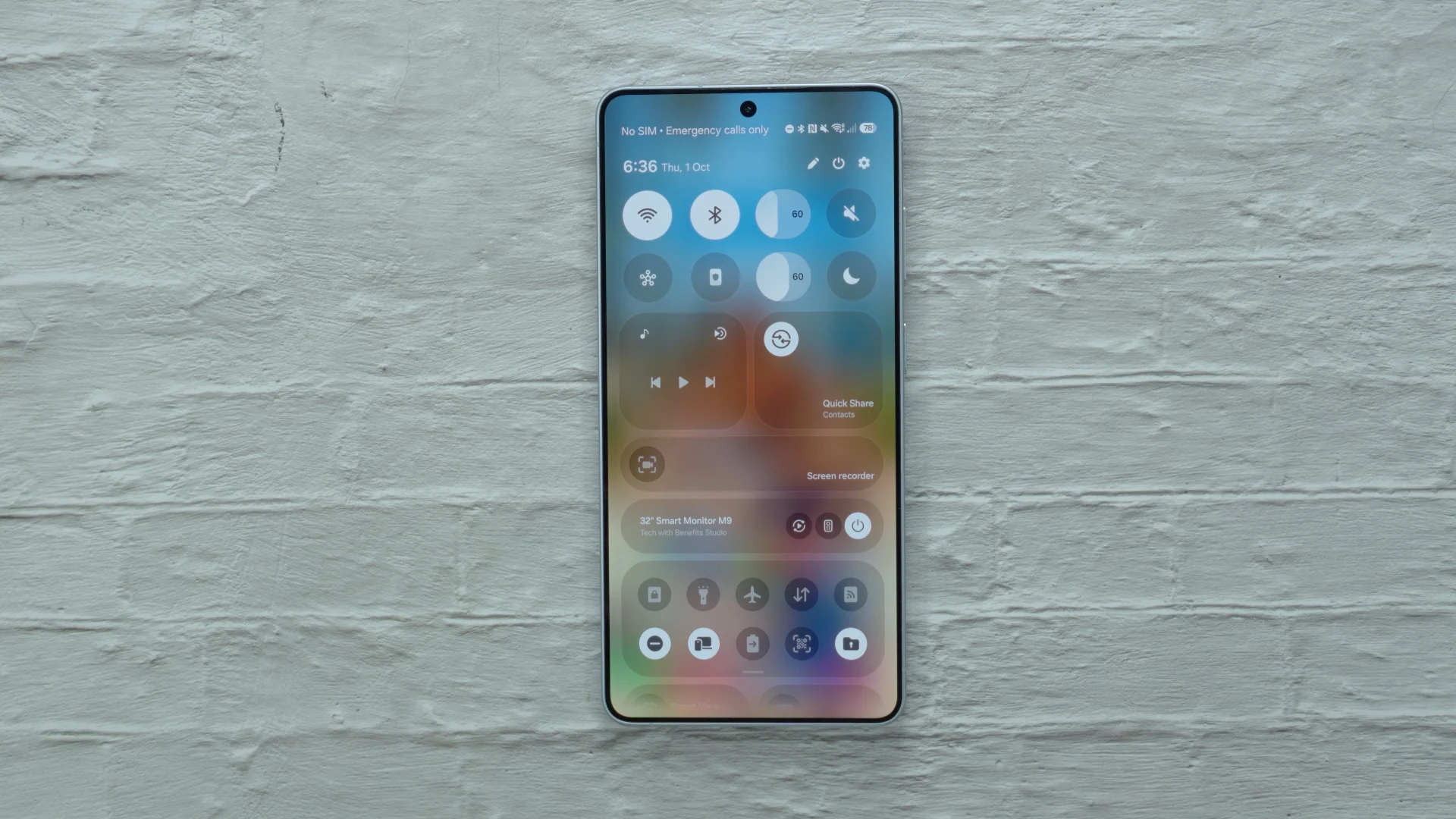
Quick Panel trên One UI 9 không còn là một tấm bảng cố định nữa, mà là khu vực bạn có thể sắp xếp lại để phù hợp với thói quen dùng máy. Giao diện mới cho phép bạn điều chỉnh kích thước thanh độ sáng, thanh âm lượng và trình phát media, thậm chí tách nút chế độ âm thanh khỏi thanh âm lượng. Điều này nghe có vẻ nhỏ, nhưng lại tác động trực tiếp đến tốc độ thao tác hàng ngày.
- Vuốt từ trên xuống để mở Quick Panel.
- Chạm nút chỉnh sửa hình cây bút để vào chế độ sắp xếp.
- Kéo thả để thay đổi vị trí, tăng kích thước thanh độ sáng nếu bạn hay chỉnh màn hình, thu nhỏ thanh âm lượng nếu ít dùng.
- Tách nút chế độ âm thanh ra khỏi thanh âm lượng để chuyển nhanh giữa chuông, rung, im lặng.
Theo nguồn tài liệu, One UI 9 “cho bạn nhiều quyền kiểm soát hơn với thanh độ sáng, thanh âm lượng và trình phát media”. Đây là kiểu tinh chỉnh nhỏ nhưng giúp Galaxy S24 series phản hồi đúng nhu cầu của từng người, thay vì bắt bạn làm quen với một layout cứng nhắc.
3. Now Brief và Finder: thông tin và tìm kiếm đúng lúc, đúng chỗ
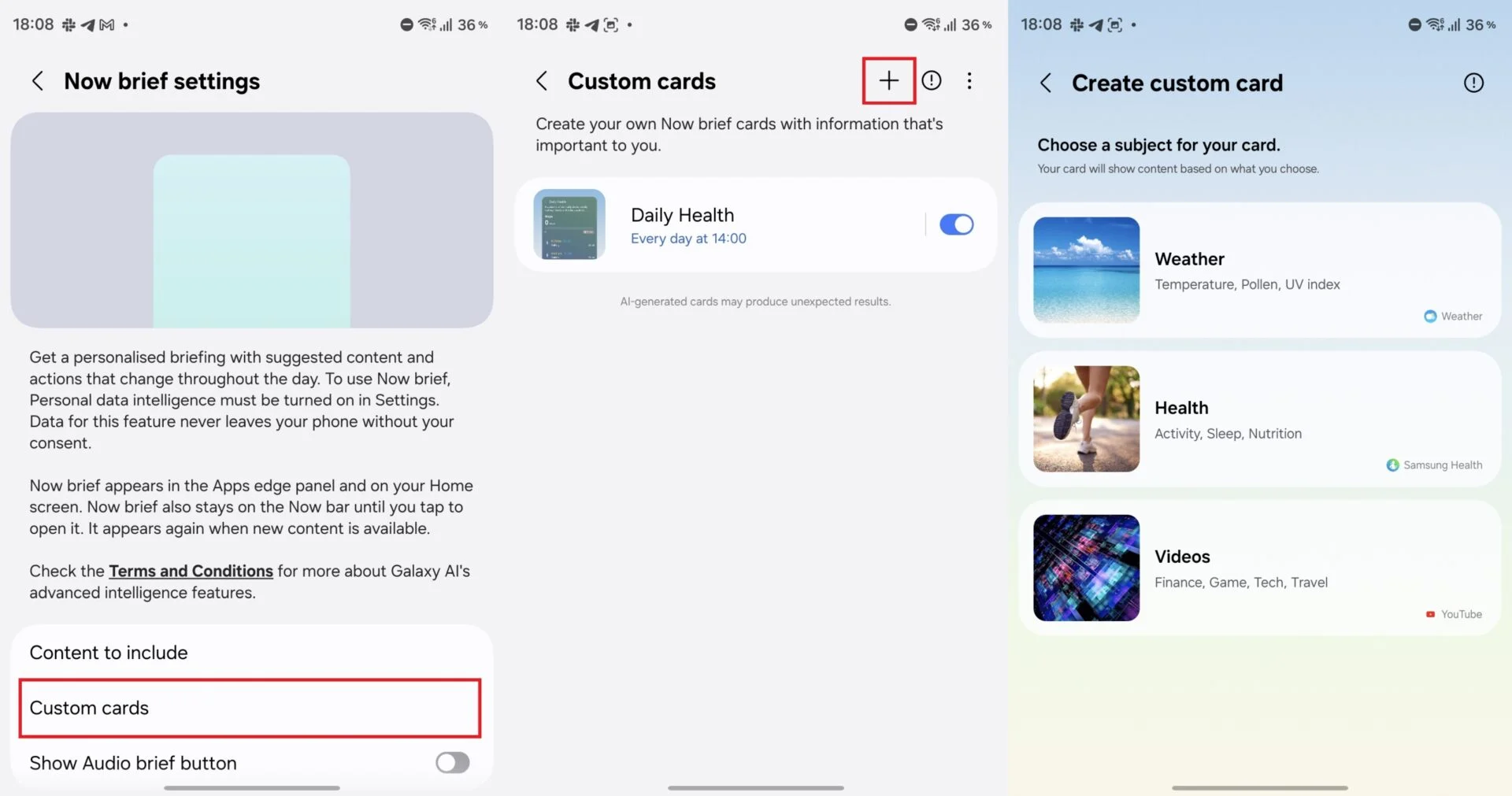
Nếu trước đây màn hình chính của bạn chỉ là nơi đặt icon, thì One UI 9 biến nó thành trung tâm thông tin và tìm kiếm. Hai mảnh ghép quan trọng là Finder trên màn hình chính và thẻ tùy chỉnh Now Brief trong mục Galaxy AI. Khi thiết lập đúng, bạn giảm được rất nhiều thao tác mở app, lục menu hay kéo thanh thông báo.
Để bật Finder trên Home, vào Cài đặt > Màn hình chờ > Hiển thị tìm kiếm trên màn hình chờ và kích hoạt Finder; bạn cũng có thể thêm thanh Google Search nếu muốn. Finder cho phép tìm app, file, cài đặt từ một chỗ, nên cực hợp với người dùng cài nhiều ứng dụng. Với Now Brief, vào Cài đặt > Galaxy AI > Now brief > Custom cards, nhấn dấu + để tạo thẻ mới. Bạn có thể chọn nội dung từ thời tiết, sức khỏe, video, đặt lịch hiển thị buổi sáng hay tối, xem trước rồi lưu; tối đa ba thẻ tùy chỉnh cùng lúc. Đây là cách One UI 9 đưa đúng thông tin bạn cần lên trước khi bạn phải tìm.
4. Công cụ hỗ trợ tiếp cận: phóng to chữ, đọc nội dung thay bạn
One UI 9 không quên nhóm người dùng cần hỗ trợ về thị lực. Trong Cài đặt > Hỗ trợ > Cải thiện khả năng nhìn, bạn sẽ thấy hai công cụ mới là Text spotlight và Select to speak. Đây không phải tính năng hào nhoáng, nhưng lại là cứu cánh cho những ai thường xuyên đọc tài liệu dài, chữ nhỏ hoặc muốn nghe nội dung thay vì phải dán mắt vào màn hình.
Text spotlight cho phép đưa đoạn chữ đã chọn vào một cửa sổ riêng, phóng to và đổi màu chữ/nền cho dễ đọc hơn. Select to speak có thể đọc to nội dung được chọn mà không cần bật toàn bộ chế độ TalkBack, nên phù hợp cả với người không khiếm thị nhưng muốn nghe nhanh một đoạn văn bản. Nếu bạn coi điện thoại là công cụ học tập, làm việc, đây là những One UI 9 tính năng mới nên bật sớm để giảm mỏi mắt và tăng khả năng tập trung.
5. Chấm xanh báo vị trí: đừng hoảng, hãy kiểm soát nó
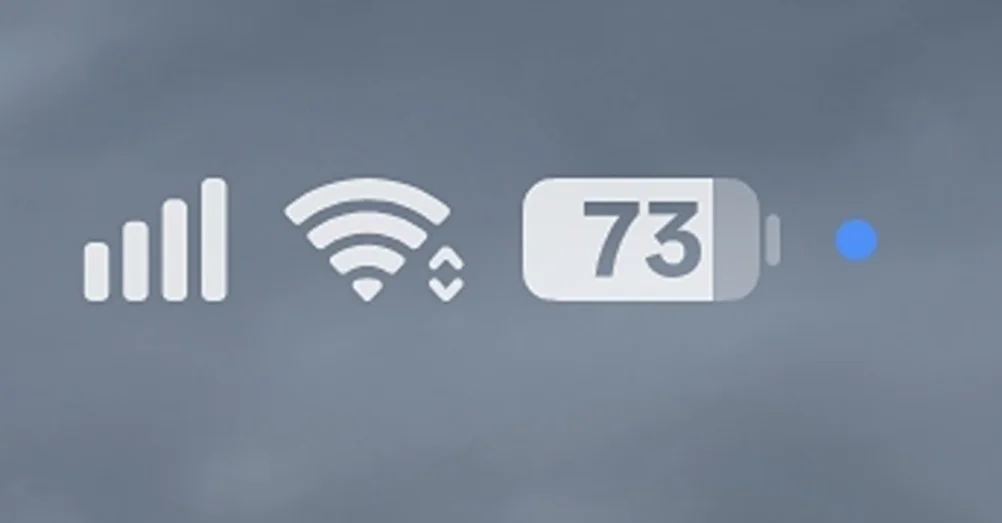
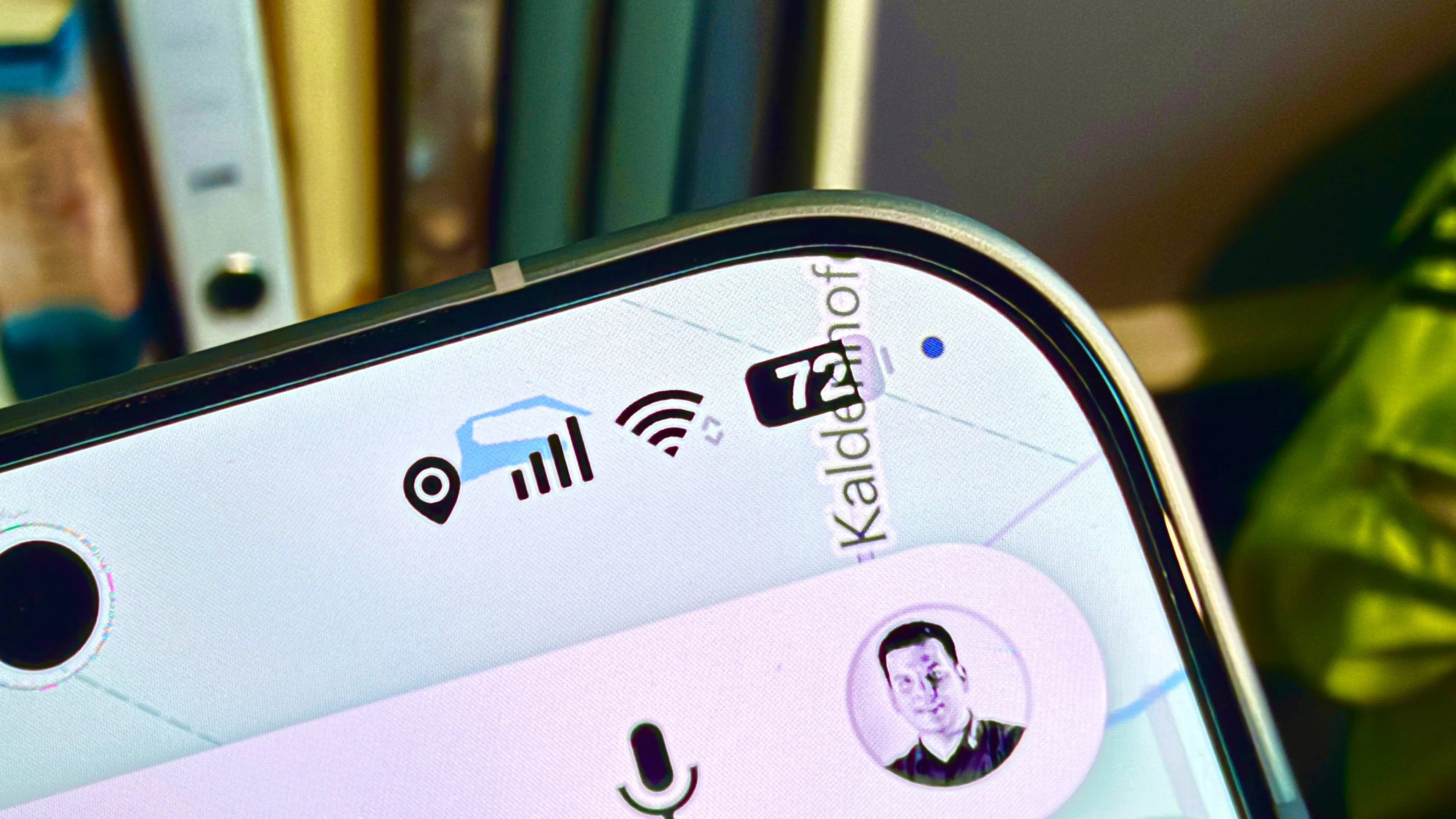
Một thay đổi giao diện dễ gây hoang mang trên One UI 9 là chấm xanh nhỏ xuất hiện trên màn hình khi có ứng dụng truy cập vị trí. Đây là hệ thống báo vị trí mới mà Google đưa vào Android 17 và Samsung tích hợp vào One UI 9, tương tự cách chấm xanh lá từng báo camera/mic trước đây. Chấm xanh chỉ hiện khi có truy cập vị trí đang diễn ra và biến mất khi dừng.
Nhiều người thắc mắc vì sao chấm xanh bật lên dù không mở app bản đồ; lý do là nhiều ứng dụng khác như widget thời tiết, dịch vụ tìm thiết bị, app nhà thông minh hay ứng dụng chia sẻ vị trí gia đình cũng dùng dữ liệu này. Việc chấm xanh nhấp nháy liên tục không phải lỗi, mà là dấu hiệu cho thấy có nhiều app đang “nghe lén” vị trí của bạn. Khi chấm xuất hiện, hãy kéo thanh trạng thái xuống, chạm biểu tượng vị trí màu xanh trong Quick Panel để xem app nào đang truy cập. Trong Cài đặt > Vị trí > Quyền ứng dụng, bạn có thể đổi quyền thành luôn cho phép, chỉ khi dùng, hỏi mỗi lần hoặc không cho, và chọn chia sẻ vị trí chính xác hay chỉ tương đối. Đây là lớp bảo vệ quyền riêng tư mà người dùng Galaxy S24 Ultra cập nhật One UI 9 cần hiểu rõ thay vì tìm cách tắt hoàn toàn.