
MacBook chạy chậm không phải do tuổi máy, mà do cài đặt
Tối ưu macOS nhanh là quá trình điều chỉnh ứng dụng nền, dung lượng lưu trữ và các thay đổi cài đặt macOS để giải phóng tài nguyên, giảm độ trễ giao diện và cải thiện hiệu năng Mac mà không cần nâng cấp phần cứng. Nếu MacBook chạy chậm, đa số nguyên nhân nằm ở ứng dụng chạy nền, ổ cứng gần đầy và những hiệu ứng hệ thống không cần thiết chứ không phải vì con chip đã “già”. macOS, giống như mọi hệ điều hành khác, sẽ trở nên ì ạch theo thời gian nếu bạn liên tục cài app, để app tự khởi động cùng hệ thống và chất đầy file chưa dọn. Tin tốt là 11 thay đổi nhỏ dưới đây đủ để đưa máy trở lại tốc độ gần với lúc mới mua, miễn là bạn chịu khó thiết lập lại một lần cho nghiêm túc.
Dẹp tác vụ nền và app ngốn CPU: dọn phòng trước khi đổ lỗi phần cứng
Bước đầu tiên để cải thiện hiệu năng Mac là dọn sạch thứ đang âm thầm ăn CPU và RAM. Khác với Windows, macOS vẫn giữ ứng dụng chạy nền ngay cả khi bạn đã đóng cửa sổ; các app đó tiếp tục tiêu thụ CPU và bộ nhớ. Nếu MacBook chạy chậm, hãy để ý dấu chấm dưới icon ở Dock, Ctrl‑click và chọn Quit để đóng hẳn. Đừng quên Command‑Option‑Escape để buộc thoát ứng dụng treo.
Kế đến, chặn app tự bật khi đăng nhập. Vào System Settings > General > Login Items & Extensions, xóa những app không cần khỏi mục Open at Login và tắt các mục Background App Activity đang chạy lén. Các app này thường cài launch agents và daemons, nên nếu không dùng nữa thì hãy gỡ bỏ luôn để loại bỏ tiến trình nền thừa. Đây là thay đổi cài đặt macOS đơn giản nhưng hiệu quả nhất để kéo máy về trạng thái nhẹ nhàng.
Khi máy bỗng nhiên nóng hoặc quạt hú, mở Activity Monitor bằng Command‑Space, gõ Activity Monitor rồi Enter; vào tab CPU hoặc Memory, sắp xếp theo % CPU để xem tiến trình nào đang “cắn” tài nguyên và dừng những thứ bất thường. Bạn có thể tra tên tiến trình trên web trước khi Kill để tránh tắt nhầm. Nếu lo có malware, hãy chạy thêm một phần mềm diệt virus trên Mac để yên tâm hơn.

Giải phóng ổ đĩa và tinh giản hiệu ứng: ít màu mè, nhiều tốc độ
Ổ đĩa gần đầy chắc chắn là kẻ kéo tụt macOS. Apple xem việc kiểm tra dung lượng là bước đầu tiên khi máy hoạt động chậm. Quy tắc an toàn: giữ 15–20% dung lượng trống để hệ thống có không gian swap và cache. Vào System Settings > General > Storage để xem phần nào chiếm nhiều chỗ và tận dụng gợi ý dọn dẹp. Nếu không muốn đưa hết lên mây, hãy chuyển bớt dữ liệu nặng sang ổ SSD ngoài. Finder còn hỗ trợ tự xóa file trong Trash sau 30 ngày, giúp bạn khỏi phải nhớ dọn thủ công.
Song song, hãy giảm các hiệu ứng chuyển cảnh phô trương. Vào System Settings > Accessibility > Motion, bật Reduce Motion để giảm hoạt ảnh; dù macOS vẫn còn vài hiệu ứng dạng fade, tổng thể trải nghiệm sẽ phản hồi nhanh hơn. Đây là kiểu tối ưu macOS nhanh: không thêm phần mềm, không tweak sâu, nhưng loại bỏ được vài mili‑giây delay mỗi thao tác, tích lại thành cảm giác mượt hẳn. Một câu nên ghi nhớ: “Apple khuyến nghị chạy Disk Utility nếu Mac hoạt động chậm bất thường, vì First Aid sẽ quét và sửa lỗi ẩn trên ổ lưu trữ”.
Đừng quên Disk Utility: mở app này, chọn ổ chính và chạy First Aid. Công cụ sẽ quét lỗi file system và tự sửa. Nhiều máy chậm là vì lỗi nhỏ ở hệ thống file chứ không phải vì CPU yếu; sửa xong, cảm giác mở app và truy cập file rõ ràng nhanh hơn mà bạn không hề phải chi tiền nâng cấp.
Tối ưu cài đặt ẩn: iCloud, trình duyệt, Spotlight và năng lượng
Một số thay đổi cài đặt macOS ít người đụng tới, nhưng lại tác động mạnh đến độ mượt. Trước hết hãy nhìn vào iCloud: khi macOS tự đồng bộ Desktop và Documents lên iCloud Drive, mỗi lần bạn lưu file lớn sẽ có một đợt spike tài nguyên để upload. Trong System Settings, phần iCloud, bạn có thể tùy chỉnh hoặc tắt đồng bộ các thư mục này để tránh máy bị “đơ” mỗi khi copy file nặng.
Trình duyệt cũng là thủ phạm quen thuộc. Safari thường mượt và dùng ít tài nguyên hơn trên macOS so với Chrome. Hãy thử chuyển qua Safari trong một ngày và gỡ bớt extension nặng trên trình duyệt đang dùng; giữ lại tối đa một trình chặn quảng cáo tốt để trang web phản hồi nhanh hơn.
Về năng lượng, nhiều người vẫn nghĩ phải cắm sạc thì Mac mới mạnh, nhưng trên MacBook dùng Apple silicon, hiệu năng trên pin tương đương khi cắm nguồn. Bạn không cần cắm dây để “tăng tốc” máy. macOS có High Power Mode dành riêng cho các máy dùng chip Pro hoặc Max; tùy chọn này chỉ xuất hiện trong System Settings khi máy hỗ trợ. Bạn có thể bật ở mục Battery trên MacBook hoặc Power trên máy bàn. Tuy vậy, một biên tập viên đã thử High Power Mode và không thấy cải thiện hiệu năng đáng kể, nên đừng kỳ vọng đây là nút thần kỳ; quan trọng hơn là tắt Low Power Mode nếu bạn ưu tiên tốc độ.
Giữ macOS ở trạng thái “nhà máy”: cập nhật, Spotlight và khi nào nên cài lại
Để Mac không tụt phong độ theo thời gian, bạn phải duy trì chứ không chỉ tối ưu một lần rồi quên. Hệ điều hành mới thường đi kèm cải tiến tốc độ, nên hãy giữ macOS luôn cập nhật. Trong System Settings, phần Software Update, bạn có thể bật Automatic Updates và bấm nút “i” bên cạnh để kiểm soát loại cập nhật tự cài. Điều này giúp nhận các tối ưu hiệu năng mới nhất mà không phải nhớ check thủ công.
Ngoài ra, đừng bỏ qua Spotlight. Đây không chỉ là thanh tìm kiếm mà còn là trung tâm điều khiển giúp bạn làm việc nhanh hơn với ít app hơn. Bạn có thể bật lưu lịch sử clipboard trong System Settings > Spotlight, phần Results from Clipboard, rồi đặt thời gian tự xóa sau 30 phút, 8 giờ hoặc 7 ngày; sau đó Command‑Space và Command‑4 để xem lịch sử. Spotlight còn hỗ trợ đổi tiền tệ, đổi đơn vị, tính toán nhanh và lọc file theo định dạng hoặc thư mục bằng các bộ lọc như /pdf hoặc /downloads. Tận dụng Spotlight, bạn giảm số lần mở app nặng và bớt context switching – một kiểu tối ưu macOS nhanh cho năng suất lẫn hiệu năng.
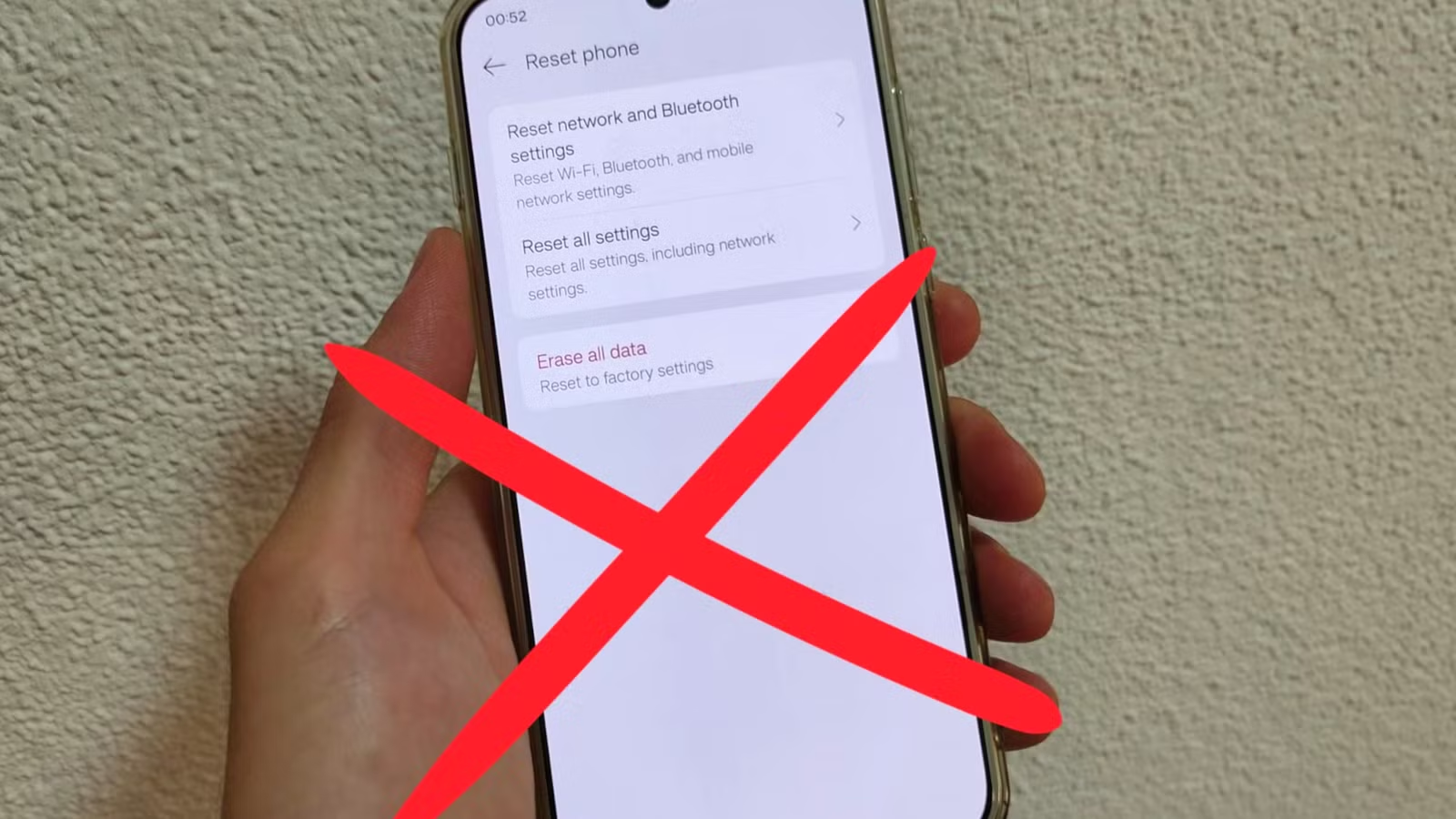
Cuối cùng, nếu sau khi áp dụng toàn bộ mẹo trên mà MacBook vẫn ì ạch, hãy coi đó là dấu hiệu cần “reset”. Theo gợi ý từ nguồn tham khảo, nếu máy vẫn chậm sau khi đã thay đổi cài đặt macOS, dọn app nền, giải phóng dung lượng và cập nhật hệ thống, bạn nên cân nhắc cài lại macOS để đưa máy về tốc độ gần với lúc xuất xưởng. Đây là giải pháp cuối cùng trước khi tính đến nâng cấp phần cứng. Tóm lại, phần lớn trường hợp MacBook chạy chậm có thể được giải quyết bằng những tinh chỉnh nhỏ, miễn phí và mang tính thói quen; chi tiền cho phần cứng mới nên là bước sau cùng, không phải phản xạ đầu tiên.