
Đừng vội nâng cấp: tinh chỉnh nhỏ, hiệu năng lớn
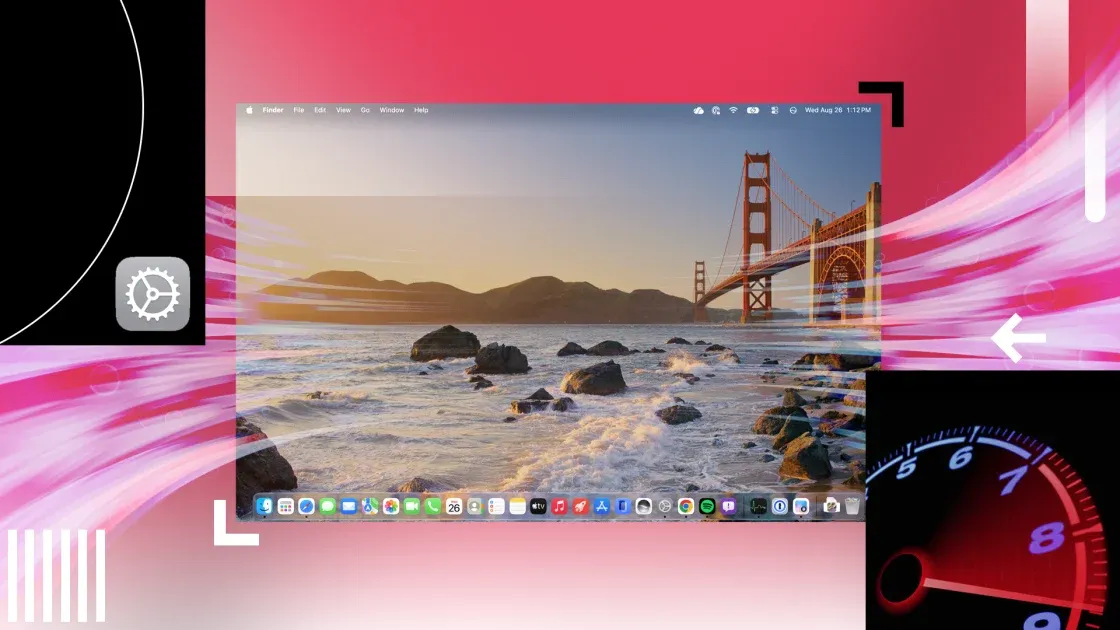
Tối ưu macOS nhanh là quá trình thay đổi một số thiết lập hệ thống, dọn dẹp tiến trình nền và tinh chỉnh công cụ tìm kiếm để giảm sử dụng tài nguyên, giúp MacBook chạy nhanh hơn, phản hồi mượt hơn mà không phải nâng cấp phần cứng hay cài lại hệ điều hành. Macs có xu hướng chậm dần theo thời gian vì ứng dụng chạy nền khi đăng nhập và ổ cứng gần đầy, nhưng các chỉnh sửa nhỏ có thể đưa hệ điều hành trở lại trạng thái hiệu năng đỉnh. Điều thú vị là hầu hết công cụ bạn cần đã nằm sẵn trong macOS, chỉ là nhiều người dùng không đụng đến. Bài viết này chọn lọc 11 thay đổi thực tế, đi thẳng vào những nguyên nhân làm chậm máy: tiến trình nền, Spotlight Search, hiệu ứng hình ảnh và thói quen sử dụng. Nếu bạn thấy Mac ì ạch mà chưa sẵn sàng chi tiền cho RAM hay SSD, hãy bắt đầu từ đây.

Khóa chặt tiến trình nền và những kẻ ăn RAM vô hình
Muốn cải thiện hiệu năng Mac, hãy giải quyết đúng thủ phạm: ứng dụng và tiến trình nền. macOS giữ ứng dụng chạy kể cả khi bạn đã đóng cửa sổ, nghĩa là chúng vẫn ăn CPU và RAM, khiến hệ thống ì ạch. Thói quen nhấp nút đóng rồi tưởng app đã tắt là sai; cần Ctrl‑click vào biểu tượng dưới dock và chọn Quit để đóng hẳn, hoặc dùng Command‑Option‑Escape khi ứng dụng treo. Tiếp theo, vào System Settings > General > Login Items & Extensions để loại bớt app tự khởi động khi đăng nhập và tắt các mục không cần trong Background App Activity. Quan trọng hơn, mở Activity Monitor qua Spotlight để “săn” tiến trình ăn tài nguyên, sắp xếp theo %CPU hoặc Memory rồi dừng những thứ bất thường. Đây là cách tối ưu macOS nhanh, đánh thẳng vào các quá trình ngầm đang kéo chậm toàn bộ máy.
Giải phóng dung lượng và giảm hiệu ứng để hệ thống phản hồi tức thì
Ổ lưu trữ gần đầy gần như đảm bảo làm MacBook chậm đi thấy rõ. Hãng khuyến nghị kiểm tra dung lượng đầu tiên khi macOS chạy ì, và quy tắc an toàn là giữ 15–20% không gian trống trên ổ để hệ thống có chỗ ghi file tạm và swap. Vào System Settings > General > Storage để xem thứ gì chiếm chỗ và nhận gợi ý dọn dẹp, kết hợp thùng rác tự xóa sau 30 ngày để duy trì vùng trống. Song song, hiệu ứng chuyển cảnh và mờ dần trên giao diện trông đẹp nhưng tạo độ trễ mỗi lần mở app hay chuyển desktop. Bật Reduce Motion trong System Settings > Accessibility > Motion để giảm bớt các animation này. Khi bạn cắt hai lớp “rào cản” là dung lượng và hiệu ứng, macOS không phải xoay sở với ổ đầy hoặc vẽ hiệu ứng dư thừa, nên cảm giác mở cửa sổ, chuyển ứng dụng sẽ nhanh và dứt khoát hơn.
Tận dụng Spotlight Search hacks để tăng tốc tìm kiếm và thao tác
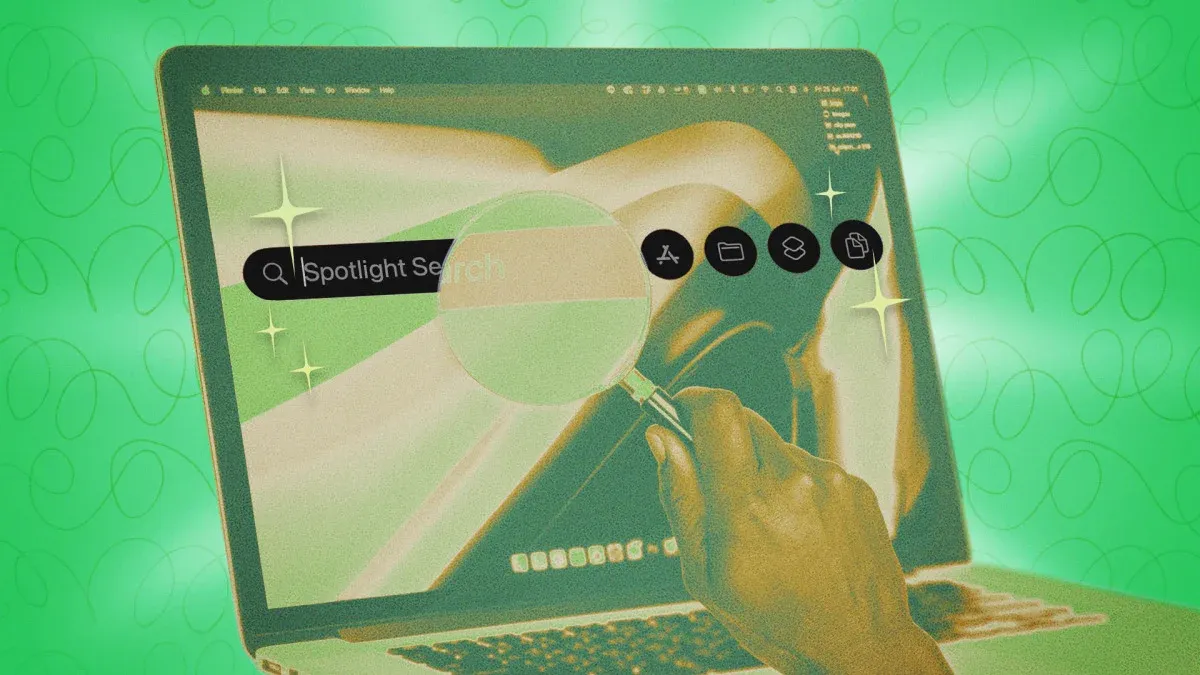
Spotlight không chỉ để tìm file; nếu biết cách khai thác, đây là một trong những mẹo Spotlight Search hacks mạnh nhất để tăng tốc cả công việc lẫn hệ thống. Bạn có thể dùng Command‑Space để mở, rồi gõ tên file hoặc app, nhưng nên đi xa hơn: dùng bộ lọc như “/pdf”, “/jpeg” hoặc “/downloads” để giới hạn kết quả vào loại file hoặc thư mục cụ thể, giúp tìm nội dung nhanh và chính xác hơn. Việc tối ưu Spotlight Search cũng gồm việc loại bỏ kết quả từ app không cần trong System Settings > Spotlight, phần “Results from Apps”, để Spotlight khỏi phải đánh chỉ mục và trả về những thứ bạn chẳng bao giờ dùng. Từ phiên bản macOS mới, Spotlight còn lưu lịch sử clipboard khi bật “Results from Clipboard” trong System Settings > Spotlight, giúp bạn truy lại nội dung đã copy mà không cần ứng dụng bên thứ ba. Những tinh chỉnh nhỏ này giảm thời gian lia chuột, tìm file, mở app, khiến toàn bộ trải nghiệm MacBook chạy nhanh hơn trong công việc hàng ngày.
Tự động hóa thao tác thường ngày để lấy lại tốc độ dùng Mac
Máy nhanh không chỉ là CPU và RAM; đó là việc bạn mất bao nhiêu nhịp chuột cho cùng một tác vụ. macOS hỗ trợ chạy các quy trình tự động phức tạp ngay từ Spotlight, nghĩa là bạn có thể kích hoạt ghi chú, sự kiện lịch, gửi tin nhắn bằng một lệnh tìm kiếm thay vì mở từng ứng dụng. Spotlight còn cho phép đặt phím tắt riêng cho các hành động yêu thích, giúp bạn gọi những thao tác lặp lại trong ngày gần như tức thì. Bạn cũng nên dùng Spotlight để mở thẳng các thiết lập hệ thống mà khó tìm trong menu mới; kết quả sẽ hiển thị cả tùy chọn mở System Settings lẫn nút bật/tắt trực tiếp, rất hữu ích với Bluetooth hoặc các tuỳ chọn bạn hay đổi. Theo một nguồn kỹ thuật, các chỉnh sửa nhỏ và thực hành tốt này đủ đưa macOS trở lại trạng thái hiệu năng đỉnh mà không cần đụng tới phần cứng. Khi thói quen thao tác linh hoạt hơn, cảm giác cải thiện hiệu năng Mac không chỉ nằm ở benchmark mà ở tốc độ bạn hoàn thành công việc.