
Ứng dụng chạy nền là gì và khi nào nên tắt?
Ứng dụng chạy nền là chương trình tiếp tục hoạt động khi bạn không mở cửa sổ của nó, thường để đồng bộ dữ liệu, gửi thông báo hoặc sẵn sàng khởi chạy. Trên Windows 11, ứng dụng và dịch vụ chạy nền có thể dùng RAM, tăng tải cho bộ xử lý và làm máy phản hồi chậm hơn.
Hướng dẫn này phù hợp nếu máy tính khởi động chậm, thiếu bộ nhớ hoặc laptop hao pin bất thường. Trước khi thay đổi cài đặt, hãy xem ứng dụng nào đang tiêu tốn tài nguyên; chỉ tắt những mục bạn nhận diện và không cần hoạt động liên tục. Đừng kết thúc tiến trình hệ thống, phần mềm bảo mật hay chương trình chưa rõ chức năng. Một số ứng dụng cần chạy nền để duy trì thông báo hoặc tính năng bạn đang sử dụng, nên hãy ưu tiên điều chỉnh từng ứng dụng thay vì chặn tất cả.
Kiểm tra ứng dụng và tắt quyền chạy nền
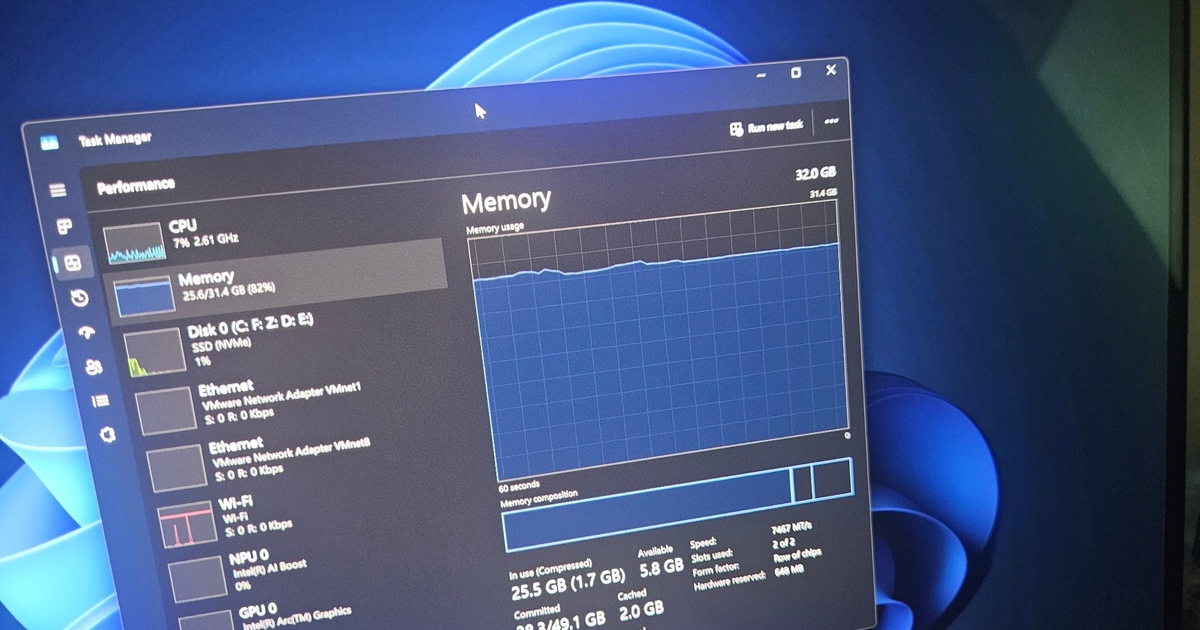
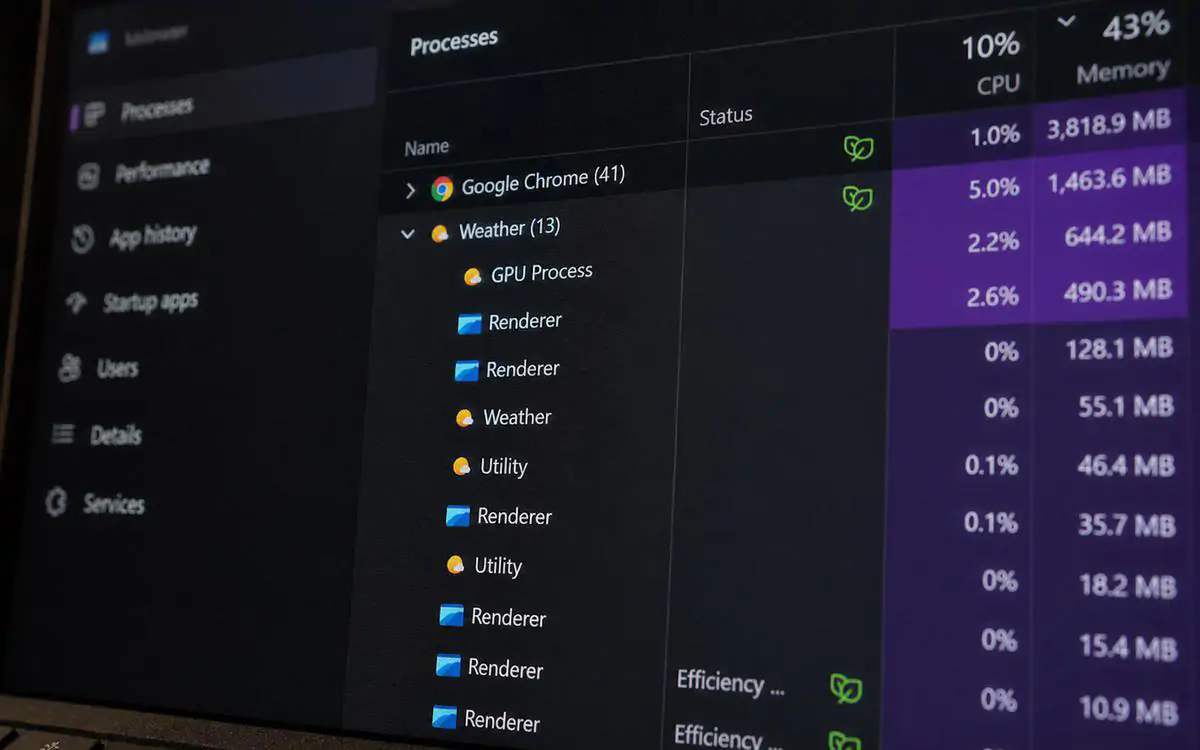
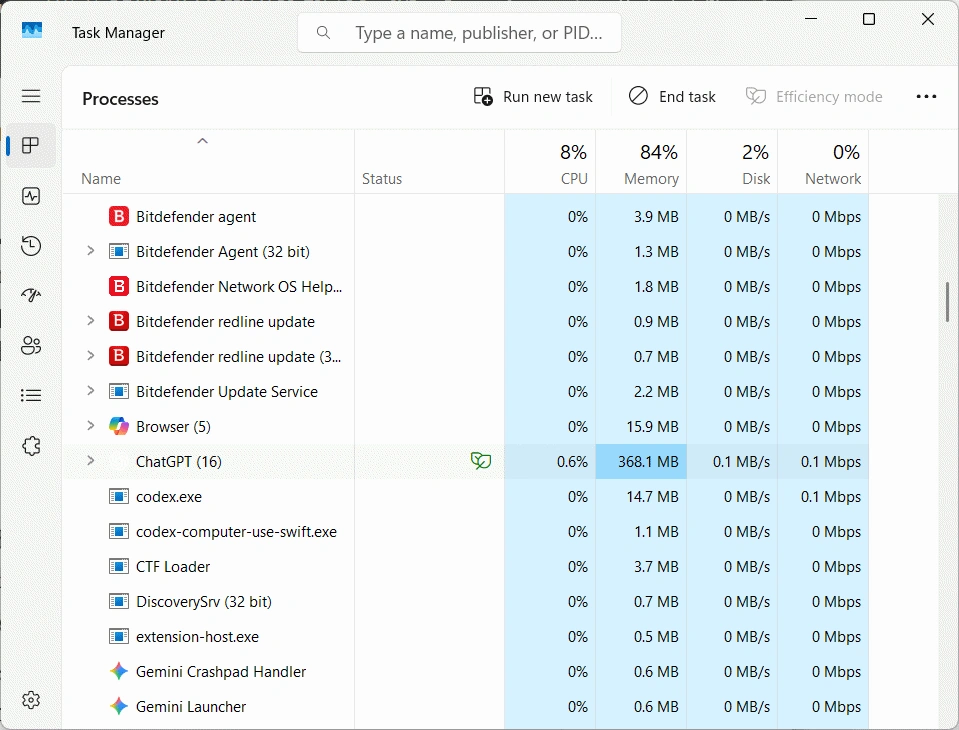
Task Manager giúp bạn tìm ứng dụng đang dùng nhiều tài nguyên trước khi quyết định tắt. Sau đó, Settings cho phép đặt quyền chạy nền thành Never đối với từng ứng dụng có tùy chọn này. Cách làm theo từng ứng dụng giúp giảm ngốn RAM mà không ảnh hưởng hàng loạt đến các tiện ích bạn vẫn cần.
- Nhấn Ctrl + Shift + Esc để mở Task Manager. Xem các cột CPU, Memory và Disk; ghi nhớ những ứng dụng đang chạy nhưng bạn không cần.
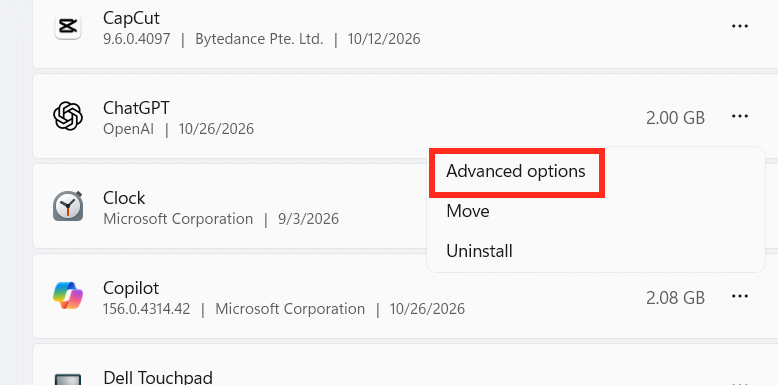
- Nhấn Windows + I để mở Settings, chọn Apps rồi Installed apps. Tìm ứng dụng cần điều chỉnh, nhấn dấu ba chấm cạnh tên và chọn Advanced options.
- Trong Background apps permissions, tìm Let this app run in background và chọn Never để ngăn ứng dụng chạy nền. Tùy chọn này không xuất hiện với mọi ứng dụng.
- Mở lại Task Manager để kiểm tra mức sử dụng tài nguyên. Nếu ứng dụng cần thông báo hoặc tính năng nền, đổi lại quyền phù hợp thay vì giữ Never.
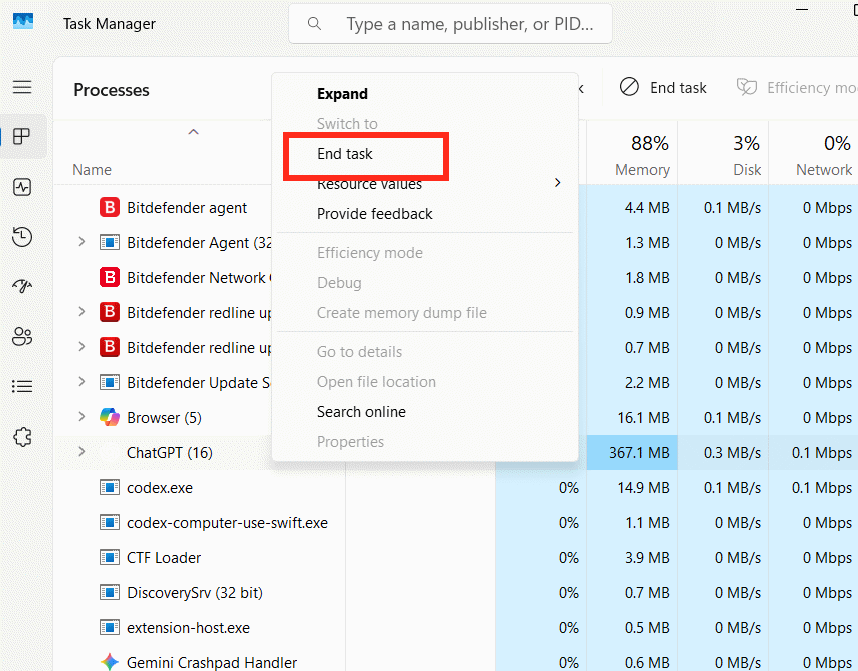
Điểm dễ nhầm là End task trong Task Manager chỉ dừng tiến trình đang chạy, không đồng nghĩa với việc ngăn ứng dụng tự bật ở lần khởi động sau. Hãy dùng cài đặt quyền nền để kiểm soát hoạt động khi Windows đang chạy.
Ngăn ứng dụng tự khởi động cùng Windows
Một ứng dụng có thể làm máy chậm ngay từ lúc đăng nhập nếu được cấu hình khởi động cùng Windows. Hãy rà lại danh sách Startup apps và chỉ vô hiệu hóa tiện ích bạn không cần mở ngay. Cách này đặc biệt hữu ích với ứng dụng Microsoft như OneDrive hoặc Teams nếu bạn không dùng chúng thường xuyên; trước khi tắt, cân nhắc việc đồng bộ tệp hay nhận thông báo.
- Nhấn Ctrl + Shift + Esc để mở Task Manager.
- Chọn Startup apps và xem danh sách chương trình khởi động cùng máy.
- Nhấn chuột phải vào ứng dụng không cần tự mở rồi chọn Disable. Giữ nguyên mục bạn cần dùng ngay khi đăng nhập.
- Khởi động lại máy và kiểm tra xem ứng dụng cần thiết, thông báo hoặc chức năng quen thuộc có còn hoạt động như mong muốn không.
Tắt khởi động tự động không nhất thiết xóa ứng dụng hay chặn bạn mở nó thủ công. Nếu không dùng OneDrive, có thể cân nhắc hủy liên kết PC trong phần cài đặt tài khoản của OneDrive trước khi tắt mục tự khởi động; đừng làm vậy nếu bạn vẫn cần đồng bộ tệp.
Kiểm tra lại và giữ những gì bạn cần
Sau khi điều chỉnh, dùng máy như bình thường rồi xem lại Task Manager để đánh giá thay đổi. Mục tiêu là tăng tốc Windows 11 bằng cách bỏ hoạt động nền không cần thiết, chứ không phải tắt mọi tiến trình. Nếu một ứng dụng ngừng gửi thông báo hoặc mất chức năng, hãy kiểm tra quyền chạy nền và bật lại khi cần.
Với Edge, bạn có thể vào Settings > System and performance > System để tắt Startup boost và tùy chọn tiếp tục chạy ứng dụng, tiện ích nền sau khi đóng trình duyệt. Nếu không cần tin tức, thời tiết hay bảng theo dõi trên Widgets, có thể tắt mục này trong Taskbar settings. Những thay đổi có chọn lọc thường đáng làm hơn việc chỉnh Registry để vô hiệu hóa toàn bộ ứng dụng nền.
Tóm lại, hãy xác định ứng dụng gây tải, điều chỉnh quyền nền hoặc tắt tự khởi động, rồi kiểm tra lại các chức năng bạn dựa vào. Cách này có thể giải phóng tài nguyên và giúp máy chạy nhẹ hơn, nhưng đừng tắt dịch vụ không rõ nhiệm vụ chỉ để tìm cách giảm ngốn RAM.