
Vì sao ảnh gửi qua Google Messages bị mờ?
Google Messages là ứng dụng nhắn tin có thể thu nhỏ độ phân giải và nén ảnh trước khi gửi, khiến ảnh đến người nhận kém sắc nét hơn bản gốc trong thư viện. Điều này đáng lưu ý nếu bạn thường chia sẻ ảnh phong cảnh, công trình hoặc những khung hình có nhiều chi tiết nhỏ.Ứng dụng mặc định ưu tiên gửi nhanh và tiết kiệm dữ liệu, nên phần cỏ, chữ trên biển hiệu hay họa tiết mảnh có thể nhòe thành mảng phẳng. Cách chỉnh chất lượng ảnh hiện nằm ngay ở màn hình xem trước ảnh, không phải một mục dễ thấy trong cài đặt Google Messages. Bạn cần một cuộc trò chuyện đang dùng RCS để tùy chọn chất lượng gốc có tác dụng; nếu máy chuyển sang MMS, nhà mạng vẫn có thể nén ảnh.
Trước đây, ứng dụng từng có công tắc “Gửi ảnh nhanh hơn” trong phần cài đặt, nhưng lựa chọn chất lượng hiện được chuyển sang màn hình xem trước. Vì vậy, đừng mất thời gian tìm công tắc cũ: hãy chọn ảnh trước rồi kiểm tra biểu tượng HD.
Đổi tùy chọn chất lượng trước khi gửi
Bạn có thể đặt chất lượng ngay khi chọn ảnh trong cuộc trò chuyện. Thay đổi này áp dụng cho các cuộc trò chuyện sau đó, nên hãy kiểm tra biểu tượng sau khi chọn tùy chọn để chắc rằng ảnh gửi đi ở đúng chế độ.
- Mở cuộc trò chuyện trong Google Messages và chạm biểu tượng chọn ảnh hoặc thư viện.
- Chọn ảnh cần gửi để mở màn hình xem trước.
- Tìm huy hiệu HD ở góc trên bên phải, cạnh biểu tượng máy ảnh, rồi chạm vào đó.
- Chọn “Chất lượng gốc” thay vì “Tối ưu cho trò chuyện”. Huy hiệu sẽ đổi thành HD+, báo rằng chế độ giảm độ phân giải đã được tắt.
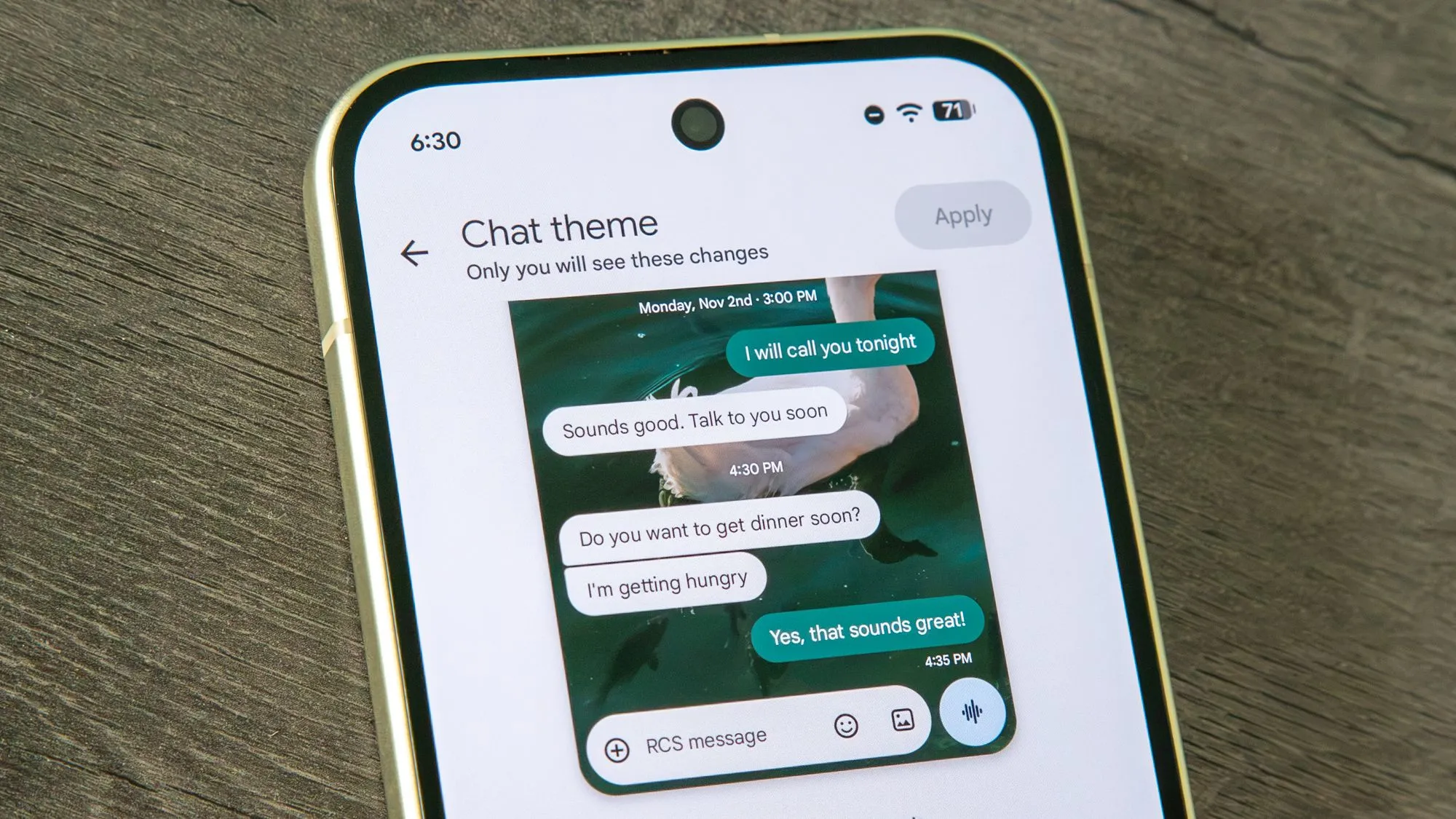
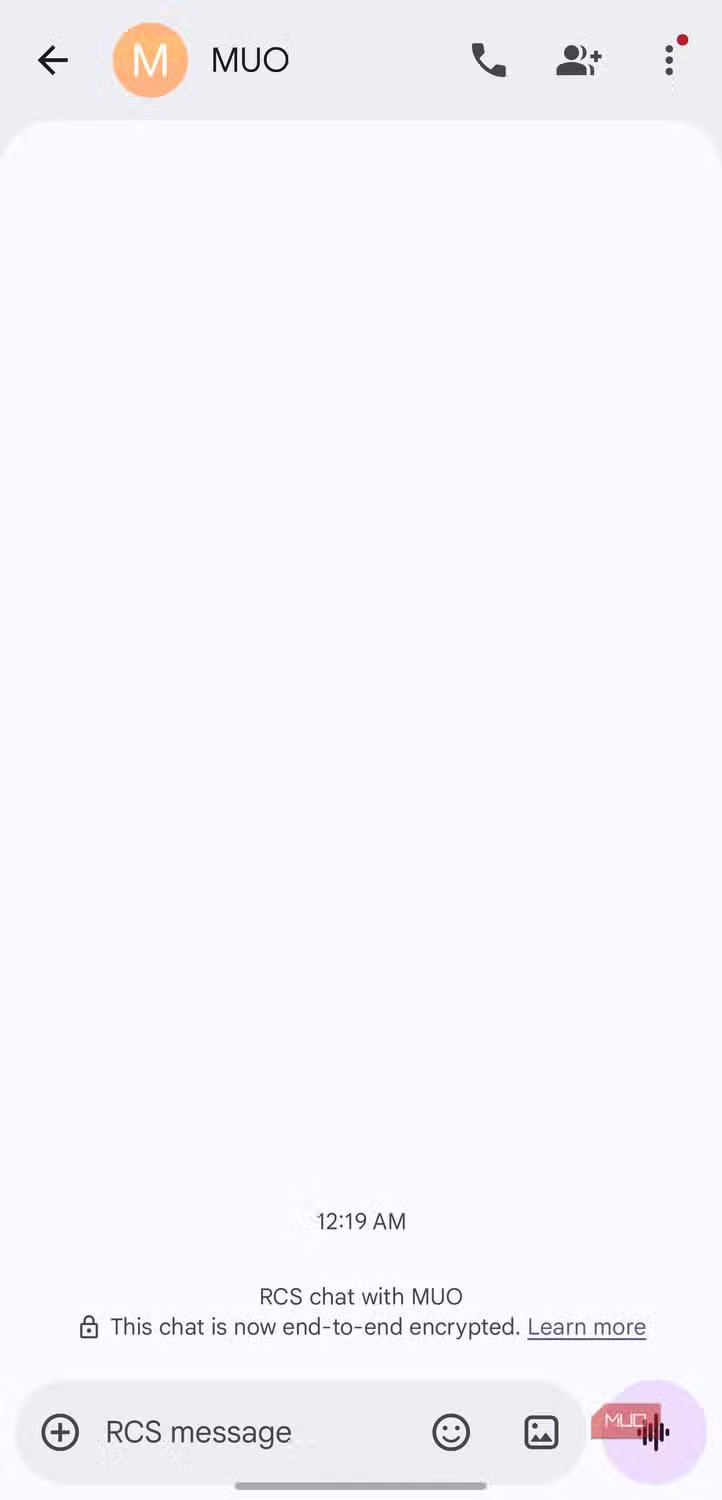
- Gửi ảnh như bình thường. Kiểm tra nhãn trong ô soạn tin để xác nhận cuộc trò chuyện đang dùng RCS.
Điểm dễ nhầm là huy hiệu HD ban đầu không có nghĩa ảnh đang được gửi ở độ phân giải đầy đủ: đó vẫn là chế độ nén. Chỉ khi chọn Chất lượng gốc và thấy HD+ thì bạn mới biết mình đã đổi sang chế độ chất lượng cao.
Khi nào nên gửi ảnh chất lượng gốc?
Chọn Chất lượng gốc khi ảnh cần giữ chi tiết, chẳng hạn ảnh phong cảnh, tài liệu có chữ nhỏ hoặc hình bạn muốn người nhận lưu lại để xem kỹ. Ảnh độ phân giải đầy đủ có thể nặng khoảng 5–10 MB mỗi tấm, vì vậy gửi nhiều ảnh bằng dữ liệu di động có giới hạn có thể tiêu tốn dung lượng nhanh. Dùng Wi‑Fi hoặc gói dữ liệu không giới hạn sẽ phù hợp hơn nếu bạn thường gửi ảnh sắc nét.
Cài đặt này không thể vượt qua giới hạn của MMS. Nếu ô soạn tin hiển thị “Tin nhắn văn bản” thay vì “Tin nhắn RCS”, ảnh có thể bị cổng của nhà mạng nén xuống khoảng 1 MB dù bạn đã chọn HD+. Khi không có RCS, hãy cân nhắc chia sẻ liên kết Google Photos để giữ ảnh ở chất lượng đầy đủ, hoặc dùng Quick Share khi người nhận ở gần. Khi đi du lịch hay cần tiết kiệm dữ liệu, chạm lại huy hiệu HD+ và chuyển về chế độ tối ưu cho trò chuyện.
Tóm lại, đổi sang Chất lượng gốc đáng làm khi độ nét quan trọng và bạn có Wi‑Fi hoặc dữ liệu dư dả. Hãy để ý huy hiệu HD+ cùng nhãn RCS; nếu thiếu một trong hai, ảnh gửi bị mờ vẫn có thể xảy ra.