
Vì sao bạn cần học cách “gửi ảnh tin nhắn nhanh”
“Gửi ảnh tin nhắn nhanh” là cách sắp xếp lại những thao tác nhỏ khi chia sẻ hình ảnh trong các ứng dụng nhắn tin để giảm số lần chạm, bỏ đi các bước mở menu rườm rà và giúp bạn gửi đúng ảnh, đúng người trong thời gian ngắn hơn, kể cả khi phải làm đi làm lại việc này hàng chục lần mỗi ngày. Khi bạn nhắn tin cho gia đình, trao đổi việc với đồng nghiệp hay chốt đơn với khách, mỗi giây chờ mở menu, cuộn tìm mục Ảnh rồi mới chọn hình đều khiến cuộc trò chuyện bị “gãy mood”. Vấn đề nằm ở chỗ các nền tảng ngày càng nhồi thêm tính năng, nhưng lại giấu những lối tắt hiệu quả nhất. Nếu không chủ động học mẹo, bạn gần như chắc chắn đang lãng phí thời gian vào các thao tác thừa.
iOS Messages shortcut: giữ nút “+” để mở thẳng ảnh
Trên iPhone, nhiều người vẫn nghĩ muốn đính kèm ảnh phải bấm “+”, mở menu, chọn mục Ảnh rồi mới thấy thư viện. Đây là hiểu nhầm phổ biến vì giao diện mới đẩy hết tính năng vào dưới nút “+” và không hề nhắc người dùng về thao tác ẩn. Kết quả là mỗi lần gửi ảnh, bạn lại thêm một cú chạm không cần thiết, lặp đi lặp lại suốt ngày.
Mẹo iOS Messages shortcut rất đơn giản: mở cuộc hội thoại, đặt ngón tay lên nút “+” bên trái ô nhập và giữ khoảng một giây thay vì chạm nhanh. Ngay lập tức, iPhone mở thẳng phần chọn ảnh, đưa bạn tới các hình và video mới chụp, bỏ qua toàn bộ menu tính năng. Từ đây, bạn chọn một hoặc nhiều ảnh, thêm dòng chú thích nếu cần rồi gửi. Thao tác này hoạt động trong cả chat cá nhân lẫn nhóm, và hỗ trợ gửi nhiều ảnh một lúc. Nghe có vẻ chỉ tiết kiệm một lần chạm, nhưng khi phải gửi ảnh liên tục, việc bỏ qua menu khó chịu này tạo nên khác biệt rõ rệt về tốc độ và cảm giác sử dụng.
Thêm ảnh qua ứng dụng Photos: bí kíp khi cần gửi nhiều hình
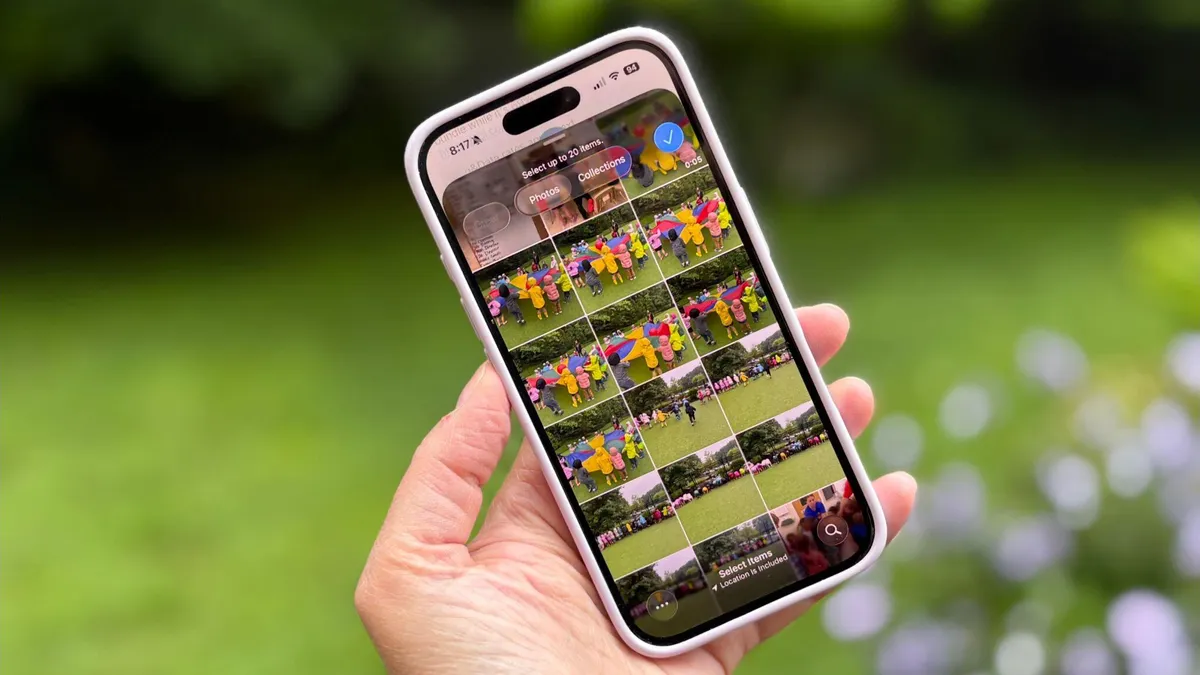
Ngoài iOS Messages shortcut, iPhone còn một đường tắt khác phù hợp khi bạn cần chọn nhiều ảnh theo bộ: bắt đầu từ ứng dụng Photos. Cách làm: mở Photos, bấm Select ở góc trên bên phải, chạm vào từng ảnh hoặc video muốn gửi cho đến khi hiện dấu tích xanh. Phần dưới màn hình sẽ hiển thị số ảnh đã chọn, giúp bạn kiểm soát nội dung cần gửi trước khi chia sẻ.
Từ đây, bạn dùng nút chia sẻ để gửi thẳng sang tin nhắn. Điểm mạnh của cách này là bạn thao tác trong không gian quen thuộc của thư viện ảnh, dễ quét qua nhiều ngày, nhiều album, thậm chí tìm lại ảnh cũ mà không phải cuộn mỏi tay trong cửa sổ chat. Khi cần gửi cả loạt ảnh sự kiện, tài liệu chụp từ giấy tờ hoặc ảnh sản phẩm cho khách, đây là phương án ít sai sót hơn hẳn so với việc mở từng cuộc trò chuyện rồi cuộn mãi trong phần ảnh gợi ý. Nói cách khác, iOS đã cho bạn một bộ “photo sharing tips” đủ linh hoạt: giữ nút “+” khi cần siêu nhanh, dùng Photos khi cần siêu nhiều.
Chia sẻ ảnh Zalo hiệu quả với My Documents cho công việc
Với người dùng Việt, Zalo là nơi vừa tán gẫu, vừa xử lý công việc, nên nhu cầu chia sẻ ảnh Zalo và tài liệu gần như diễn ra liên tục. Vấn đề là nếu bạn chỉ gửi thẳng ảnh vào từng nhóm chat, file sẽ trôi rất nhanh và nguy cơ mất dữ liệu quan trọng khi đổi máy hoặc dọn app là chuyện dễ gặp. Đó là lý do bạn nên coi My Documents như “trạm trung chuyển” và kho lưu trữ riêng cho mọi thứ quan trọng.
My Documents (trước đây là Cloud của tôi) giúp lưu hình ảnh, video và tài liệu để bạn truy cập lại khi đăng nhập Zalo trên máy mới, cả điện thoại lẫn máy tính. Bạn có thể gửi thẳng ảnh, file vào My Documents giống hệt một cuộc trò chuyện rồi bấm Gửi, hoặc trong bất kỳ đoạn chat nào, bấm giữ ảnh/file và chọn Lưu vào My Documents hay Chuyển tiếp tới My Documents. Từ đó, bạn tiếp tục chia sẻ những nội dung đã lưu bằng thao tác bấm giữ, chọn Chuyển tiếp rồi Gửi. Cách làm này biến My Documents thành “hub tài liệu”, rút ngắn quãng đường tìm và gửi lại ảnh, hợp đồng, hóa đơn khi sếp hoặc khách hàng hỏi lại.

Tối ưu My Documents: tìm nhanh, dọn gọn, gửi lại cực tiện
Lưu trữ tốt mà tìm không ra thì coi như vô nghĩa. Điểm mạnh ít người khai thác của My Documents là hệ thống tìm kiếm và phân loại theo loại nội dung. Bạn có thể dùng ô tìm kiếm trong cửa sổ My Documents: bấm biểu tượng kính lúp, nhập từ khóa, rồi dùng mũi tên lên xuống để di chuyển giữa các kết quả chứa từ khóa đó. Khi làm việc với lượng file lớn, thao tác này nhanh hơn rất nhiều so với việc cuộn tay vô định.
Ngoài ra, Zalo còn tự động gom nội dung thành các thẻ như Văn bản, ảnh, file, link… để bạn lọc theo thể loại. Với ảnh, bạn có thể tìm theo thời gian lưu hoặc theo nhóm như giấy tờ, thú cưng, hóa đơn, ảnh chụp màn hình, được phân loại bằng AI. Với file, bạn lọc theo thời gian hoặc theo loại như PDF, tài liệu văn bản, bảng tính, bản trình bày và nhiều định dạng khác. Khi bộ nhớ My Documents chạm giới hạn, bạn vào trang Quản lý dung lượng, chọn Xem và dọn dẹp, đánh dấu nội dung muốn xóa rồi bấm biểu tượng Xoá để giải phóng chỗ. Nhờ đó, quy trình gửi – lưu – tìm – gửi lại trên Zalo trở nên liền mạch, thay vì là chuỗi thao tác rời rạc.