
Google Messages chủ đề chat là gì và ai nên quan tâm?
Google Messages chủ đề chat là tính năng cho phép bạn đổi màu, hình nền và một phần giao diện cuộc trò chuyện để cá nhân hóa cuộc trò chuyện trên Android theo phong cách riêng, thay vì chỉ dùng nền trắng hoặc đen nhàm chán, mang lại trải nghiệm nhắn tin nhiều màu sắc và sinh động hơn.
Trong nhiều năm, người dùng yêu cầu Google bổ sung khả năng tùy chỉnh tin nhắn Android nhưng ứng dụng này gần như bị bỏ quên phần “trang trí” giao diện. Chỉ đến cuối tháng 8 năm 2026, chat themes Google mới được tung ra, cho phép đổi màu, chọn hình nền và biến mỗi cuộc trò chuyện thành một không gian riêng của bạn. Nếu bạn là người thích chỉnh giao diện điện thoại, fan của cá nhân hóa cuộc trò chuyện hoặc đơn giản thấy nền trắng/đen quá chán, đây là tính năng đáng thử. Lưu ý quan trọng: tính năng này hiện chỉ hoạt động khi bạn dùng RCS trong Google Messages, nên không phải mọi SMS truyền thống đều có hiệu ứng chủ đề mới.
Chuẩn bị trước khi bật chat themes Google trên Android
Trước khi đâm đầu vào nghịch chủ đề, bạn nên chuẩn bị cho đúng để khỏi ngồi bấm mãi mà không thấy tùy chọn nào xuất hiện. Hai điều kiện quan trọng nhất: Google Messages phải được cập nhật lên bản mới và RCS phải được bật. Nếu thiếu một trong hai, mục Chat theme sẽ “mất tích” khỏi menu, khiến bạn tưởng là máy mình chưa được hỗ trợ.
Ứng dụng Google Messages có chat themes đã xuất hiện trên các máy như Pixel 11 Pro với phiên bản 20260824_01_RC00, và tính năng này có mặt trên cả bản ổn định lẫn bản beta. Để cập nhật, mở Play Store, chạm biểu tượng hồ sơ, vào Manage apps & device, rồi mở mục Updates available; nếu thấy Google Messages trong danh sách thì bấm Update. Sau đó, mở Google Messages, chạm biểu tượng hồ sơ, vào Messages settings, chọn RCS chats và đảm bảo tùy chọn Turn on RCS chats đang bật. Đây là điểm nhiều người hay bỏ qua, dẫn đến việc đổi chủ đề không hoạt động dù đã cập nhật ứng dụng.
Các bước đổi và tùy chỉnh chủ đề chat trong Google Messages
Khi đã cập nhật ứng dụng và bật RCS, phần thao tác đổi chủ đề khá ngắn gọn. Bạn có thể coi đây là “lối tắt” để biến một cuộc trò chuyện mặc định thành một phòng chat đầy màu sắc. Tuy nhiên, nhớ rằng mọi thay đổi bạn áp dụng chỉ hiển thị ở phía bạn; người ở đầu kia sẽ vẫn thấy giao diện theo thiết lập của họ.
- Mở ứng dụng Google Messages, chọn một cuộc trò chuyện bất kỳ (cá nhân hoặc nhóm).
- Trong màn hình chat, chạm biểu tượng ba dấu chấm ở góc trên bên phải.
- Trong menu hiện ra, chọn mục “Chat theme”.
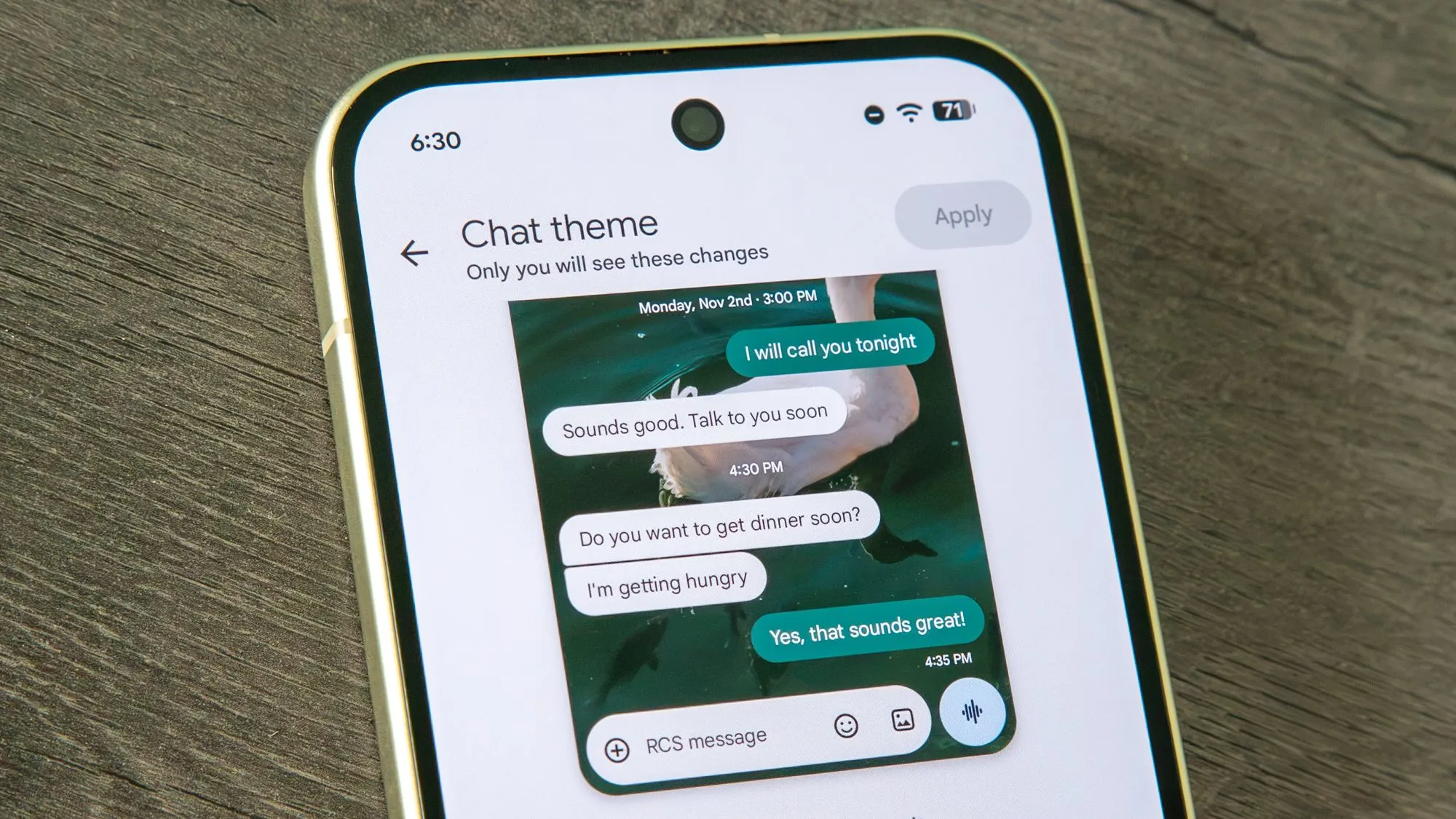
- Chọn một trong các chủ đề được gợi ý sẵn, hoặc chạm “Choose a photo” để lấy ảnh từ thư viện hoặc Google Photos làm hình nền.
- Chọn ảnh, bấm Next nếu được yêu cầu, sau đó chọn màu ở hàng Colors hoặc giữ màu tự động để ứng dụng tự khớp màu bóng chat với nền.
- Chạm Apply để áp dụng chủ đề cho cuộc trò chuyện và quay lại màn hình chat để xem kết quả.
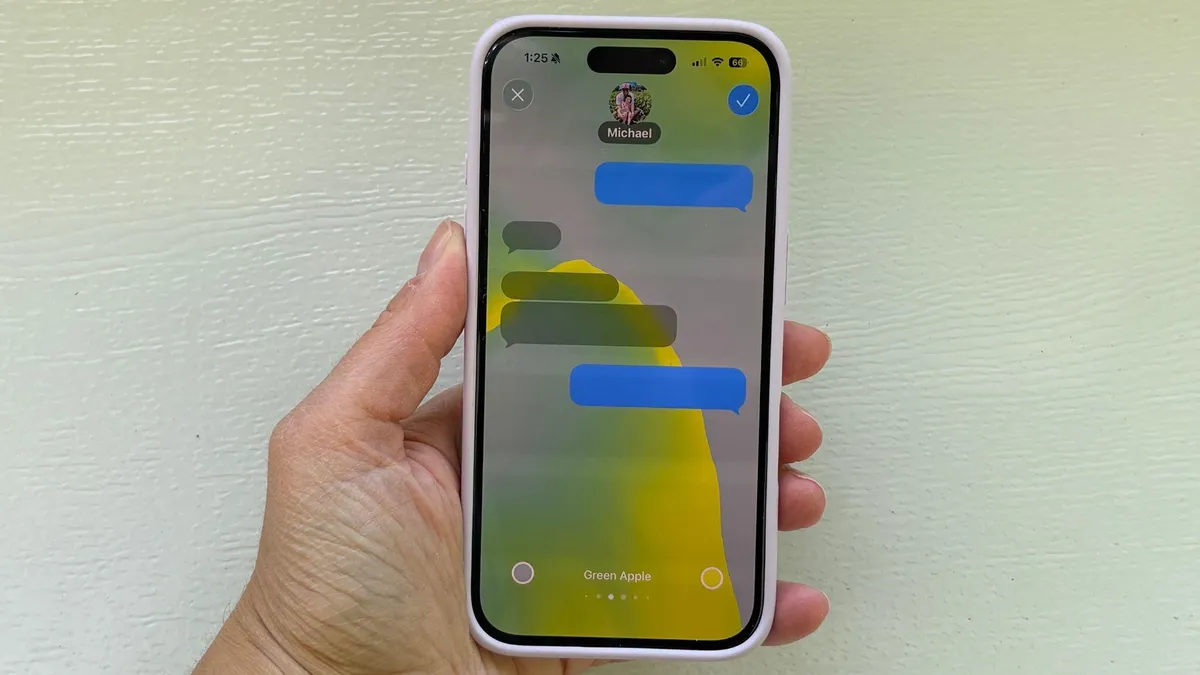
Ở màn hình Chat theme, bạn có hai lớp tùy chỉnh chính: màu chat và hình nền. Mặc định, màu sẽ khớp với màu nhấn hệ thống hoặc hình nền hiện tại, nhưng bạn có thể chọn thêm tám kiểu màu khác nhau, đổi nền cuộc trò chuyện, bóng chat và một số nút như nút ghi âm. Phần hình nền gồm các thư viện theo chủ đề như Animals, Architecture, Landscapes, Space, hoặc ảnh riêng của bạn. Đây là cách cá nhân hóa cuộc trò chuyện khá linh hoạt: bạn có thể dùng ảnh gia đình cho nhóm gia đình, ảnh meme cho nhóm bạn thân, hoặc ảnh công ty cho nhóm làm việc.
Những lỗi thường gặp và lưu ý khi dùng Google Messages chủ đề chat
Trong quá trình tùy chỉnh tin nhắn Android, có hai “cái bẫy” nhiều người gặp phải. Thứ nhất, quên bật RCS khiến chat themes Google không hoạt động, dù ứng dụng đã cập nhật đầy đủ. Nếu bạn không thấy mục Chat theme trong menu, hãy kiểm tra lại phần RCS như đã hướng dẫn. Thứ hai, một số người gặp lỗi ứng dụng bị đơ khi chạm vào một chủ đề nhưng không bấm Apply rồi thoát về màn hình chat. Khi đó, giải pháp nhanh là đóng hẳn Google Messages và mở lại, mọi thứ sẽ trở lại bình thường.
Một điều nữa dễ gây nhầm lẫn: trên màn hình chat theme có dòng thông báo rằng “only you will see these changes”, nghĩa là các tùy chỉnh màu và hình nền chỉ hiển thị cho bạn, không đồng bộ sang phía đối phương. Điều này khác với một số ứng dụng khác nơi cả hai cùng thấy chung một nền. Bạn cũng có thể gặp hộp thoại hỏi có muốn rời trang mà không lưu thay đổi khi vuốt quay lại; hộp thoại này không phải ai cũng thấy, và đôi khi chỉ xuất hiện khi bạn reset nền về mặc định mà chưa lưu. Nói gọn lại: luôn bấm Apply trước khi thoát để tránh lỗi và để chắc chắn chủ đề mới được áp dụng.
Google Messages và Apple Messages: giống nhau, khác nhau ở đâu?
So với trước đây chỉ đổi được màu bóng chat rất hạn chế, chủ đề chat mới là một bước tiến lớn và khiến Google Messages trở nên vui mắt hơn, gần với cảm giác Backgrounds trên Apple Messages. Bạn có thể chọn ảnh nền, để hệ thống tự chỉnh màu bóng chat cho hợp, hoặc tự chọn bảng màu riêng. Đây là mức cá nhân hóa cuộc trò chuyện đủ cho đa số người dùng Android, nhất là khi kết hợp với các tính năng vui như Voice Moods hay Selfie GIFs.
Dù vậy, vẫn có những điểm Google có thể học từ Apple. Hiện tại, các chủ đề không đồng bộ giữa hai bên, trong khi Apple Messages cho phép cả hai cùng thấy cùng một nền, tạo ra những “trò nghịch” thú vị giữa bạn bè. Bên cạnh đó, Gemini đã được tích hợp trong Google Messages để trò chuyện với AI hoặc chỉnh ảnh, nhưng chưa có tuỳ chọn sinh hình nền bằng AI, trong khi trên iPhone, người dùng có thể mô tả hoặc chỉnh sửa nền có sẵn với Apple Intelligence. Một câu nói đáng trích dẫn là: “Chat themes is a great step forward, and in some ways, makes Google Messages feel as fun as Backgrounds on Apple Messages”. Dù chưa hoàn hảo, đây vẫn là tính năng rất đáng bật lên dùng thử.