
Vì sao Android làm giảm chất lượng âm thanh Bluetooth của tai nghe
Cách kích hoạt cài đặt ẩn Android tai nghe để kiểm soát Bluetooth audio quality Android là việc mở Developer Options, chọn đúng codec âm thanh mà tai nghe hỗ trợ, rồi tinh chỉnh các tham số như sample rate để ngăn việc điện thoại tự động hạ chất lượng vì ưu tiên kết nối ổn định và tiết kiệm pin. Nếu bạn đã bỏ tiền cho tai nghe cao cấp mà nghe vẫn thấy “bình thường”, rất có thể máy đang chạy ở codec thấp, nên phần chất âm mà bạn đã đầu tư vẫn đang bị khóa lại.
Với Bluetooth audio trên Android, đa số người dùng ghép đôi tai nghe, thấy nhạc phát bình thường thì cho rằng mọi thứ đã ở mức tốt nhất, nhưng thực tế máy thường chọn phương án an toàn. Android ưu tiên các codec bitrate thấp như SBC và AAC vì chúng ổn định, ít tốn pin cho cả điện thoại lẫn tai nghe. Ngược lại, các codec hi-res như LDAC hay LHDC v5 truyền nhiều dữ liệu hơn nên cho âm thanh chi tiết hơn, nhưng dễ hụt kết nối và ngốn pin hơn, đặc biệt ở nơi nhiều nhiễu sóng. Nếu bạn là người nghe nhạc nghiêm túc, đây là đánh đổi mà bạn nên có quyền tự quyết, thay vì để máy âm thầm quyết định giùm.
Hiểu nhanh về codec, nguồn nhạc và giới hạn của hệ thống
Codec Bluetooth là “người phiên dịch” nén âm thanh trên điện thoại, gửi qua kết nối không dây rồi giải nén trong tai nghe. Mỗi codec có giới hạn bitrate và độ phân giải riêng: SBC quanh 328 kbps với 16-bit/44,1 kHz, AAC khoảng 256 kbps, trong khi LDAC lên tới 990 kbps và LHDC v5 khoảng 1 Mbps ở 24-bit/96 kHz. Những con số này cho thấy codec hi-res có thể giữ lại nhiều chi tiết nhạc hơn, nhưng vẫn không thể tạo thêm thông tin mà nguồn nhạc vốn không có.
Một hiểu lầm phổ biến là chỉ cần bật codec hi-res là mọi thứ sẽ hóa “studio-quality”. Codec chỉ là một lát cắt trong toàn bộ hệ thống: thiết kế tai nghe, chất lượng driver, khả năng cách âm, và đặc biệt là cách bản thu được master mới quyết định phần lớn những gì tai bạn nghe. Nếu bạn ép một file nhạc Spotify nén mạnh vào đường truyền 1 Mbps, kết quả không thể bằng một file FLAC hi-res được master tốt. Nói cách khác, việc chỉnh Developer Settings âm thanh có ý nghĩa rõ nhất khi bạn dùng tai nghe hỗ trợ hi-res và nguồn nhạc chất lượng cao; còn nếu chuỗi nguồn bị nghẽn ở khâu khác, lợi ích sẽ hạn chế.
Các bước bật Developer Options và chọn codec Bluetooth đúng
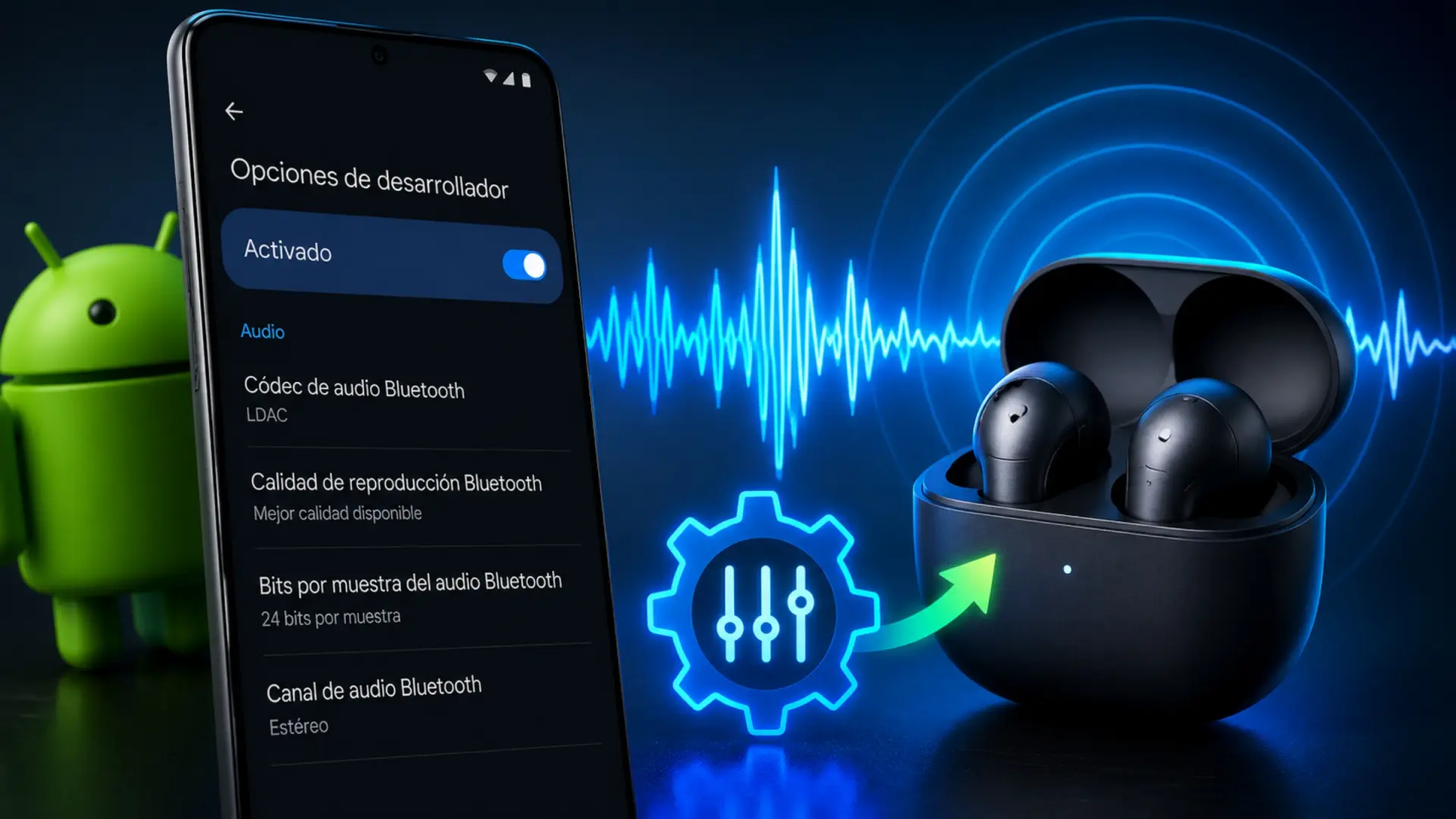
Đây là phần quan trọng nhất: bạn sẽ mở cài đặt ẩn Android tai nghe nằm trong Developer Options, rồi ép máy dùng đúng codec hi-res mà tai nghe hỗ trợ. Nếu làm theo thứ tự, bạn sẽ tránh được hầu hết lỗi thường gặp và giữ quyền kiểm soát thay vì để hệ thống tự hạ chất lượng vì “an toàn”.
- Kết nối tai nghe qua Bluetooth trước khi làm bất cứ thay đổi nào. Codec hiển thị phụ thuộc vào tai nghe đang được ghép đôi.
- Mở Cài đặt (Settings), vào Thông tin điện thoại (About phone), tìm mục Số bản dựng (Build number). Chạm 7 lần liên tiếp cho tới khi máy báo đã bật chế độ nhà phát triển.
- Nhập mã PIN/mật khẩu khóa màn hình khi được yêu cầu; Android sẽ xác nhận Developer Options đã được mở.
- Quay lại Cài đặt, vào Hệ thống (System), chọn Tùy chọn nhà phát triển (Developer options) để truy cập cài đặt ẩn.
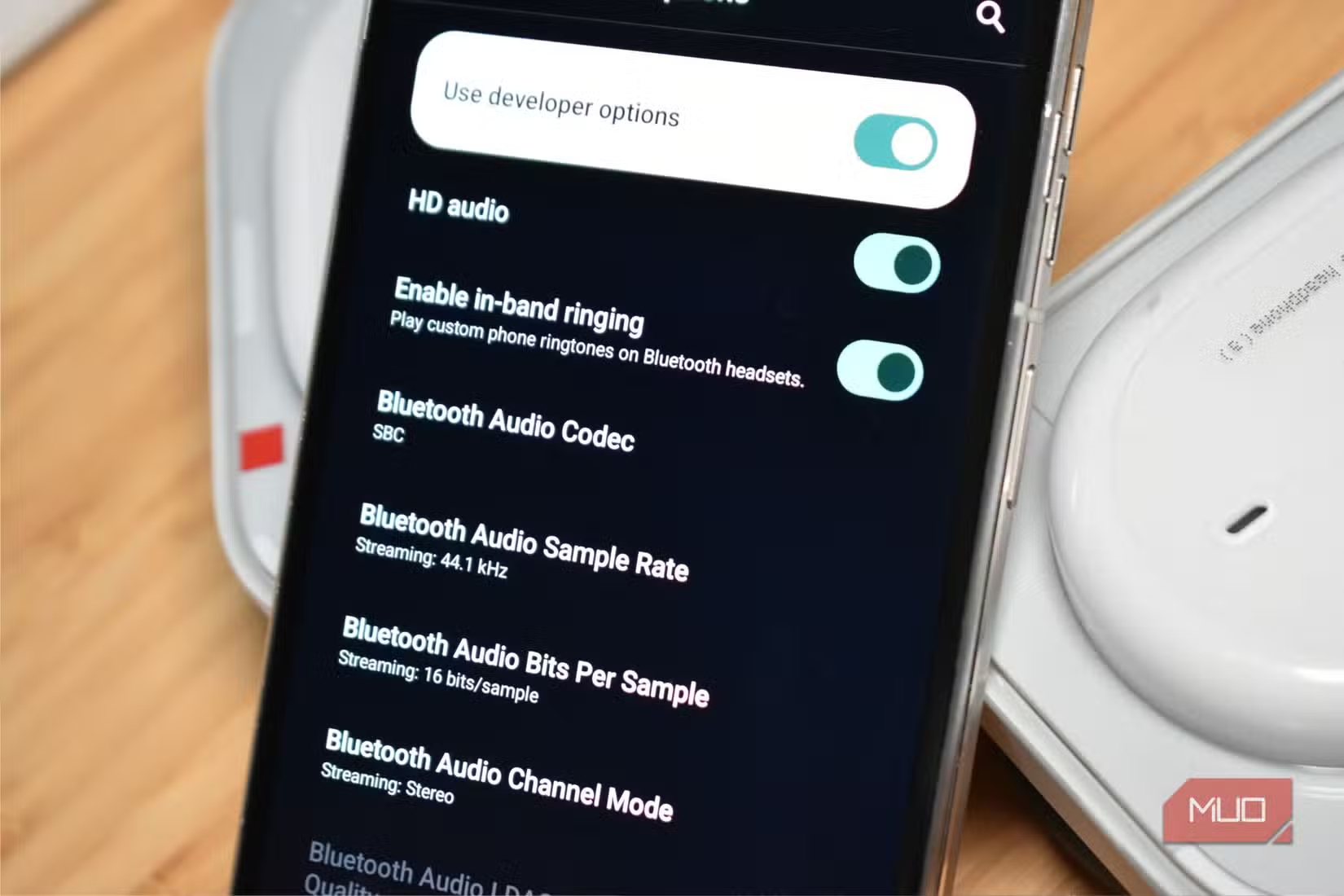
- Cuộn tới phần Mạng/ Bluetooth (Networking/Bluetooth), mở mục Bluetooth Audio Codec để xem danh sách codec mà cả điện thoại và tai nghe đều hỗ trợ.
- Nếu thấy LDAC hoặc LHDC v5 sáng lên, chọn codec này để ưu tiên chất lượng âm thanh hi-res thay vì AAC hay SBC.
- Trong cùng menu Developer Options, tìm Bluetooth Audio Sample Rate và đẩy lên 96 kHz nếu tai nghe và nguồn nhạc của bạn hỗ trợ.
- Phát thử một bản nhạc nhẹ, nhiều chi tiết (ví dụ acoustic, vocal) để cảm nhận sự thay đổi về độ tách lớp, độ trong và không gian âm.
Chuỗi bước này nghe có vẻ kỹ thuật, nhưng khi đã làm một lần bạn có thể kiểm tra nhanh mọi tai nghe khác chỉ trong vài phút. Trên một số mẫu, bạn sẽ thấy danh sách codec thay đổi theo tai nghe: Nothing Headphone (1) hiển thị LDAC, AAC, SBC và mặc định máy đã tự chọn AAC nên tính năng hi-res bạn mua về bị bỏ phí. Sau khi chuyển sang LDAC và nghe thử track acoustic, người dùng báo rằng họ nghe được mức độ chi tiết và tách bạch nhạc cụ mà trước đó không thể bỏ qua nữa.
Những lỗi hay gặp khi chỉnh codec và cách tránh
Có hai lỗi phổ biến khiến nhiều người tưởng tai nghe hoặc máy bị giới hạn: thứ nhất là Android ngầm chọn codec thấp như AAC; thứ hai là tai nghe tự ưu tiên độ ổn định nên khóa codec hi-res ở phía thiết bị. Kết quả là dù bạn đã vào Developer Settings âm thanh, vẫn không thấy tuỳ chọn LDAC hoặc LHDC v5, hoặc thấy rồi mà âm thanh không khác biệt rõ vì tai nghe vẫn “đè” về chế độ an toàn.
Với lỗi máy tự hạ về AAC hay SBC, cách khắc phục là buộc codec hi-res trong Developer Options như ở phần trên, rồi chấp nhận đánh đổi đôi chút về pin và độ ổn định nếu bạn ở môi trường nhiều nhiễu. Lỗi thứ hai hay gặp với một số hãng như Sony: họ xuất xưởng tai nghe ở chế độ ưu tiên kết nối ổn định nên LDAC không xuất hiện trong menu Developer cho tới khi bạn vào ứng dụng đi kèm (ví dụ Sound Connect) và chuyển sang ưu tiên chất lượng âm thanh. Theo kinh nghiệm thực tế, việc bật codec hi-res có thể khiến kết nối hụt trong tàu điện đông hoặc quán cafe nhiều thiết bị, nhưng ở nhà hoặc văn phòng yên tĩnh, lợi ích về chất âm vượt trội.
Có đáng để bật cài đặt ẩn cho chất âm tốt hơn?
Nếu bạn dùng Pixel với tai nghe hỗ trợ LHDC v5 hoặc LDAC, việc khám phá Developer Settings âm thanh là điều nên làm. Android 17 mang hỗ trợ LHDC v5 gốc tới các máy Pixel chạy chip Tensor từ Pixel 6 tới Pixel 10, và bạn chỉ tận dụng được nếu biết nơi bật công tắc trong Developer Options. Điều này giúp Pixel không còn bị buộc phải hạ kết nối xuống codec yếu hơn khi ghép tai nghe hi-res xây dựng quanh LHDC, như một số mẫu Nothing chẳng hạn.
Tuy vậy, hãy giữ kỳ vọng thực tế: codec là một mảnh ghép, không phải phép màu. Chuỗi âm thanh của bạn vẫn phụ thuộc vào thiết kế tai nghe, độ fit, bản thu và ứng dụng phát nhạc. Nâng Bluetooth audio quality Android bằng việc ép codec hi-res giúp đảm bảo bạn không bỏ phí phần cứng đã đầu tư, nhưng đổi lại bạn sẽ phải tự cân đối giữa pin, độ ổn định và chất lượng. Cá nhân nhiều người dùng chọn biết tai nghe Nothing Headphone (1) của họ đang chạy tối đa, rồi tùy hoàn cảnh mà chủ động hạ cấu hình xuống, thay vì để máy âm thầm quyết định. Nếu bạn coi âm nhạc là thứ đáng đầu tư, vài phút trong cài đặt ẩn Android tai nghe hoàn toàn xứng đáng.