
Good Lock là gì và bạn sẽ được gì khi dùng?
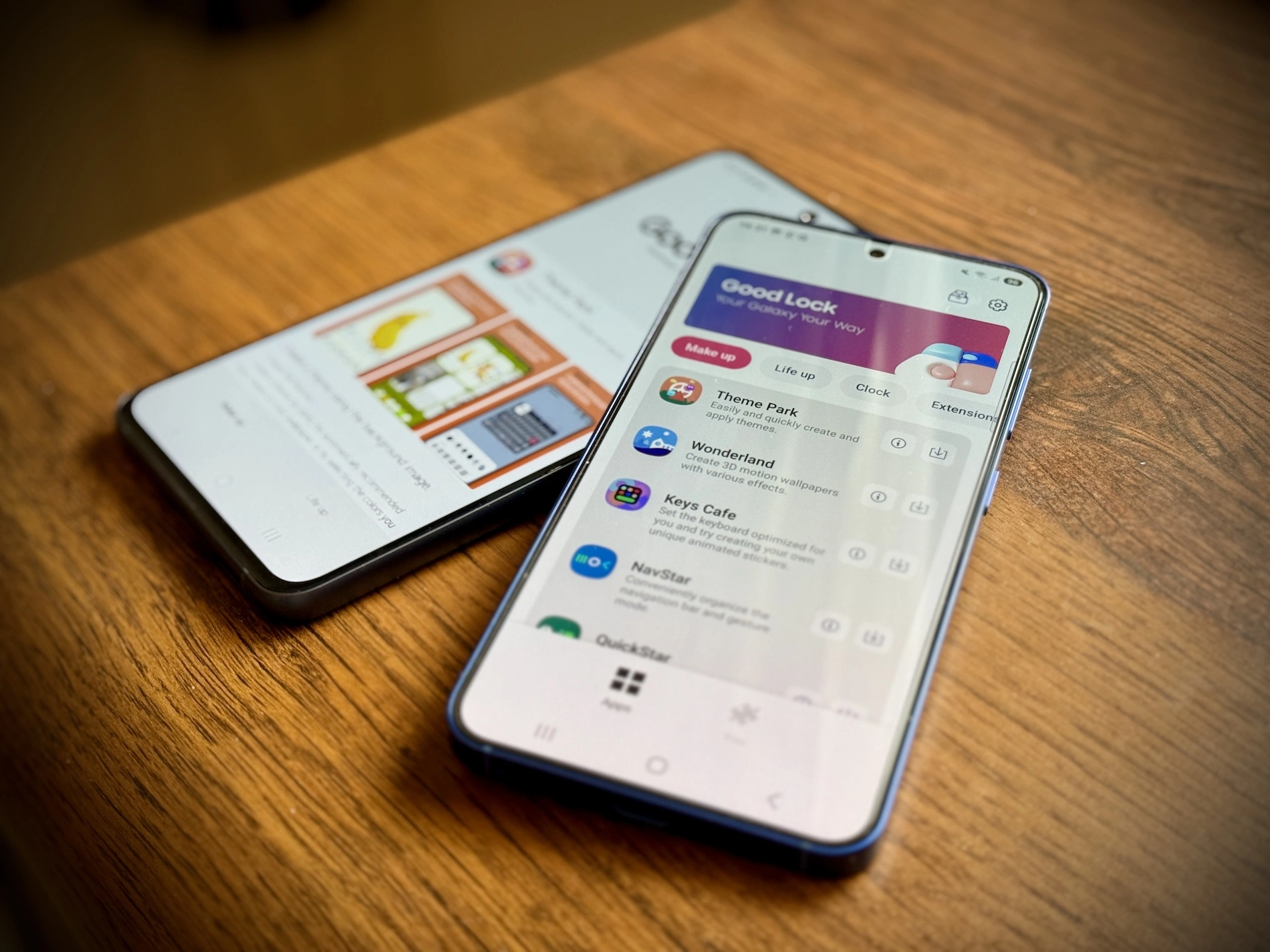
Good Lock là bộ sưu tập module Good Lock chuyên sâu giúp người dùng Galaxy tùy chỉnh One UI ở mức giao diện, hiệu ứng và bố cục hệ thống, từ màn hình khóa, bảng cài đặt nhanh đến biểu tượng ứng dụng, để chiếc điện thoại hoạt động đúng với thói quen và gu thẩm mỹ riêng của mỗi người.
Nếu bạn hay nghịch giao diện, thích Galaxy tùy chỉnh hơn bản mặc định, Good Lock là “sân chơi” rất phù hợp. Các phiên bản One UI mới tiếp tục bổ sung nhiều tính năng cho Good Lock, trong đó One UI 8.5 đã mang đến hàng loạt nâng cấp đáng chú ý cho các module như QuickStar, LockStar và Theme Park. Điều quan trọng là bạn nên chuẩn bị vài thứ: cài Good Lock từ cửa hàng ứng dụng của Samsung, đảm bảo thiết bị đang chạy One UI hỗ trợ (ít nhất là One UI 8.5 trở lên để có đầy đủ tính năng mới), và tắt mục Reduced animations trong cài đặt trợ năng để một số hiệu ứng hoạt động bình thường.

Chuẩn bị trước khi lao vào tùy biến One UI với Good Lock
Trước khi bắt đầu thay đổi giao diện, hãy coi Good Lock như một bộ công cụ: nếu chuẩn bị thiếu, trải nghiệm có thể lỗi vặt khá khó chịu. Một số module cần điều kiện nhất định mới hoạt động trơn tru, đặc biệt là các hiệu ứng chuyển cảnh và game. Bạn cũng sẽ phải cài thêm các ứng dụng phụ như QuickStar hoặc Theme Park, vì Good Lock chỉ đóng vai trò “trung tâm điều khiển”.
Điểm dễ bỏ sót nhất là mục Reduced animations trong phần cài đặt trợ năng. Nếu tính năng này bật, bạn có thể gặp lỗi khi dùng các hiệu ứng mở khóa mới của LockStar; kinh nghiệm thực tế cho thấy bạn cần tắt Reduced animations để LockStar chạy đúng như thiết kế. Một số tính năng tối ưu hiệu năng trong game cũng yêu cầu cài thêm Game Booster+, và sau đó bạn phải cấp đủ quyền khi mở lần đầu. Cuối cùng, với những ai muốn chỉnh icon, bạn sẽ cần cài Theme Park rồi chọn mục Icon trong thanh dưới cùng trước khi tạo bộ biểu tượng riêng.
Tùy biến bảng cài đặt nhanh với QuickStar: đẹp nhưng dễ dính lỗi
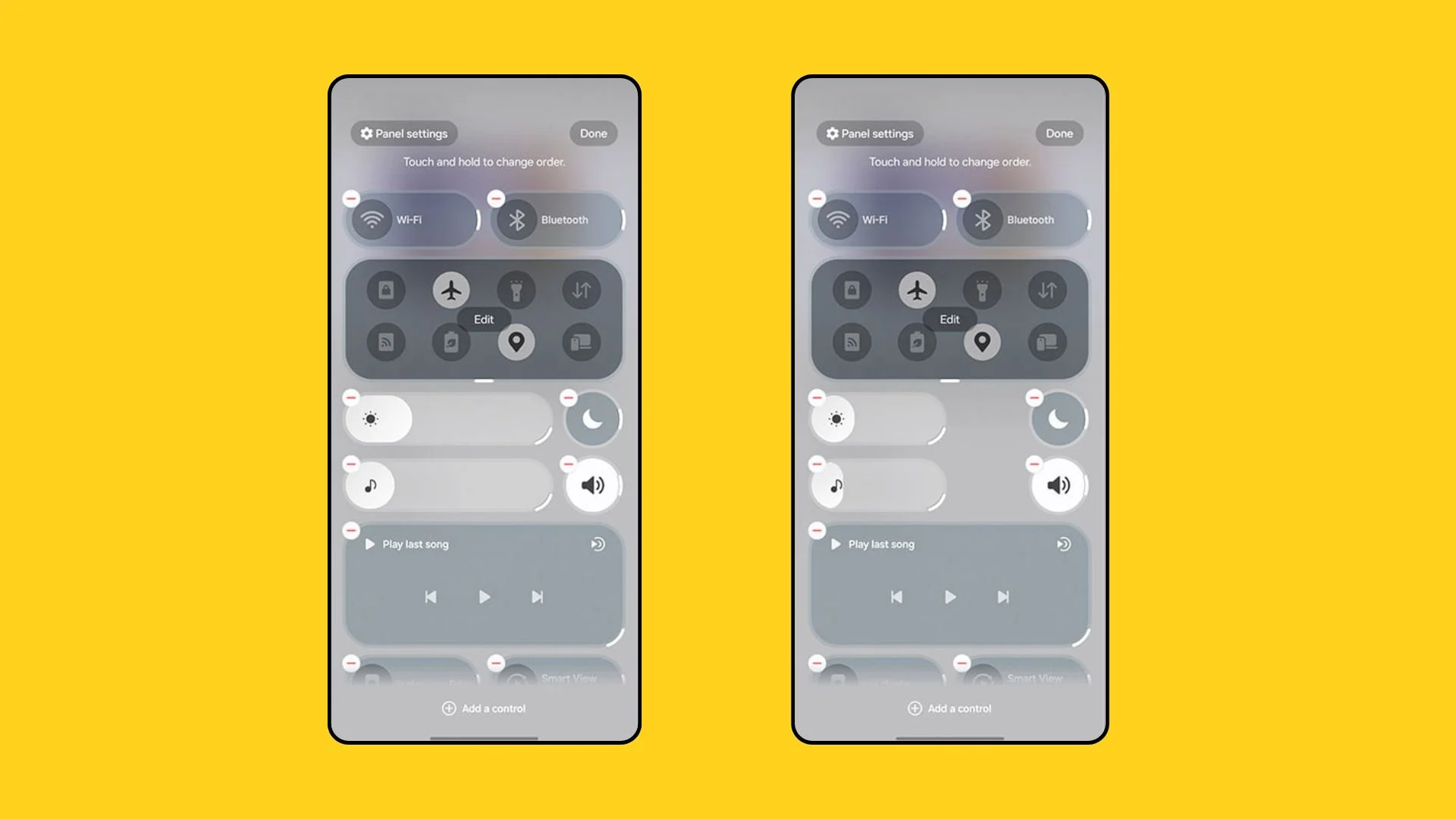
QuickStar là module Good Lock giúp bạn Galaxy tùy chỉnh bảng Quick Settings theo phong cách rất cá nhân: từ bố cục, kích thước ô, đến hình nền riêng cho từng phần. Một số nâng cấp trong One UI 8.5 cho phép bạn thay đổi kích thước tile và thay đổi cách hiển thị thanh trượt, tạo ra bố cục bảng nhanh hoàn toàn khác so với mặc định. Đây là nơi dễ “nghiện” chỉnh sửa nhất nếu bạn yêu thích sự khác biệt.
- Mở Good Lock, tải về và khởi chạy module QuickStar từ danh sách.
- Trong QuickStar, chọn mục Edit panel style để bắt đầu chỉnh bảng cài đặt nhanh.
- Chọn Button box, lúc này máy sẽ mở thư viện hình ảnh của bạn.
- Chọn tấm hình muốn dùng làm nền cho ô nút, sau đó nhấn Apply; lặp lại thao tác tương tự cho Media player, Brightness và Volume nếu bạn muốn đồng bộ phong cách.
- Nếu muốn chỉnh các nút lẻ, chọn Buttons ở thanh nhỏ phía dưới; khi thêm hình cho nút, mở mục Borders và bật Show border để dễ nhận diện vùng bấm.
Gotcha lớn nhất: khi bạn thêm hình nền vào các nút đơn lẻ như Wi-Fi hay Bluetooth, hệ thống sẽ bỏ icon và nhãn, khiến việc nhận diện nút gần như không thể ở cái nhìn đầu tiên. Ngay cả khi bạn tìm được hình có biểu tượng tương tự, việc phân biệt trạng thái bật/tắt vẫn khó vì khi bật, icon thường được tô đặc, nhưng ở đây bạn chỉ còn viền mỏng rất khó thấy trong chế độ tối. Lời khuyên là hãy dùng hình nền cho phần nền panel, thanh âm lượng và độ sáng, còn nút lẻ nên giữ gần với thiết kế gốc để tránh nhầm lẫn khi thao tác nhanh.
Biến màn hình khóa và AOD với LockStar: hiệu ứng đẹp nhưng dễ quên lưu
LockStar là module tập trung vào màn hình khóa và Always On Display, giúp bạn thay đổi gần như toàn bộ cách One UI hiển thị và chuyển cảnh ở khu vực này. Với One UI 8.5, LockStar được bổ sung nhiều hiệu ứng mở khóa mới, thay đổi cách máy chuyển từ màn hình khóa sang màn hình chính, ví dụ Mosaic với hiệu ứng “vỡ pixel”, Glitch với các đường nhiễu ngang, hay Swirl xoay toàn bộ giao diện quanh tâm màn hình. Bạn có thể chỉnh độ mạnh, thời gian chạy và cách các phần của hiệu ứng hoạt động để tạo cảm giác riêng.
- Mở LockStar trong Good Lock, chạm vào thẻ LockStar ở thanh dưới cùng để vào phần chỉnh chính.
- Chọn Unlock Animation rồi bật công tắc sang trạng thái on để kích hoạt hiệu ứng mở khóa.
- Chọn kiểu hiệu ứng bạn thích (ví dụ Mosaic, Glitch, Swirl), sau đó tinh chỉnh thời gian, độ mạnh, và các tham số như Interpolator theo ý thích.
- Nhấn nút back ở góc trên bên trái để quay lại, rồi chọn Done ở góc trên bên phải để lưu cấu hình.
Một lỗi phổ biến là quên tắt Reduced animations trong trợ năng, khiến các hiệu ứng không chạy như mong đợi. Ngoài ra, người dùng thường chỉnh xong rồi thoát ra mà không quay về màn hình chính của LockStar để nhấn Done; khi đó mọi thay đổi sẽ mất hoàn toàn. Bên cạnh hiệu ứng, LockStar còn cho phép chỉnh độ sáng AOD thủ công, hữu ích nếu bạn bật AOD cả ngày và muốn tiết kiệm pin bằng cách giảm nhẹ độ sáng. Bạn có thể tắt AOD Auto Brightness, kéo thanh trượt đến mức vừa mắt rồi nhấn Done để lưu. Module này cũng hỗ trợ thêm văn bản tùy chỉnh cho cả màn hình khóa và AOD, nhưng hãy nhớ quy tắc “làm xong phải nhấn Done” để khỏi chỉnh lại từ đầu.
Tạo bộ icon đồng nhất với Theme Park và tổng kết
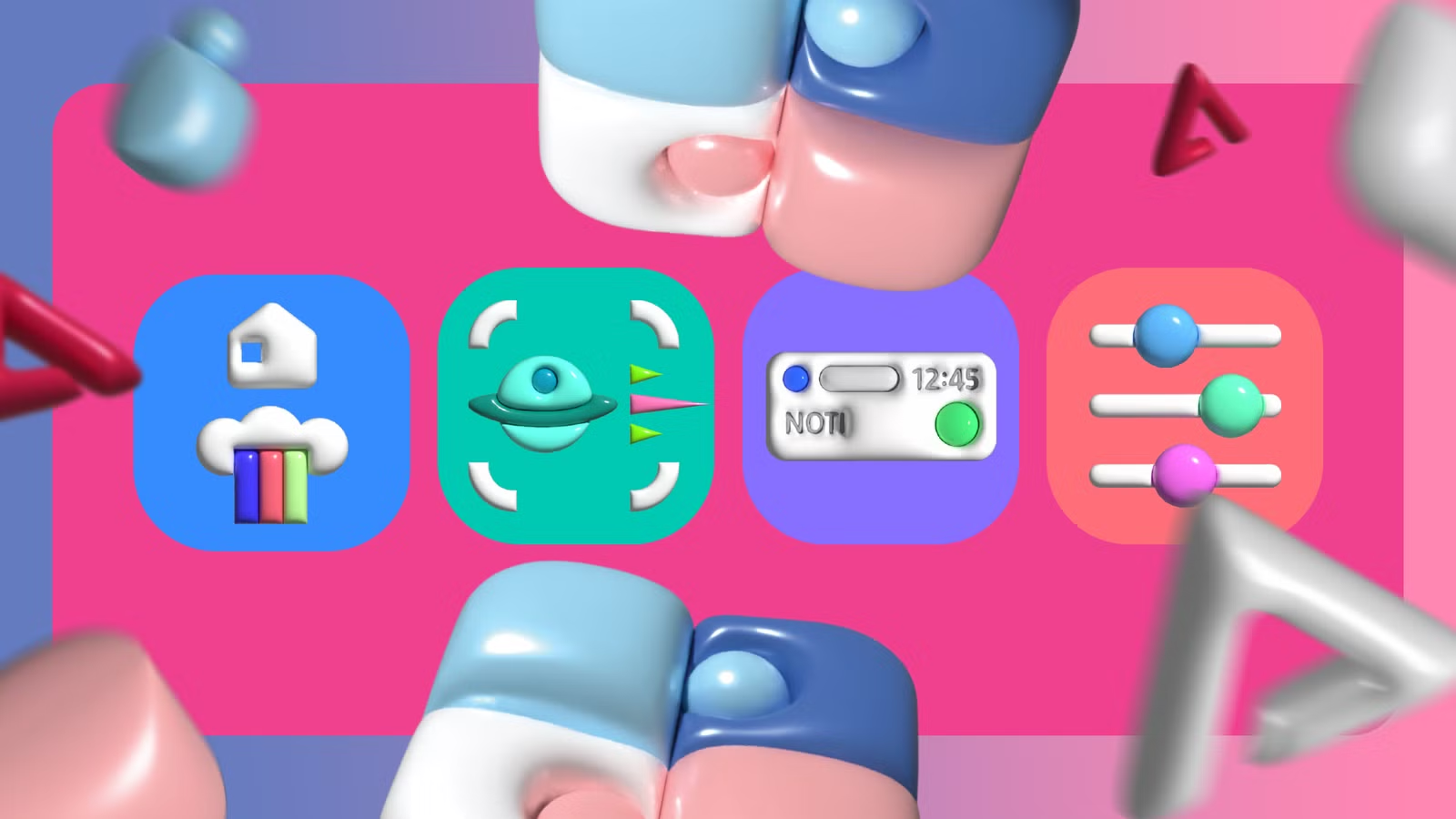
Theme Park là module dành cho những ai ám ảnh về độ đồng nhất của biểu tượng ứng dụng. Nếu bạn từng khó chịu vì một số app theo Material You còn số khác thì không, Theme Park sẽ giúp toàn bộ icon mang cùng phong cách. Trong One UI 8.5, phần chỉnh icon được chia thành ba mục Shape, Effects và Icon, với hiệu ứng mới Emboss cho phép tạo cảm giác “dập nổi” rất rõ ràng. Bạn có thể chỉnh độ mạnh, độ sâu bóng và khoảng cách tới viền để đạt vẻ ngoài như ý.
- Cài đặt và mở ứng dụng Theme Park, sau đó chọn mục Icon ở thanh dưới cùng.
- Nhấn Create new ở cạnh dưới để tạo bộ icon mới rồi chuyển sang tab Effects.
- Chọn hiệu ứng bạn muốn (ví dụ Basic, Glass, Gradient hoặc Emboss), sau đó tinh chỉnh các thông số cho hợp với theme tổng thể.
- Lưu lại bộ icon và áp dụng cho hệ thống để toàn bộ biểu tượng đi theo cùng một phong cách.
Khi kết hợp QuickStar, LockStar và Theme Park, bạn gần như có thể “biến hình” toàn bộ One UI, từ bảng cài đặt nhanh, màn hình khóa đến icon ứng dụng. Một nhận định khái quát có thể rút ra là: “chỉ với vài module Good Lock, bạn đã có thể hoàn toàn thay đổi cách thiết bị Galaxy trông như thế nào và phản hồi ra sao trong quá trình sử dụng”. Dù vậy, hãy cân bằng giữa đẹp và tiện: tránh làm bảng nhanh quá khó nhìn, luôn kiểm tra xem hiệu ứng có ảnh hưởng tới độ mượt hay thời lượng pin hay không. Nếu chịu khó tinh chỉnh một lần cho chuẩn, trải nghiệm Galaxy của bạn sẽ khác biệt rõ rệt mà không cần bất kỳ can thiệp sâu nào vào hệ thống.