
One UI 9 tùy chỉnh Quick Panel: vì sao đáng nâng cấp?
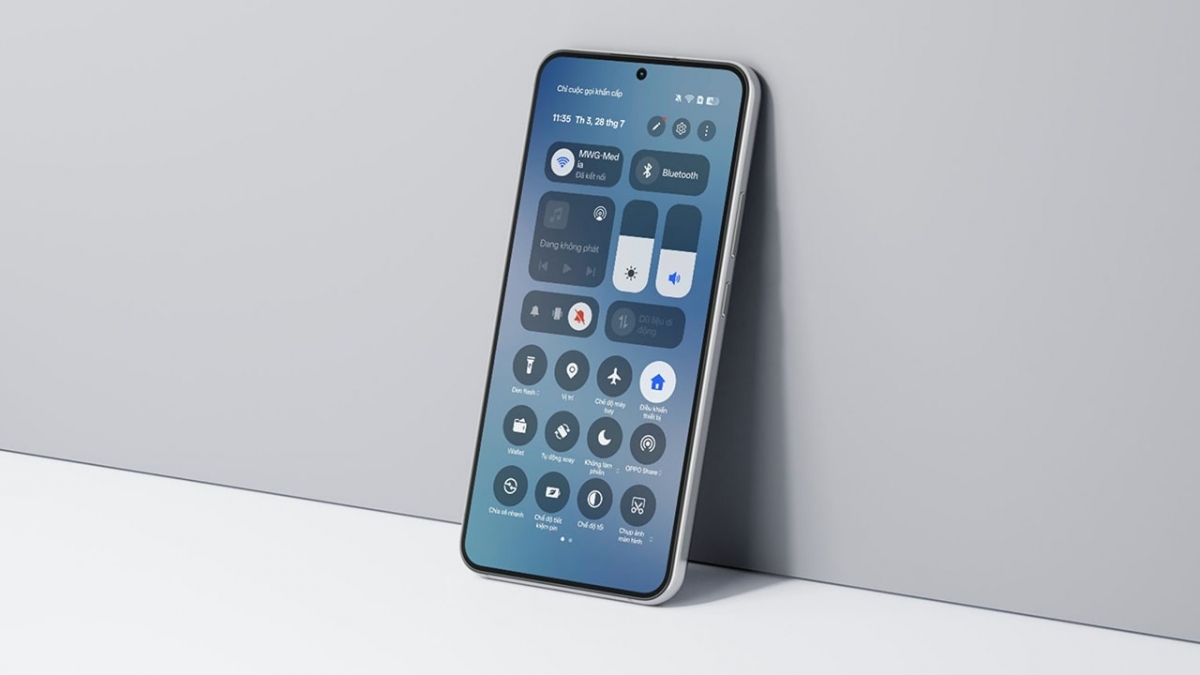
Tùy chỉnh Quick Panel Galaxy trên One UI 9 là khả năng sắp xếp, thêm, xóa và thay đổi kích thước từng tile tính năng để tạo một thanh công cụ phù hợp thói quen sử dụng, giúp mọi thao tác như bật Wi-Fi, chỉnh độ sáng, âm lượng hay chế độ tối đều nằm đúng vị trí bạn cần và giảm số lần vuốt chạm thừa mỗi ngày.
Điều thú vị là One UI 9 là phiên bản đầu tiên cho phép tùy chỉnh toàn bộ từng tile trong Quick Panel mà không còn giới hạn bố cục như trước đây. Trước đó, One UI 7 và One UI 8/8.5 hứa hẹn một Quick Panel có thể sắp xếp lại, nhưng vẫn bị ràng buộc bởi kích thước và vị trí cố định. Nếu bạn từng phải cài thêm module hoặc app bên ngoài để điều chỉnh bố cục, giờ đây phần lớn nhu cầu đã được đáp ứng ngay trong Cài đặt Samsung nâng cao. Khi tùy chỉnh thanh công cụ hợp lý, bạn sẽ rút ngắn rất nhiều thao tác lặp lại mỗi ngày – đặc biệt nếu bạn thường xuyên bật tắt nhiều chế độ khác nhau.

Trước khi bắt đầu: chuẩn bị gì và hiểu rõ giới hạn
Để sử dụng tính năng One UI 9 tùy chỉnh Quick Panel, điều kiện quan trọng nhất là máy Galaxy của bạn phải đang chạy One UI 9 trở lên. Nếu bạn đang ở One UI 7 hoặc 8/8.5, bạn vẫn có một số tuỳ chọn nhưng không thể tự do sắp xếp từng tile như hướng dẫn bên dưới. Customizing your panel layout on One UI 9 requires just a few taps. Bạn không cần tài khoản đặc biệt hay công cụ bên thứ ba – mọi thứ nằm trong hệ thống Cài đặt Samsung nâng cao của máy.
Một điều nên hiểu rõ: One UI 9 đã loại bỏ giới hạn kích thước hệ thống áp lên các tile trong One UI 8.5, nên bạn có thể thay đổi cách chúng hiển thị theo đúng ý mình. Tuy nhiên, nếu bạn là người dùng thích tinh chỉnh sâu giao diện, nhà sản xuất vẫn gợi ý rằng bộ công cụ tùy chỉnh riêng của hãng vẫn hữu ích cho những can thiệp hình ảnh nâng cao hơn. Nói cách khác, bản thân hệ thống giờ đã đủ cho hầu hết người dùng, nhưng những ai thích “vọc” vẫn có sân chơi riêng. Trước khi làm theo các bước, hãy đảm bảo dữ liệu quan trọng đã được đồng bộ, phòng trường hợp bạn vô tình xóa một tile gắn với thói quen sử dụng hàng ngày.
Các bước sắp xếp lại mọi tile trong Quick Panel Galaxy
Dưới đây là quy trình tuần tự để bạn sắp xếp lại, thêm và xóa tile trong Quick Panel Galaxy, giống như ngồi cạnh một người quen One UI 9 và làm cùng trên máy.
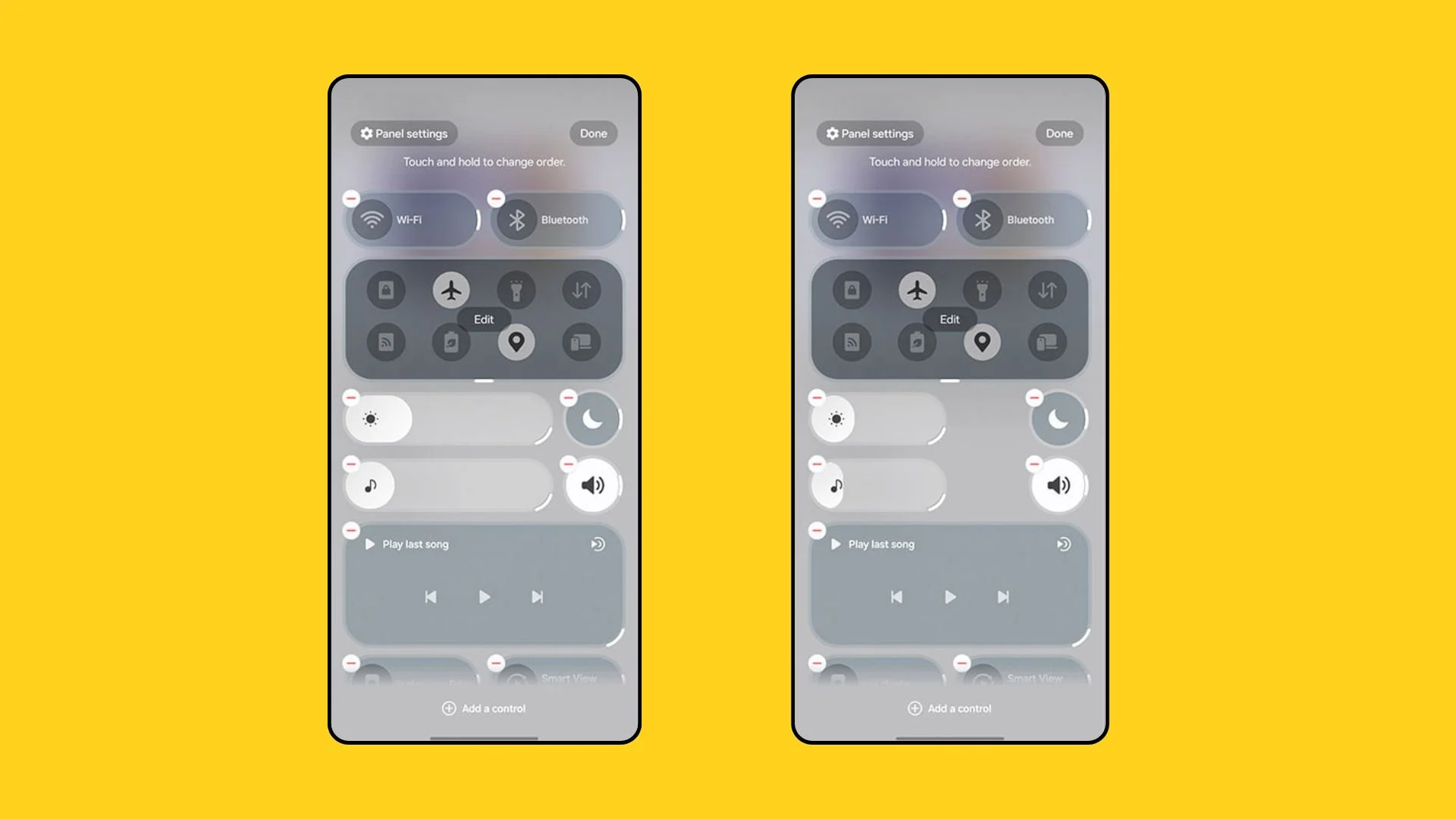
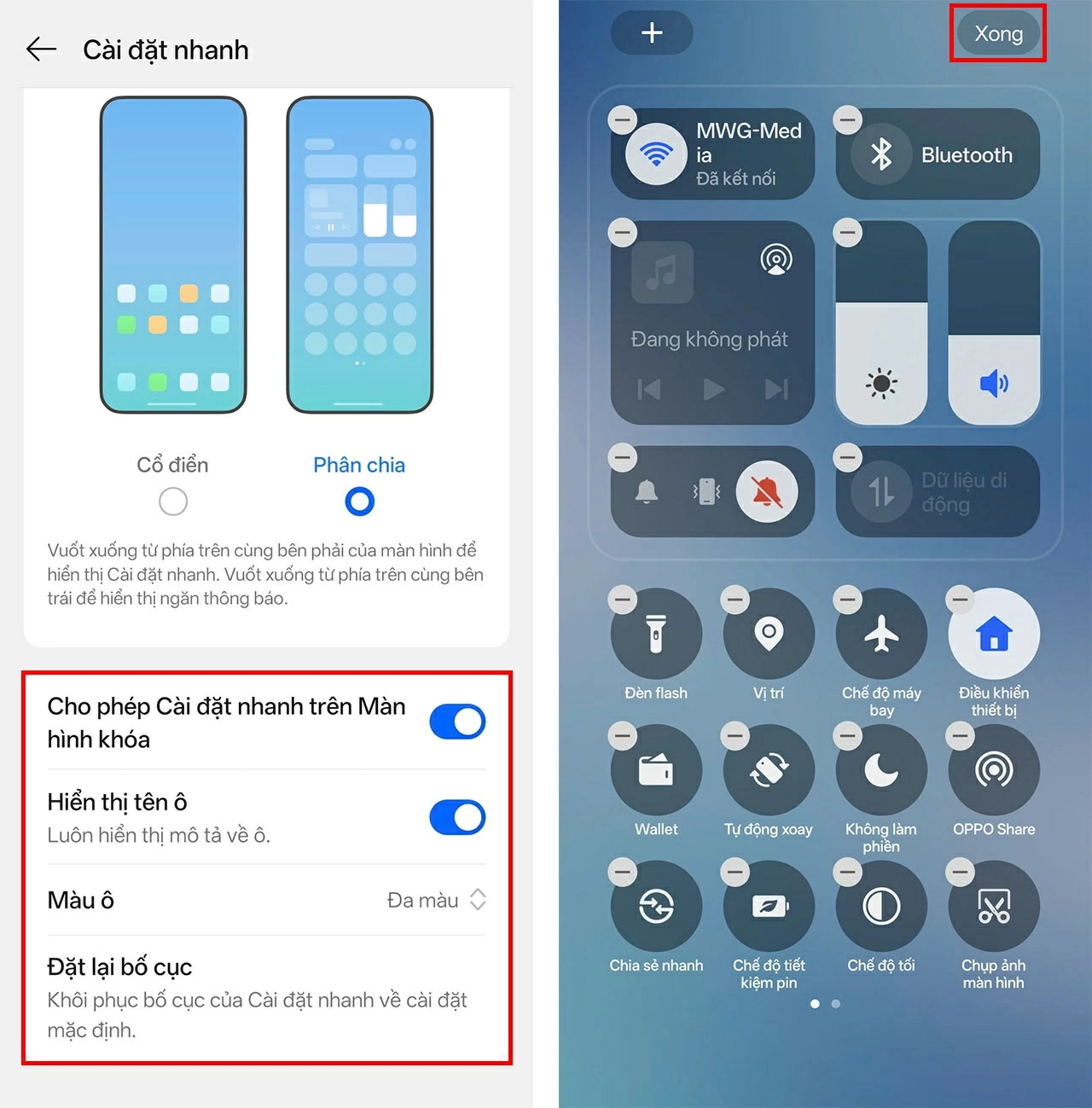
- Vuốt xuống từ góc trên bên phải màn hình để mở Quick Panel Galaxy, rồi chạm vào biểu tượng Sửa (Edit). Customizing your panel layout on One UI 9 requires just a few taps.
- Chạm giữ bất kỳ tile để kéo sang vị trí mới trong lưới; chạm giữ vào cạnh phải của tile để mở rộng hoặc thu nhỏ kích thước; chạm vào biểu tượng xóa trên tile để loại bỏ tile đó khỏi thanh công cụ.
- Kéo các tile quan trọng (Wi-Fi, Bluetooth, chế độ Máy bay, dữ liệu di động, Dark mode, Âm lượng, Độ sáng…) lên dòng trên cùng để chúng luôn nằm trong tầm với mỗi lần vuốt xuống.
- Cuộn xuống dưới cùng màn hình Sửa, chạm Thêm điều khiển (Add a control), chọn tile hoặc slider bạn muốn, chạm giữ để kéo nó vào khu lưới đang dùng, sau đó chạm Xong (Done) để lưu bố cục mới.
- Thoát khỏi màn hình Sửa, thử vuốt Quick Panel vài lần và bật tắt các chế độ thường dùng để kiểm tra xem mọi thứ đã nằm đúng vị trí thuận tay chưa; nếu chưa hài lòng, lặp lại các bước trên để tinh chỉnh thêm.
Khi làm theo đúng trình tự, bạn sẽ thấy việc tùy chỉnh thanh công cụ giờ rất trực quan: chạm, kéo, thả, không còn những khung cố định khó chịu như trước. One UI 9 tách nút âm thanh khỏi thanh trượt âm lượng, làm nút và slider dày hơn, đồng thời tách nút Dark mode khỏi thanh trượt độ sáng, nên việc đặt các điều khiển này vào đúng chỗ bạn quen dùng trở nên ngắn gọn hơn. Đây chính là những thay đổi giúp Quick Panel trở thành khu vực điều khiển cá nhân hóa, thay vì một bảng chung cho mọi người.
Vì sao bố cục mới giúp bạn dùng máy dễ hơn mỗi ngày
One UI 9 không thay đổi mạnh giao diện tổng thể, nhưng tập trung “mài giũa” những gì đã có, trong đó Quick Panel là nơi bạn sẽ cảm nhận rõ nhất. Việc bỏ giới hạn kích thước và cho phép di chuyển, thêm, xóa tile khiến khu điều khiển này giống như một bảng phím tắt được thiết kế riêng cho từng người dùng. Khi đặt những tính năng thường dùng nhất vào vị trí dễ tiếp cận, trải nghiệm mở máy và thao tác nhanh trở nên logic và ít gây phân tâm hơn.
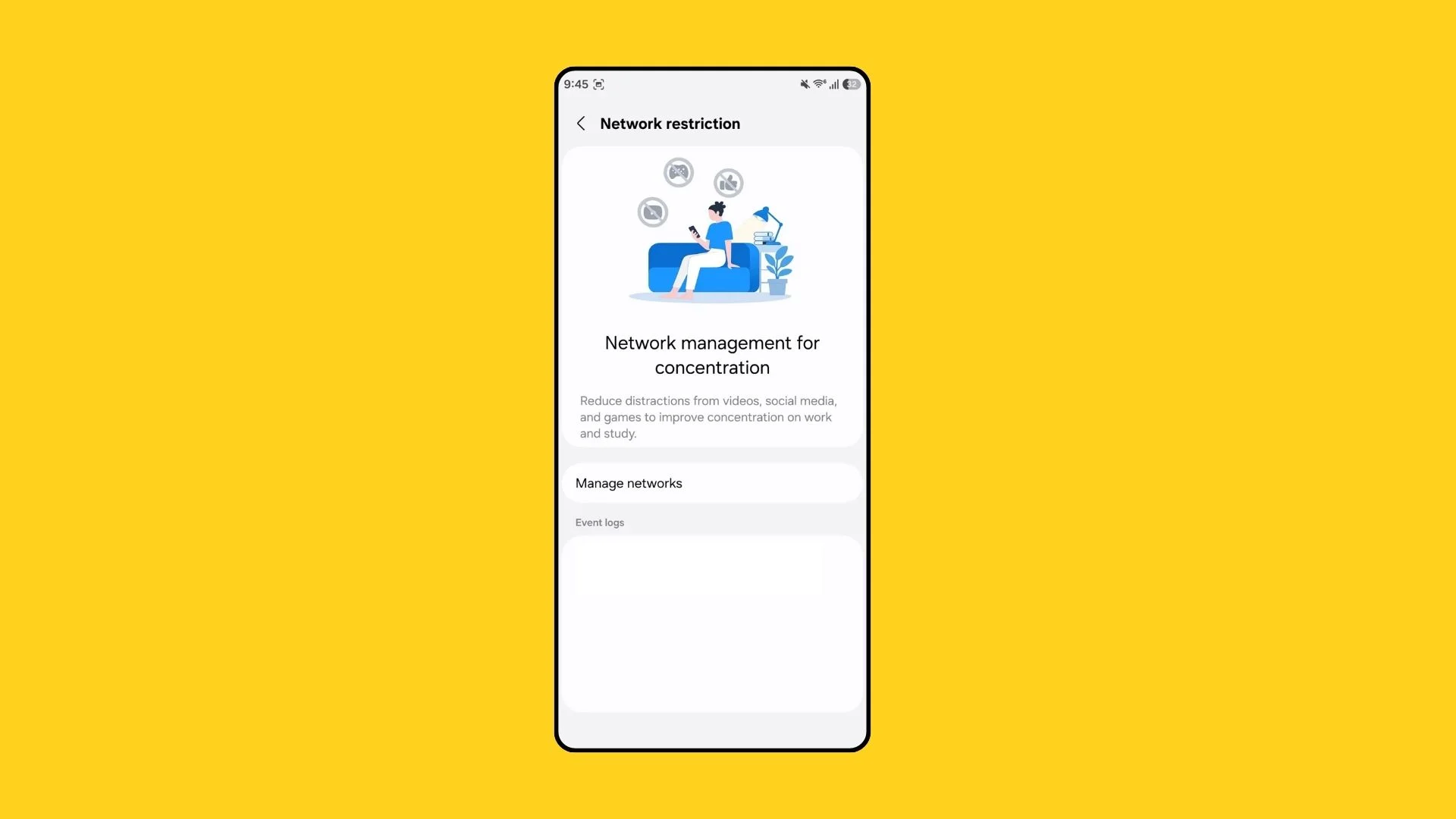
Theo mô tả chính thức, One UI 9 sửa lại “ergonomics” cơ bản của việc thay đổi kích thước và di chuyển tile, khiến thao tác chạm vuốt trên Quick Panel phù hợp với thói quen tay người dùng hơn. Cuối cùng, thiết lập mặc định mới trong One UI 9 được đánh giá là đủ đáp ứng nhu cầu của đa số chủ máy Galaxy mà không cần cài thêm tiện ích ngoài. Nếu bạn muốn đi xa hơn, các Cài đặt Samsung nâng cao như kiểm soát truy cập mạng cho từng ứng dụng hay các module tuỳ chỉnh riêng vẫn sẵn sàng để bạn kết hợp, tạo nên một môi trường sử dụng điện thoại gọn gàng và có kiểm soát.
Kết luận: đáng công tinh chỉnh, nhưng nên xem lại định kỳ
Sau khi tuỳ chỉnh xong Quick Panel Galaxy trên One UI 9, bạn sẽ có một thanh công cụ đúng theo cách mình dùng điện thoại, thay vì phải ghi nhớ cách nhà sản xuất sắp xếp. Hầu hết nhu cầu thường ngày – bật tắt kết nối, điều chỉnh hiển thị, âm thanh – đều nằm trong một hoặc hai lần vuốt, giảm số thao tác thừa đáng kể. Native One UI 9 finally fixes the basic ergonomics of resizing and moving controls, but if you're a power user hunting for deeper visual overrides, you'll still want to keep Samsung's first-party customization suite around.
Điều cuối cùng nên nhớ: thói quen dùng máy thay đổi theo thời gian. Mỗi khi bạn cài thêm ứng dụng mới, bắt đầu dùng một chế độ thường xuyên hơn (ví dụ lái xe với Driving Report, hoặc kiểm soát truy cập mạng của app trong Cài đặt Samsung nâng cao), hãy dành vài phút xem lại bố cục Quick Panel và hoán đổi tile cho phù hợp. Cách này giữ cho thanh công cụ của bạn luôn gọn, hữu ích và đúng với những gì bạn cần trong giai đoạn hiện tại – đó là giá trị lớn nhất mà One UI 9 tùy chỉnh mang lại.